Kleur per medewerker
In de agenda kun je afspraken kleuren per categorie of per medewerker. Kies je per medewerker, dan krijgt iedereen automatisch een vaste kleur. Die kleur kun je zelf kiezen.
De agenda per medewerker kleuren
-
Stap 1: Open de agenda-instellingen
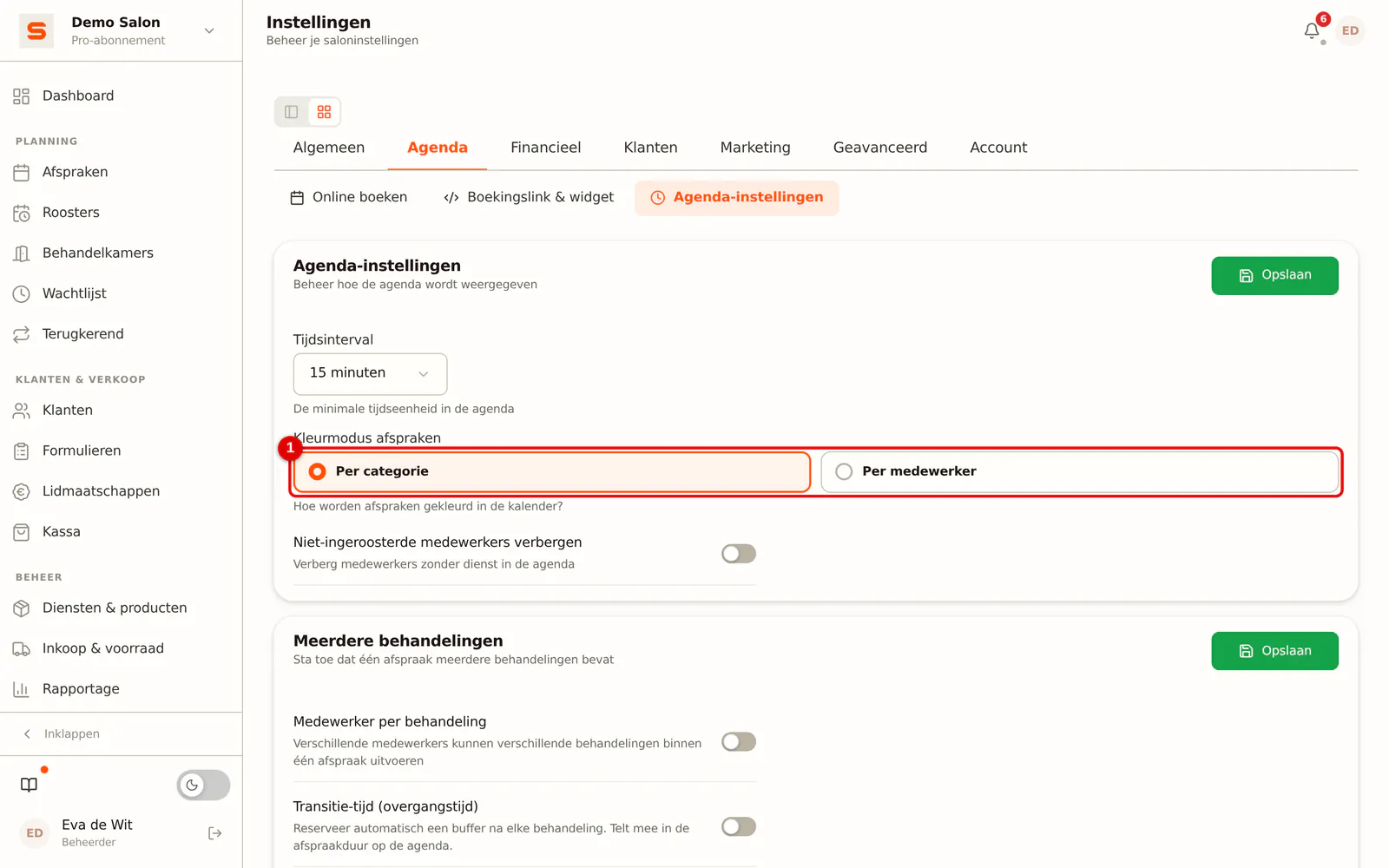
Ga naar Instellingen > Agenda > Agenda-instellingen.
-
Stap 2: Kies Per medewerker
Zet Kleurmodus afspraken op Per medewerker en sla op.
 (Afbeelding vergroten)
Een eigen kleur kiezen
-
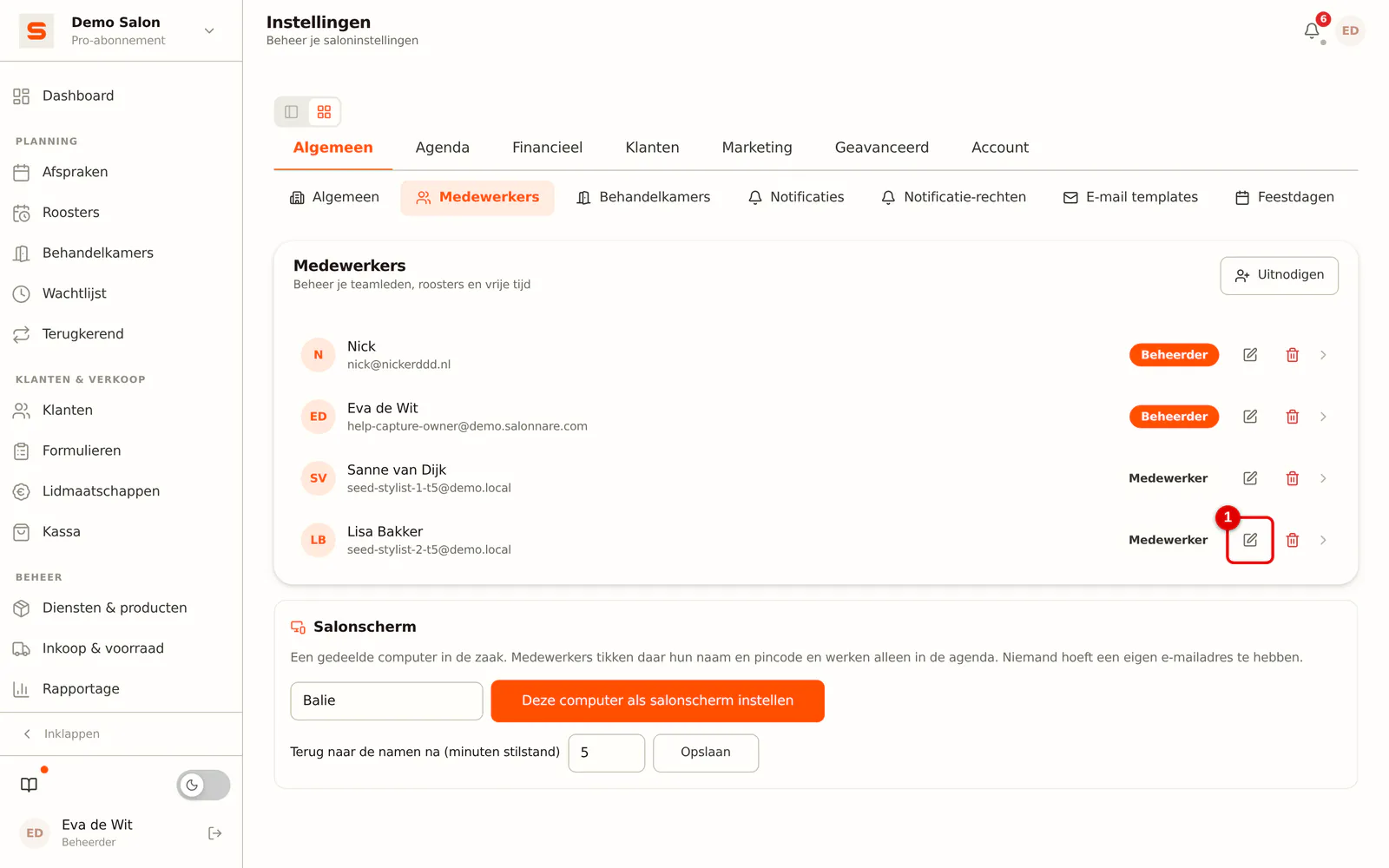
Stap 1: Open de medewerker
Ga naar Instellingen > Algemeen > Medewerkers en open de medewerker met Bewerken.
 (Afbeelding vergroten)
-
Stap 2: Kies een kleur
Kies bij Kleur in de agenda een kleur uit het palet, of vul bij Eigen kleur (hexcode) een code in zoals
#2f7d6d. Met Geen (automatisch) krijgt de medewerker weer de automatische kleur.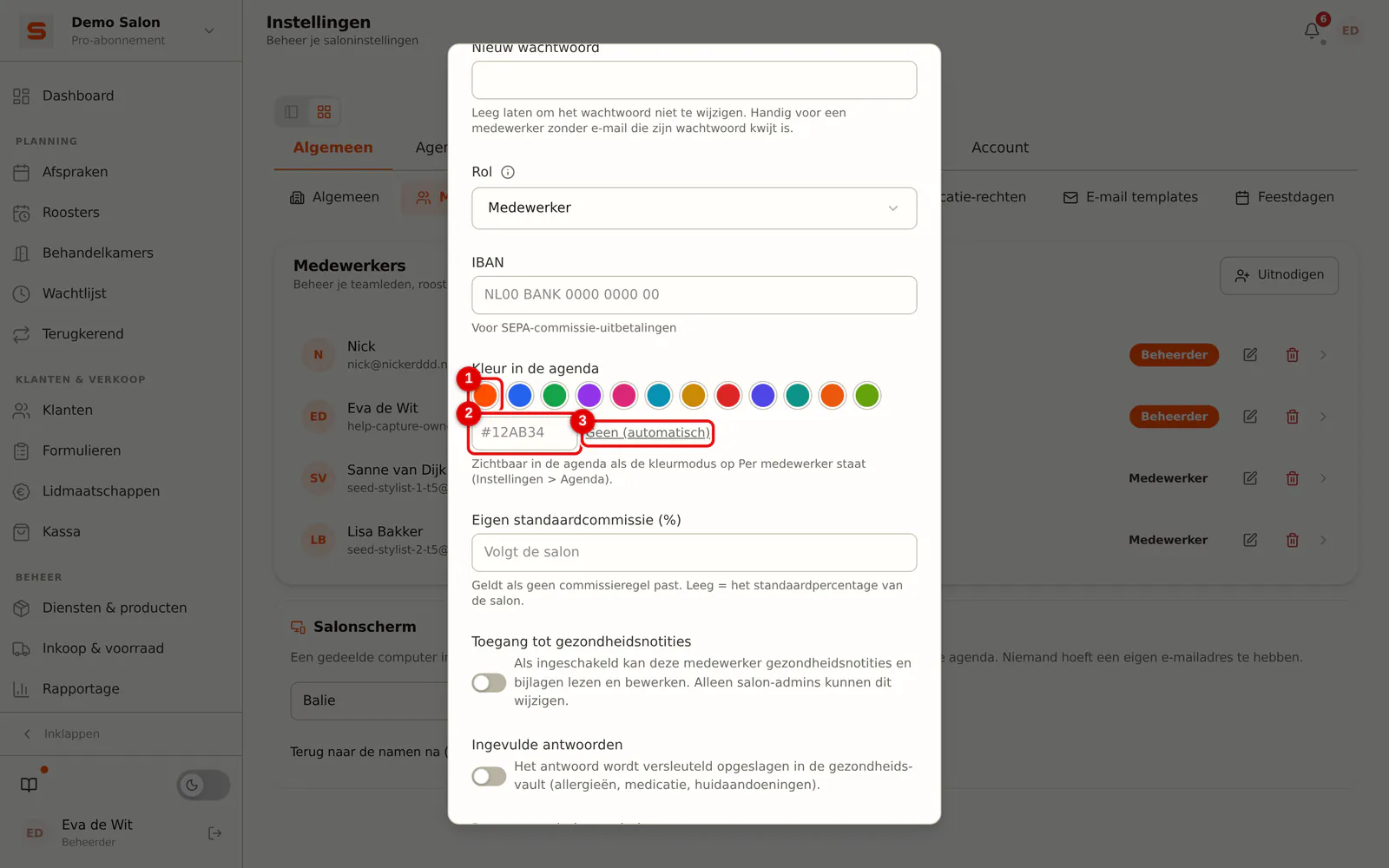 (Afbeelding vergroten)
-
Stap 3: Sla op
Klik op Opslaan. In de agenda staat de kleur bij de afspraken en als bolletje bij de naam bovenaan de kolom.
De tekst op een afspraak blijft altijd leesbaar: Salonnare kiest zelf witte of donkere tekst bij de kleur.