Gérer les commissions

Définissez des règles de commission par employé, prestation ou pourcentage, approuvez les commissions dans l'aperçu, résolvez les litiges et exportez les paiements en fichier CSV ou SEPA par styliste. Remarque : les commissions arrivent bientôt.

Gérer les commissions

Les commissions vous permettent de définir la part d'un soin ou d'un produit qu'un employé gagne. Salonnare calcule automatiquement la commission pour les rendez-vous terminés et les commandes en caisse, les rassemble dans un aperçu avec des statuts et vous aide à les payer via un export CSV ou SEPA par styliste.

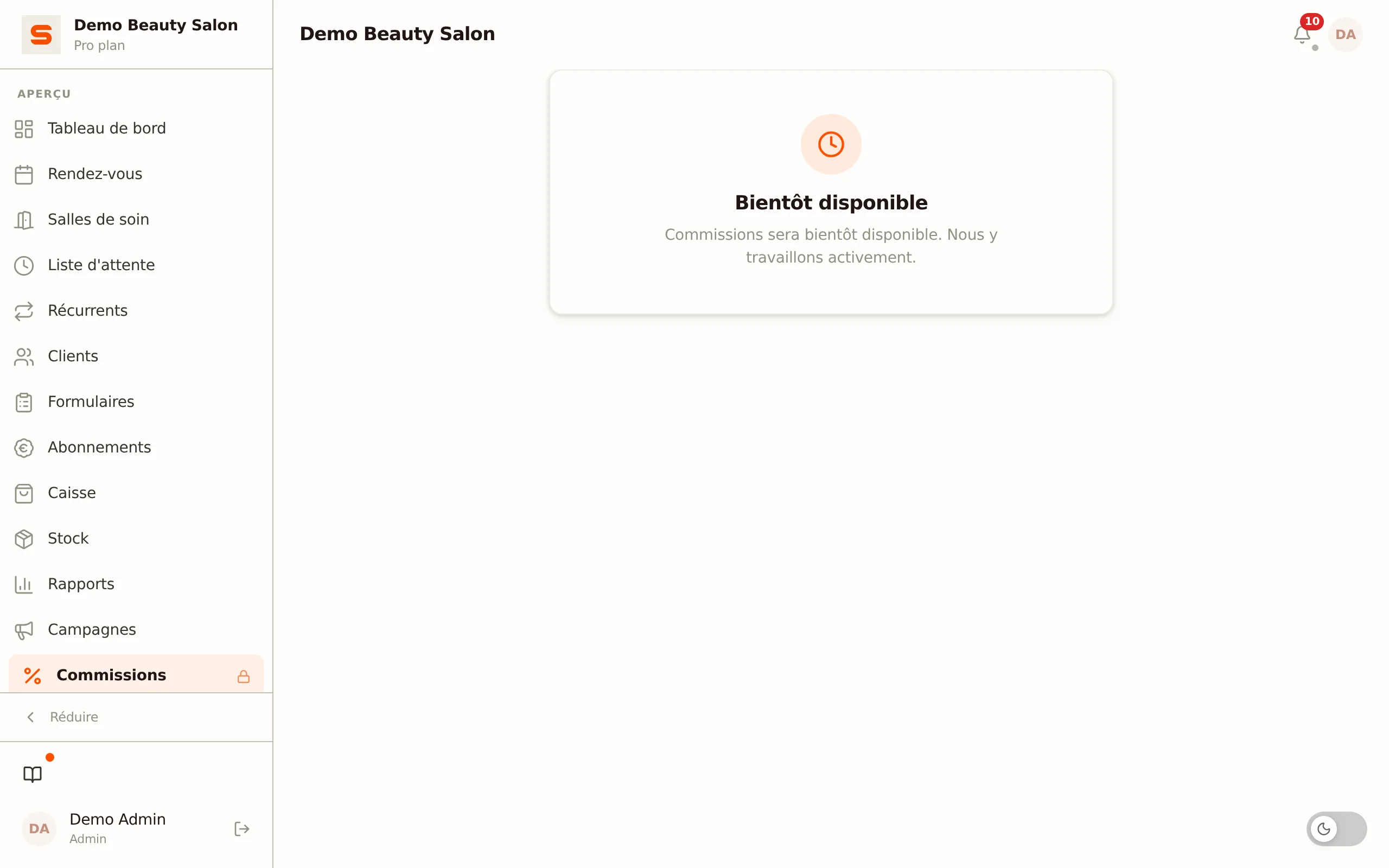
Les commissions sont actuellement une fonctionnalité **bientôt disponible**. La page et la gestion seront débloquées pour votre salon dès que la fonctionnalité sera en ligne. Cet article décrit son fonctionnement une fois que vous y aurez accès.

Capture d'écran de la page des commissions

Comment ça fonctionne

La page des commissions est réservée aux administrateurs et se compose de cinq onglets :

  • Règles -- où vous créez les règles de commission.
  • Aperçu -- le grand livre des commissions avec toutes les commissions calculées, les filtres et l'approbation.
  • Export -- exportez les paiements en CSV ou SEPA.
  • Litiges -- résolvez les litiges pour les employés dont les paiements sont suspendus.
  • Rapport -- un aperçu des profits et pertes par styliste.

Créer des règles de commission

  1. Ouvrez la page des commissions et allez dans l'onglet Règles.
  2. Cliquez sur Nouvelle règle.
  3. Configurez la règle :
    • Prio -- la priorité. Lorsque plusieurs règles correspondent à la même situation, c'est celle ayant la priorité la plus élevée qui l'emporte.
    • Employé -- choisissez un employé précis ou Tous les employés.
    • Application -- choisissez ce à quoi la règle s'applique : Tout, Tous les soins, Tous les produits, une catégorie précise ou une prestation isolée.
    • Valeur -- saisissez un pourcentage (par exemple 40 pour 40 %) ou un montant fixe en euros. Vous n'en remplissez qu'un seul ; dès que vous saisissez un champ, l'autre est vidé.
    • Actif -- activez l'interrupteur pour activer la règle.
  4. Cliquez sur la coche pour enregistrer.

Cliquez sur une règle existante dans le tableau pour la modifier, ou utilisez l'icône de corbeille pour la supprimer.

Vous travaillez avec des règles générales et des exceptions ? Donnez à l'exception (par exemple un pourcentage plus élevé pour une prestation) une priorité plus élevée qu'à votre règle générale.

L'aperçu des commissions (grand livre)

Dans l'onglet Aperçu, vous voyez toutes les commissions calculées. Pour chaque ligne, Salonnare affiche la date, l'employé, la source (le rendez-vous ou la commande en caisse correspondante), la base, le montant de la commission et le statut.

Une commission passe par ces statuts :

  • En cours -- venant d'être calculée, pas encore approuvée.
  • Approuvée -- prête à être payée.
  • Payée -- le paiement a été traité.
  • Annulée -- la commission expire (par exemple après un litige).

Filtrer

Au-dessus du tableau, vous filtrez par statut, employé et une période (date de début/fin). Sous les filtres, vous voyez le total de la sélection en cours.

Approuver des commissions (par lot)

  1. Cochez les commissions que vous souhaitez approuver (ou utilisez la case à cocher de l'en-tête pour tout sélectionner).
  2. Cliquez sur Approuver. Le nombre de lignes sélectionnées est indiqué entre parenthèses sur le bouton.

Les commissions sélectionnées passent au statut Approuvée et peuvent ensuite être payées.

Litiges

Lorsque les paiements d'un employé sont suspendus, cette personne apparaît dans l'onglet Litiges avec le montant en attente. Pour chaque employé, vous pouvez :

  • Rejeter -- rejeter le litige et reprendre les paiements (avec un motif facultatif, et en annulant facultativement les commissions en attente).
  • Escalader -- escalader le litige avec une note.
  • Répartir -- redistribuer la commission entre l'employé et le salon selon un pourcentage, puis reprendre les paiements.

L'employé reçoit une notification dès que vous traitez un litige.

Exporter les paiements (CSV + SEPA)

Dans l'onglet Aperçu, à côté des filtres, vous trouvez deux boutons d'export :

  • CSV -- exporte la sélection en cours sous forme de fichier pour votre comptabilité.
  • SEPA XML -- crée un fichier de virement SEPA que vous pouvez importer dans votre environnement bancaire.

L'export SEPA fonctionne par styliste : toutes les commissions approuvées d'un même employé sont additionnées en un seul virement vers son IBAN.

L'IBAN du styliste se définit au niveau de l'employé, via **Paramètres > Employés** -- modifiez un employé et remplissez le champ **IBAN** (pour les paiements de commission SEPA). Les employés **sans IBAN renseigné sont ignorés** dans l'export SEPA. Après l'export, Salonnare affiche un avertissement avec les noms des employés ignorés, afin que vous puissiez renseigner leur IBAN.

Rapport par styliste

L'onglet Rapport donne un aperçu par employé : la base et la commission, réparties en soins, produits et pourboires, ainsi que les montants par statut (en cours, approuvée, payée).

Questions fréquentes

Les commissions sont-elles calculées automatiquement ? Oui. Dès qu'un rendez-vous est terminé ou qu'une commande en caisse est finalisée, Salonnare crée les lignes de commission avec le statut « En cours » selon vos règles actives.

Un employé manque dans l'export SEPA. Pourquoi ? Cet employé n'a probablement pas d'IBAN renseigné, ou il n'y a pas de commissions approuvées pour cette personne. Renseignez l'IBAN via Employés et assurez-vous que les commissions sont au statut Approuvée.

Articles associés