Salles de soin et espaces
Les salles de soin et espaces sont des ressources dans Salonnare. Une fois configurées, Salonnare tient compte de leur occupation : l'agenda vous avertit si vous placez deux rendez-vous en même temps dans la même salle, et pour les prestations qui nécessitent une salle, la page de réservation en ligne ne propose que des horaires où une salle adaptée est libre.
Vous pouvez créer trois types : salles de soin, postes et matériel.
Ajouter des salles
- Allez dans Paramètres.
- Dans le groupe Général, ouvrez Salles de soin. La carte s'appelle Salles de soin et ressources.
- Remplissez le formulaire en bas :
- Nom -- Un nom reconnaissable, comme « Salle 1 » ou « Appareil laser ».
- Type -- Choisissez parmi les trois options (voir ci-dessous).
- Capacité -- Combien de rendez-vous peuvent avoir lieu en même temps dans ou sur la salle. Par défaut : 1.
- Cliquez sur Ajouter.
La salle apparaît immédiatement dans la liste.
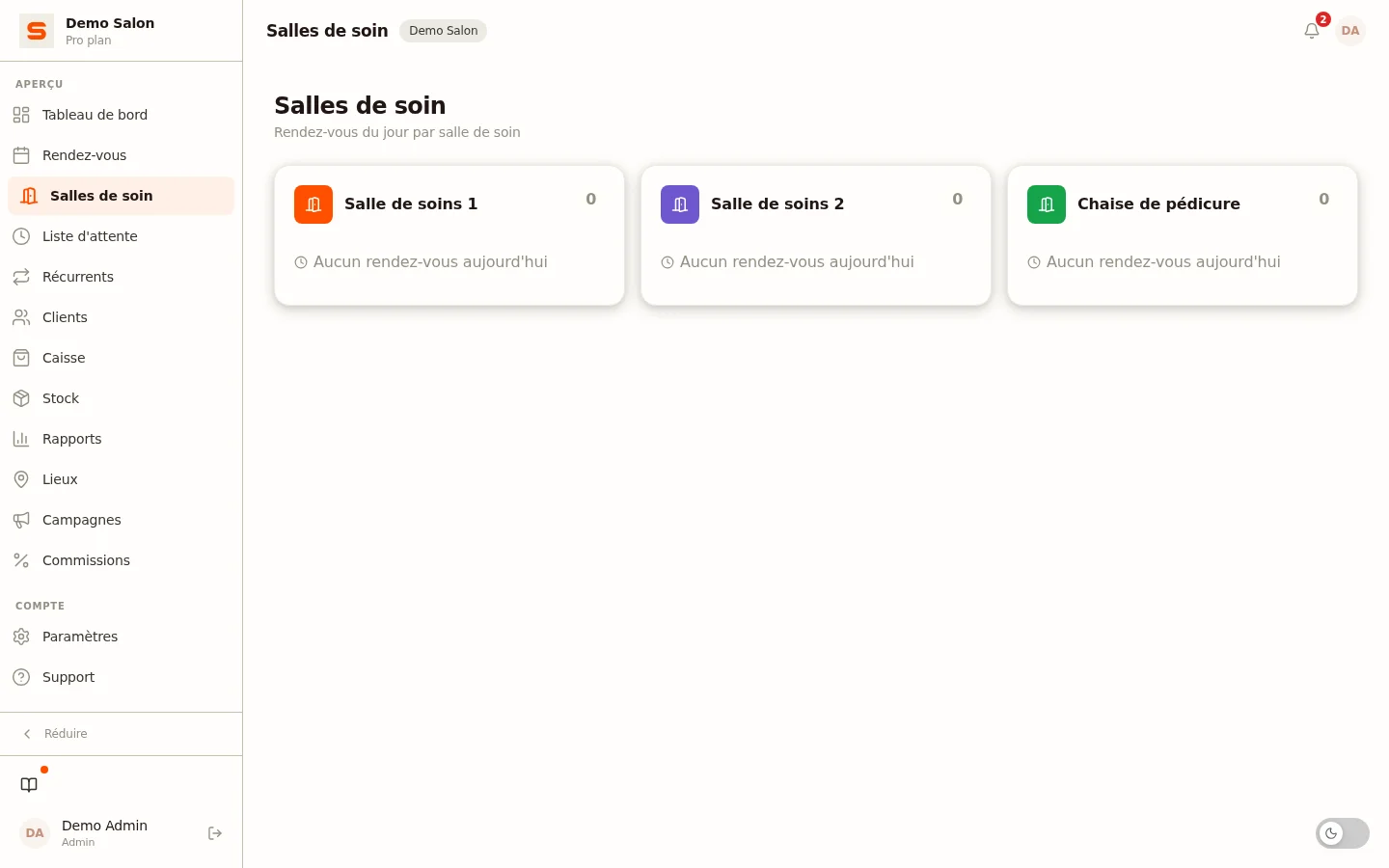
Planning > Salles de soin dans le menu vous mène à l'aperçu de vos salles. La carte Nouvelle cabine sur cet aperçu vous amène à ces paramètres.
Types
| Type | Quand l'utiliser |
|---|---|
| Salle de soin | Une pièce séparée pour les soins (salle de massage, cabine de soin). |
| Poste | Un fauteuil, un fauteuil de coiffure ou une place fixe pour un membre du personnel dans un espace ouvert. |
| Matériel | Un équipement partagé qui ne peut servir qu'à un nombre limité de soins en même temps (appareil laser, banc solaire). |
Modifier une salle
Cliquez sur l'icône crayon à côté de la salle. Vous pouvez modifier le nom, le type et la capacité. Enregistrez la modification avec la coche.
Supprimer une salle
Cliquez sur l'icône de corbeille à côté de la salle. La salle disparaît immédiatement de la liste, sans confirmation supplémentaire, et ne peut plus être sélectionnée. Seul un administrateur peut supprimer une salle.
Les rendez-vous déjà liés à la salle restent en place. Si nécessaire, déplacez-les vous-même vers une autre salle avant de la supprimer.
Définir des créneaux de disponibilité
Sans créneaux, une salle ne limite pas les horaires : seuls les horaires de votre personnel déterminent quand on peut réserver. Si vous ne voulez utiliser une salle qu'à certains moments -- par exemple une salle de soin utilisée uniquement le lundi et le mercredi --, définissez des créneaux de disponibilité.
- Cliquez sur l'icône horloge (Disponibilité) à côté de la salle.
- Cliquez sur Créneau pour ajouter une nouvelle plage horaire.
- Choisissez le jour de la semaine et l'heure de début et de fin.
- Ajoutez autant de créneaux que nécessaire.
- Cliquez sur Enregistrer.
Dès que vous enregistrez des créneaux, seuls ces horaires s'appliquent à la salle. Un jour de la semaine sans créneau, la salle est alors fermée, et un rendez-vous doit tenir entièrement dans un seul créneau.
Plusieurs créneaux le même jour sont possibles. Ajoutez par exemple un bloc du matin (09:00 - 12:00) et un bloc de l'après-midi (13:30 - 17:30) si la salle est fermée à midi.
Planifier le personnel dans une salle
L'icône calendrier (Planning hebdomadaire) à côté d'une salle ouvre un aperçu hebdomadaire de cette salle. Cliquez dans un jour pour planifier un membre du personnel dans cette salle sur une plage horaire ; utilisez les flèches et Aujourd'hui pour changer de semaine.
Capacité
La capacité indique combien de rendez-vous peuvent avoir lieu en même temps dans ou sur la salle. Avec une valeur de 1 (par défaut), la salle est occupée dès qu'un rendez-vous est planifié. Une valeur de 2 ou plus est utile pour de grands espaces ou un équipement que plusieurs membres du personnel peuvent utiliser en même temps.
Lier des salles aux prestations
Dans Services & Produits > Services, vous définissez pour chaque prestation comment elle utilise les salles :
- Salle de soin requise -- La page de réservation en ligne ne propose alors que des horaires où une salle adaptée est libre (ouverte selon ses créneaux et pas complète).
- Salle de soin par défaut -- Cette salle est choisie automatiquement pour cette prestation.
Ce que fait l'agenda
- Si vous placez dans l'agenda un rendez-vous dans une salle déjà complète à ce moment-là, Salonnare vous demande si vous voulez tout de même l'y placer (Cabine de soins occupée).
- Lorsqu'une réservation en ligne arrive pour une prestation qui nécessite une salle, vous recevez une notification pour attribuer une salle de soin.
- Sous Planning > Salles de soin, vous voyez par salle les rendez-vous du jour et l'occupation. Cliquez sur une salle pour ouvrir l'agenda complet de cette salle.