Couleur par collaborateur
Dans l'agenda, vous pouvez colorer les rendez-vous par catégorie ou par collaborateur. Si vous choisissez par collaborateur, chacun reçoit automatiquement une couleur fixe. Vous pouvez choisir cette couleur vous-même.
Colorer l'agenda par collaborateur
-
Étape 1: Ouvrir les paramètres de l'agenda
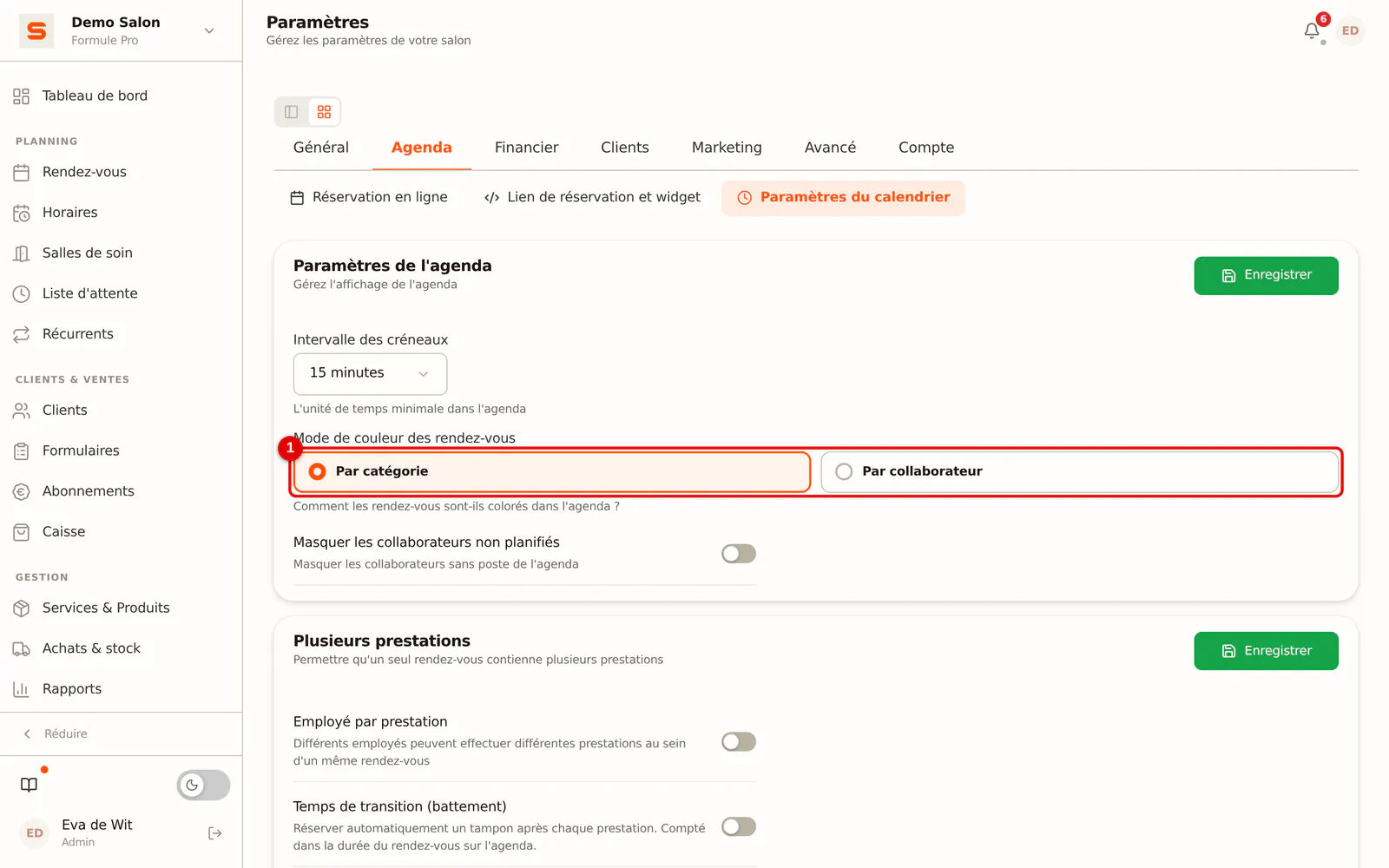
Allez dans Paramètres > Agenda > Paramètres du calendrier.
-
Étape 2: Choisir Par collaborateur
Réglez Mode de couleur des rendez-vous sur Par collaborateur et enregistrez.
 (Agrandir l'image)
Choisir une couleur personnelle
-
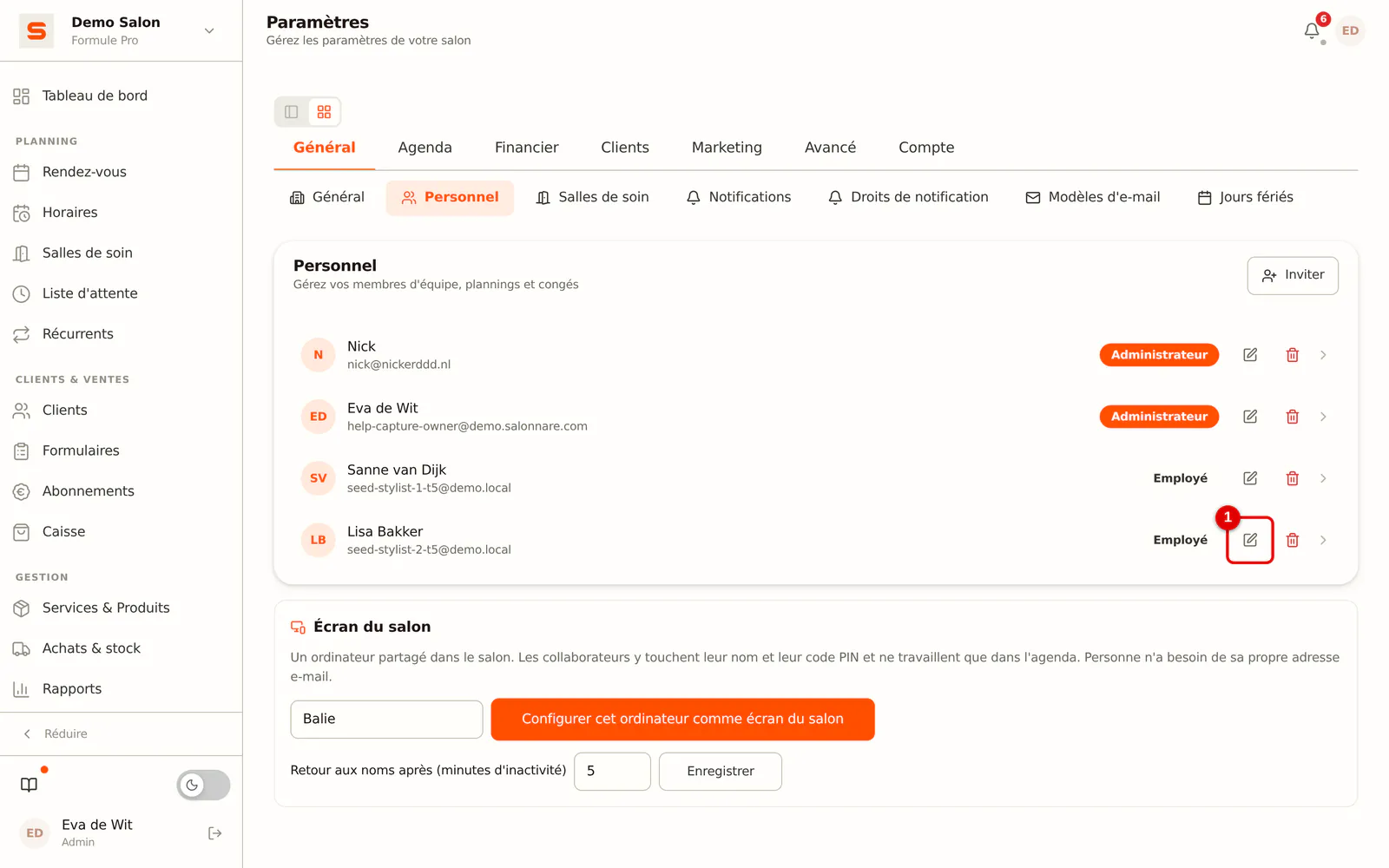
Étape 1: Ouvrir le collaborateur
Allez dans Paramètres > Général > Personnel et ouvrez le collaborateur avec Modifier.
 (Agrandir l'image)
-
Étape 2: Choisir une couleur
Sous Couleur dans l'agenda, choisissez une couleur dans la palette, ou saisissez un code tel que
#2f7d6dsous Couleur personnalisée (code hexadécimal). Avec Aucune (automatique), le collaborateur retrouve la couleur automatique.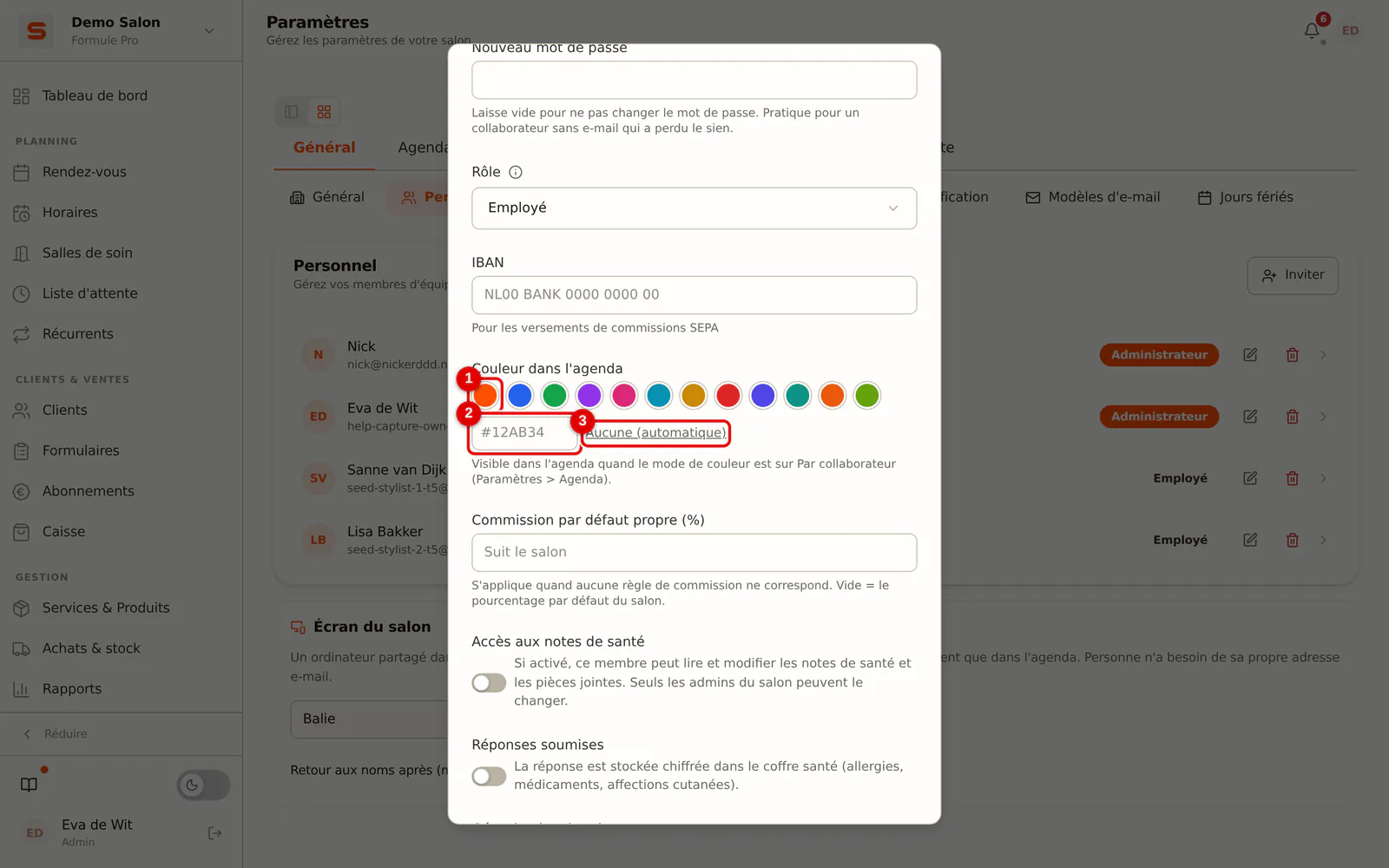 (Agrandir l'image)
-
Étape 3: Enregistrer
Cliquez sur Enregistrer. Dans l'agenda, la couleur apparaît sur les rendez-vous et sous forme de pastille à côté du nom en haut de la colonne.
Le texte d'un rendez-vous reste toujours lisible : Salonnare choisit un texte blanc ou sombre selon la couleur.