Gestion des clients
Tes clients sont au cœur de tout ce que tu fais. Salonnare conserve leurs coordonnées, leur historique de passages et leurs préférences au même endroit -- pour que tu saches toujours qui est dans ton fauteuil. Depuis le 24 avril 2026, il existe un coffre santé chiffré distinct pour les données médicales (voir ci-dessous).
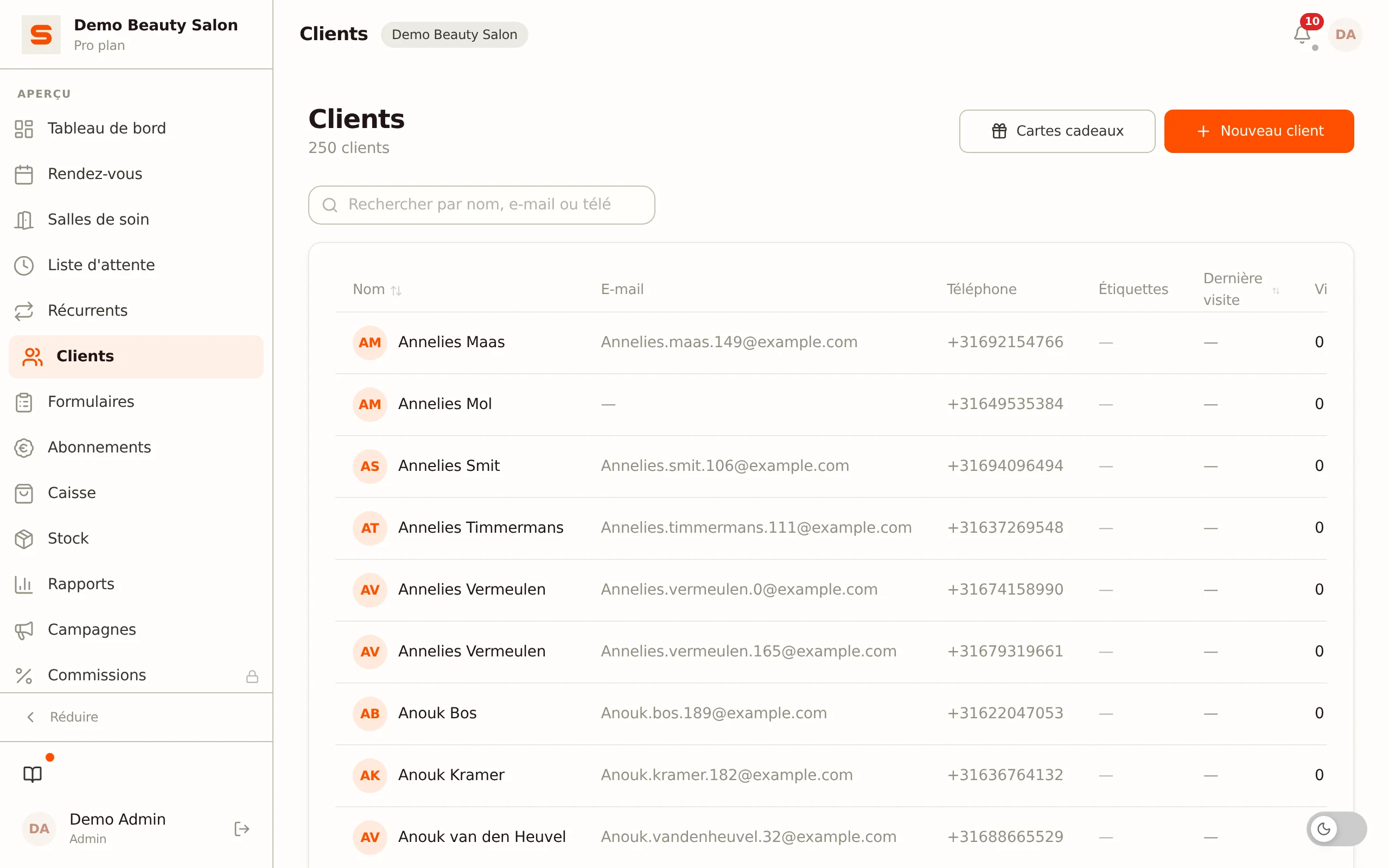
Rechercher un client
- Va dans Clients dans la barre latérale.
- Commence à taper dans la barre de recherche en haut.
- Cherche par nom, adresse e-mail ou numéro de téléphone.
Les résultats apparaissent au fur et à mesure de la saisie, pour trouver rapidement qui tu cherches.
Ajouter un nouveau client
- Va dans Clients.
- Clique sur Nouveau client.
- Remplis les informations :
- Nom -- Prénom et nom. Pour un nouveau client, le nom de famille est obligatoire : un prénom seul ("Nanda") n'est pas enregistré. Un client existant sans nom de famille, par exemple issu d'une importation, reste modifiable. Un nouveau client qui réserve en ligne doit aussi saisir un nom de famille.
- Prénom préféré -- Facultatif ; le nom par lequel tu t'adresses au client.
- E-mail -- Pour les confirmations de réservation, les reçus et le marketing.
- Téléphone -- Un numéro mobile pour le contact.
- Genre et Date de naissance -- Facultatifs ; la date de naissance est pratique pour les messages d'anniversaire.
- Adresse, Code postal et Ville -- Facultatifs.
- Notes, Préférence de reçu, Acompte requis et Étiquettes -- Facultatifs.
- Clique sur Enregistrer.
C'est tout -- le client est dans ton système et prêt à réserver.
Les clients sont aussi créés automatiquement lorsque quelqu'un réserve via ta page de réservation en ligne. Leurs coordonnées sont enregistrées à partir des informations qu'ils saisissent pendant la réservation.
Consulter une fiche client
Clique sur un client pour ouvrir la fiche complète. Le panneau de détails rassemble tout ce qui concerne ce client :
- Coordonnées -- nom, e-mail, téléphone, nom de facturation éventuel, étiquettes et le badge de niveau de fidélité.
- Segments automatiques -- des badges calculés automatiquement (comme dormeur ou gros dépensier), voir Niveaux de fidélité et segments clients.
- Risque de no-show -- un indicateur basé sur le comportement de no-show du client.
- Rappels en pause -- active ou désactive tous les rappels de rendez-vous automatisés pour ce client.
- Préférences marketing -- désactive ou réactive les e-mails marketing pour ce client. Les confirmations de rendez-vous et les e-mails de service partent toujours ; cela ne concerne que les campagnes.
- Historique des passages -- tous les rendez-vous avec ce client : date avec jour de la semaine, statut et soin. La fenêtre affiche cinq lignes ; cliquez dedans pour faire défiler le reste. Si un rendez-vous comporte plusieurs soins, ils sont tous listés les uns sous les autres.
- Reçus -- les reçus de caisse récents de ce client.
- Formulaires -- les formulaires d'accueil remplis (voir Formulaires).
- Historique photo -- les photos de portfolio liées à ce client.
- Formules de couleur -- les recettes de couleur enregistrées par client. Visibles uniquement si tu les actives dans Paramètres > Paramètres clients (voir Formules de couleur).
- Coffre santé -- une section chiffrée distincte pour les données médicales (voir ci-dessous).
- Statistiques -- nombre de passages, total dépensé, dernier passage et (si le programme de fidélité est actif) points de fidélité.
- Notes -- des notes internes, visibles par toute ton équipe.
- Historique des e-mails -- les e-mails reçus par ce client (voir ci-dessous).
- Historique financier -- l'avoir (uniquement lorsque l'avoir en boutique est activé), les remboursements, une carte enregistrée (uniquement si tu l'exiges pour les frais d'absence) et les cartes cadeaux au nom de ce client avec solde restant et date d'expiration. Ce bloc n'apparaît que s'il y a quelque chose à afficher.
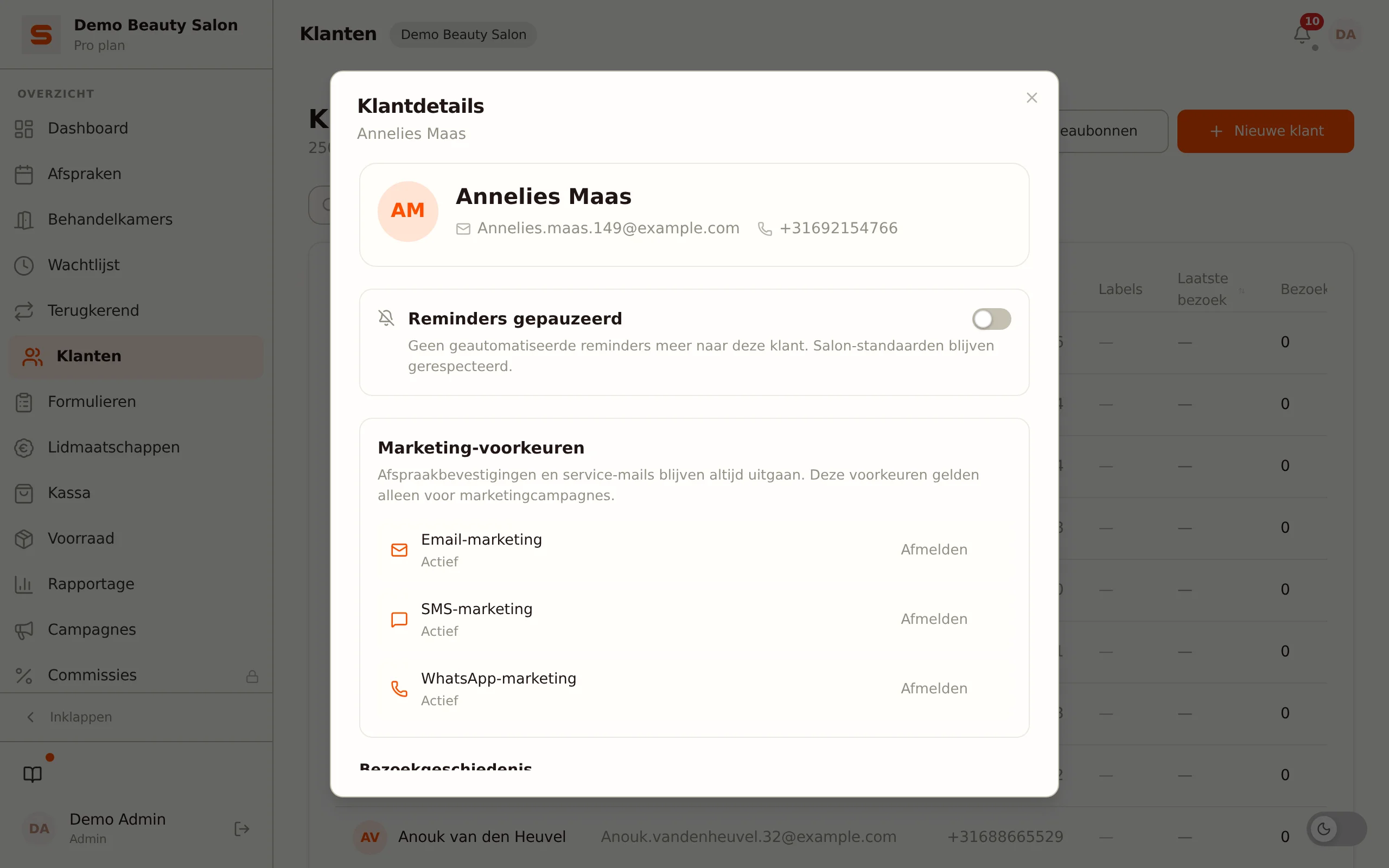
En bas du panneau se trouvent les boutons Bloquer, Exporter (administrateurs uniquement) et Modifier le client.
Une fiche client ouverte fait partie de l'adresse web. Copiez l'adresse de votre barre d'adresse et transmettez-la : votre collègue ouvre exactement cette fiche, sans avoir à la chercher. Rafraîchir garde la fiche ouverte, et le bouton retour la referme au lieu de vous faire quitter la page. Voir Vous retrouvez votre place.
Ajouter des notes
Les notes sont un excellent moyen de se souvenir des préférences d'un client, des conversations passées ou des détails de prestation.
- Ouvre la fiche client.
- Va à la section Notes ; le champ est directement modifiable.
- Tape ta note et clique sur Enregistrer.
Les notes sont visibles par toute ton équipe, pour que chacun reste informé.
Pour les allergies, les affections médicales ou d'autres données de santé, utilise le coffre santé (ci-dessous), pas le champ de notes classique. Les notes ne sont pas chiffrées et servent aux remarques pratiques générales ("cuir chevelu sensible", "toujours un café en plus"). Les détails médicaux doivent être chiffrés, avec consentement.
Coffre santé -- RGPD article 9
Les allergies, médicaments, affections cutanées et autres données de santé sont des données à caractère personnel particulières au sens de l'article 9 du RGPD. Salonnare les conserve strictement séparées de tes notes clients ordinaires dans un coffre chiffré par locataire (AES-256-GCM avec chiffrement d'enveloppe par salon).
Comment ça marche :
- Ouvre la fiche client.
- Trouve la section Notes de santé (coffre sécurisé).
- La première fois : le client doit donner son consentement explicite. Enregistre-le avec Enregistrer le consentement dans la section Catégories particulières (RGPD Art. 9). Sans consentement, tu ne peux rien consigner.
- Demande au client de confirmer expressément quelles données tu peux consigner.
- Clique sur Nouvelle note de santé -- choisis le Type (par exemple allergie ou médicament) et la Gravité, puis remplis le Contenu.
- Les pièces jointes (p. ex. une photo d'un test cutané) sont elles-mêmes stockées chiffrées et ne sont pas accessibles via une URL ordinaire.
Qui a accès : les administrateurs, et les membres du personnel pour qui le propriétaire a activé Accès aux notes de santé (Paramètres > Personnel). L'usurpation depuis la plateforme ne PEUT PAS consulter ces données.
Conservation : une note expire par défaut 12 mois après son enregistrement. Elle est alors supprimée automatiquement, puis effacée définitivement 30 jours plus tard.
Voir Confidentialité et RGPD pour le contexte juridique.
Historique des e-mails -- qu'a reçu ce client ?
Dans le profil client, sous les formulaires, se trouve le bloc Historique des e-mails. Vous y voyez, message par message, ce qui a été envoyé à ce client : le type d'e-mail, l'objet, l'adresse de destination, l'heure et le résultat.
Le résultat a trois valeurs, et la différence compte :
- Envoyé -- l'e-mail a été remis au fournisseur de messagerie.
- Supprimé -- Salonnare a délibérément retenu l'e-mail. Cela arrive par exemple lorsque l'envoi est temporairement suspendu pour votre salon, ou lorsque l'adresse du destinataire est une adresse de test ou jetable. La raison est indiquée à côté, en langage clair.
- Échec -- le fournisseur de messagerie a refusé le message. La ligne indique qu'il s'agit d'une erreur technique ; survolez-la pour lire le message du fournisseur lui-même.
Un client qui dit « je n'ai rien reçu » obtient ainsi une réponse en un coup d'oeil. S'il n'y a pas de ligne, rien n'a jamais été envoyé. S'il est indiqué Supprimé ou Échec, quelque chose a été tenté mais n'est jamais arrivé.
Par défaut, le bloc affiche les cinq messages les plus récents ; Tout afficher déplie le reste.
La plupart des messages ont un lien Voir l’e-mail. Il montre l'e-mail exactement tel qu'il a été envoyé, même si ton modèle ou le rendez-vous a changé depuis.
Ce qui n'y figure pas
- L'objet et le contenu des e-mails de santé. Pour l'invitation et le rappel du formulaire d'admission, vous verrez Objet non conservé (données de santé). La ligne elle-même reste, afin que vous puissiez démontrer QUE l'invitation a été envoyée -- seul le texte est omis, car il peut mentionner une affection ou une allergie (RGPD article 9).
- Le contenu d'un e-mail de lien de connexion ou de mot de passe. L'objet est conservé, l'e-mail lui-même non : il contient un lien valide qui permettrait de se connecter en tant que client.
- Les e-mails antérieurs à cette fonction. Pour les anciens e-mails, seule la ligne est conservée.
- Les e-mails de plus d'un an. L'historique des e-mails est nettoyé automatiquement après 365 jours.
Si un client demande l'effacement de ses données, son historique d'e-mails disparaît avec.
Étiquettes
Les étiquettes t'aident à organiser et reconnaître les clients d'un coup d'œil. Tu peux créer des étiquettes comme :
- "VIP"
- "Enceinte"
- "Nouveau client"
- "Anniversaire ce mois-ci"
Tu crées les étiquettes dans Paramètres > Paramètres clients. Tu les attribues à un client via Modifier le client, sous Étiquettes. Elles apparaissent en badges colorés dans la liste de clients, ce qui facilite la reconnaissance des groupes importants. Dans une campagne, tu choisis l'audience par étiquettes, éventuellement complétées par les filtres Dernière visite (jours) et Montant min. dépensé.
Modifier les informations d'un client
- Ouvre la fiche client.
- Clique en bas sur Modifier le client.
- Ajuste ce dont tu as besoin.
- Clique sur Enregistrer.
Les modifications prennent effet immédiatement.
Bloquer une cliente pour la réservation en ligne
Si une cliente ne se présente pas à plusieurs reprises, vous pouvez la bloquer pour la réservation en ligne. Ouvrez la fiche et cliquez sur Bloquer. Vous pouvez ajouter un motif interne ; seuls vous et votre équipe le voyez.
Ce que le blocage fait :
- La cliente ne peut plus réserver via votre page de réservation, via une réservation de cure ou via Google.
- Cela vaut aussi si elle essaie avec une autre adresse e-mail, tant qu'elle utilise le même numéro de téléphone.
Ce que le blocage ne fait pas :
- Vous et votre équipe pouvez toujours la placer dans l'agenda. Le salon doit pouvoir servir quelqu'un à l'accueil ou au téléphone.
- Les rendez-vous existants sont conservés. Annulez-les vous-même si vous souhaitez les supprimer.
La cliente n'est pas informée du blocage. Si elle tente de réserver en ligne, elle voit seulement que cela ne fonctionne pas et qu'elle peut contacter le salon.
Le déblocage se fait au même endroit. Tant que le blocage est actif, la fiche porte la mention Ne peut pas réserver en ligne.
À noter : une personne déterminée contourne cela avec une nouvelle adresse e-mail et un nouveau numéro. Le blocage vise une cliente qui ne se présente jamais, pas quelqu'un qui cherche activement à entrer.
Supprimer un client
Si un client demande à être retiré de ton système :
- Ouvre la fiche et clique en bas sur Modifier le client.
- Clique sur Supprimer le client.
- Confirme.
Dans la liste des clients, c'est plus rapide : fais un clic droit sur le client (sur téléphone : appui long) et choisis Supprimer.
Ce qui se passe ensuite :
- Si le client a encore des rendez-vous à venir, Salonnare te le redemande. Tu vois la fenêtre Le client a encore des rendez-vous, avec le nombre de rendez-vous encore prévus. Si tu cliques sur Annuler les rendez-vous et supprimer (avec un seul rendez-vous : Annuler le rendez-vous et supprimer), ces rendez-vous sont annulés, puis le client est anonymisé, comme pour les rendez-vous passés ci-dessous. Le client ne reçoit pas d'e-mail pour ces annulations. Clique sur Annuler si tu veux garder les rendez-vous. Après la suppression, tu vois le message Client supprimé, avec le nombre de rendez-vous annulés.
- Si le client a des rendez-vous passés, il est anonymisé immédiatement : nom, e-mail, téléphone, adresse, date de naissance et notes sont effacés, et son historique d'e-mails disparaît. Les rendez-vous eux-mêmes restent (en tant que « client supprimé »), pour que ton chiffre d'affaires et tes rapports restent justes.
- Si le client n'a jamais eu de rendez-vous, il est supprimé entièrement.
La suppression est immédiate et ne peut pas être annulée. Voir Confidentialité et RGPD pour plus de détails.
Exporter les données d'un client
Un client demande une copie de toutes ses données (demande d'accès RGPD) ? Depuis le panneau de détails du client, tu exportes toutes les données de ce client unique :
- Ouvre la fiche client.
- Clique sur Exporter en bas (seuls les administrateurs voient ce bouton).
- Un fichier JSON est téléchargé avec toutes les données de ce client.
C'est prévu pour les demandes d'accès et de portabilité des données. Voir Confidentialité et RGPD pour le contexte complet autour des exports et des suppressions.