Paramètres clients
Dans la section Paramètres clients, vous réglez plusieurs choses liées à votre fichier clients : si Salonnare mémorise la durée du soin par client, si les formules de couleur apparaissent sur la fiche client, si les clients reçoivent leur reçu par e-mail, et vos propres étiquettes clients.
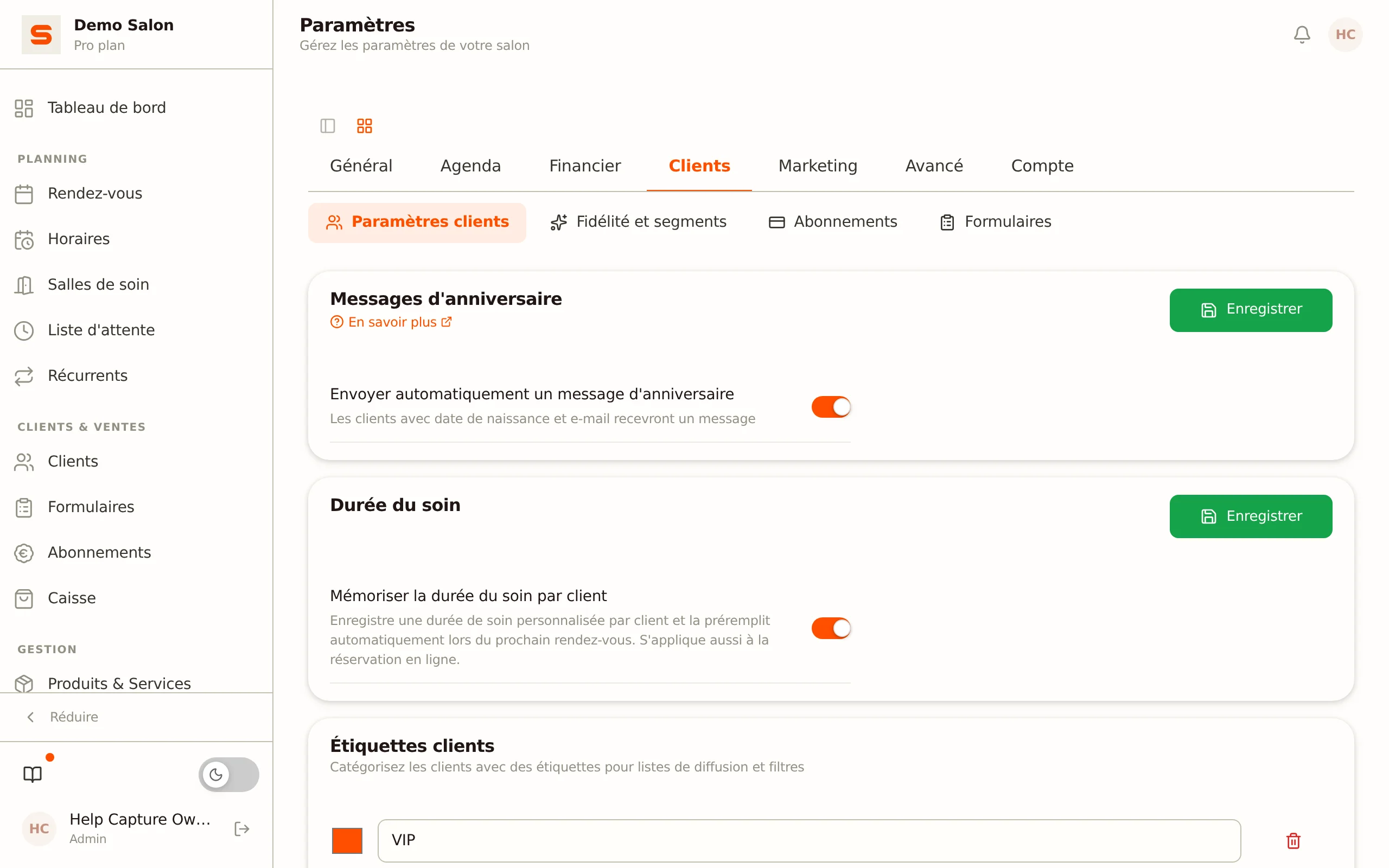
Ouvrir l'aperçu
- Allez dans Paramètres.
- Dans le groupe Clients, ouvrez la section Paramètres clients.
Vous voyez quatre cartes : Durée du soin, Formules de couleur, Reçu par e-mail et Étiquettes clients.
Mémoriser la durée du soin par client
Activez l'interrupteur Mémoriser la durée du soin par client et Salonnare enregistre une durée de soin personnalisée pour chaque combinaison client-prestation, puis la pré-remplit automatiquement au rendez-vous suivant.
- Activez l'interrupteur Mémoriser la durée du soin par client. Il est désactivé par défaut.
Dès que le réglage est actif, une case Par défaut pour ce client apparaît dans l'éditeur de rendez-vous, à côté du champ de durée d'un soin. Cochez-la en enregistrant le rendez-vous, et Salonnare retient cette durée pour la prochaine fois -- y compris lorsque le client réserve lui-même en ligne.
Voir Gérer les rendez-vous pour ajuster et mémoriser la durée par rendez-vous.
Formules de couleur
L'interrupteur Afficher les formules de couleur sur la fiche client active ou masque la section Formules de couleur dans le détail du client. C'est surtout utile pour les salons de coiffure ; il est désactivé par défaut. Si vous le désactivez plus tard, les formules enregistrées sont conservées -- elles ne sont simplement plus visibles. Voir Formules de couleur.
Reçu par e-mail
Activez Envoyer les reçus par e-mail et les clients reçoivent automatiquement leur reçu par e-mail après le paiement. C'est le réglage pour tout votre salon.
Un client peut y déroger. Ouvrez le client, cliquez sur Modifier le client et choisissez sous Préférence de reçu l'une des trois options :
- Suivre le paramètre du salon -- le client suit l'interrupteur ci-dessus. C'est la valeur par défaut pour les nouveaux clients.
- Toujours envoyer le reçu par e-mail -- ce client reçoit son reçu même si vous désactivez le réglage du salon.
- Ne jamais envoyer le reçu par e-mail -- ce client ne reçoit jamais de reçu par e-mail.
Des clients sont sur Toujours envoyer le reçu par e-mail alors que vous ne l'avez jamais réglé ainsi ? Ils proviennent d'une importation ou d'une réservation en ligne antérieure au 23 septembre 2026 ; à l'époque, les clients créés en dehors du formulaire client recevaient ce réglage automatiquement. Passez-les sur Suivre le paramètre du salon si vous voulez les piloter avec un seul interrupteur.
Étiquettes clients
Les étiquettes sont des marqueurs que vous choisissez vous-même et attribuez aux clients pour les catégoriser. Par exemple « VIP », « Soin couleur », « Uniquement le samedi » ou « Newsletter ». Vous utilisez les étiquettes pour reconnaître vos clients et pour composer des audiences pour vos envois.
Créer une étiquette
- En bas de la carte Étiquettes clients, tapez un nom dans le champ Nom de l'étiquette....
- Choisissez une couleur avec le sélecteur de couleur à côté.
- Cliquez sur Ajouter (ou appuyez sur Entrée). L'étiquette apparaît immédiatement dans la liste.
S'il n'y a pas encore d'étiquettes, Salonnare affiche « Aucune étiquette créée pour le moment ».
Renommer ou supprimer une étiquette
- Renommer -- modifiez le nom ; le changement est enregistré dès que vous quittez le champ. La couleur se change avec le sélecteur placé devant l'étiquette.
- Supprimer -- cliquez sur l'icône de corbeille. Une confirmation vous est d'abord demandée. Si vous supprimez une étiquette, elle disparaît chez tous les clients qui l'avaient.
Attribuer des étiquettes aux clients
Les étiquettes s'attribuent sur le client lui-même, pas dans ces réglages : ouvrez le client, cliquez sur Modifier le client et choisissez les étiquettes sous Étiquettes. Voir Gestion des clients.
Les étiquettes sont la base des Campagnes ciblées. Dans l'assistant de campagne, vous choisissez une ou plusieurs étiquettes comme audience, pour écrire par exemple uniquement à vos clients VIP ou à vos abonnés à la newsletter.
Ce qui ne se trouve pas dans cette section
- Les messages d'anniversaire s'activent ou se désactivent sur le modèle d'e-mail Anniversaire dans Paramètres > Modèles d'e-mail : cliquez sur Réglages pour ce modèle et utilisez l'interrupteur Envoyer cet e-mail. Seuls les clients ayant à la fois une date de naissance et une adresse e-mail reçoivent le message, et chaque client au maximum une fois par an. Voir Personnaliser les modèles d'e-mail.
- Les segments automatiques et niveaux de fidélité (dormeurs, gros dépensiers, bronze/argent/or) se règlent dans Paramètres > Fidélité et segments. Voir Niveaux de fidélité et segments clients.
- Les consentements et la confidentialité (RGPD) se gèrent dans la section distincte Confidentialité & RGPD. Voir Vie privée et RGPD.
Sujets connexes
- Gestion des clients -- la fiche client, l'attribution d'étiquettes et les données client.
- Campagnes -- des e-mails ciblés à partir des étiquettes.
- Personnaliser les modèles d'e-mail -- notamment le message d'anniversaire.