Abonnements salon
Avec les abonnements, vous proposez à vos clients un abonnement récurrent à votre salon. Ils paient automatiquement chaque mois ou chaque année et bénéficient en retour d'avantages : une remise membre sur les prestations et les produits et, en option, la priorité pour la réservation en ligne.
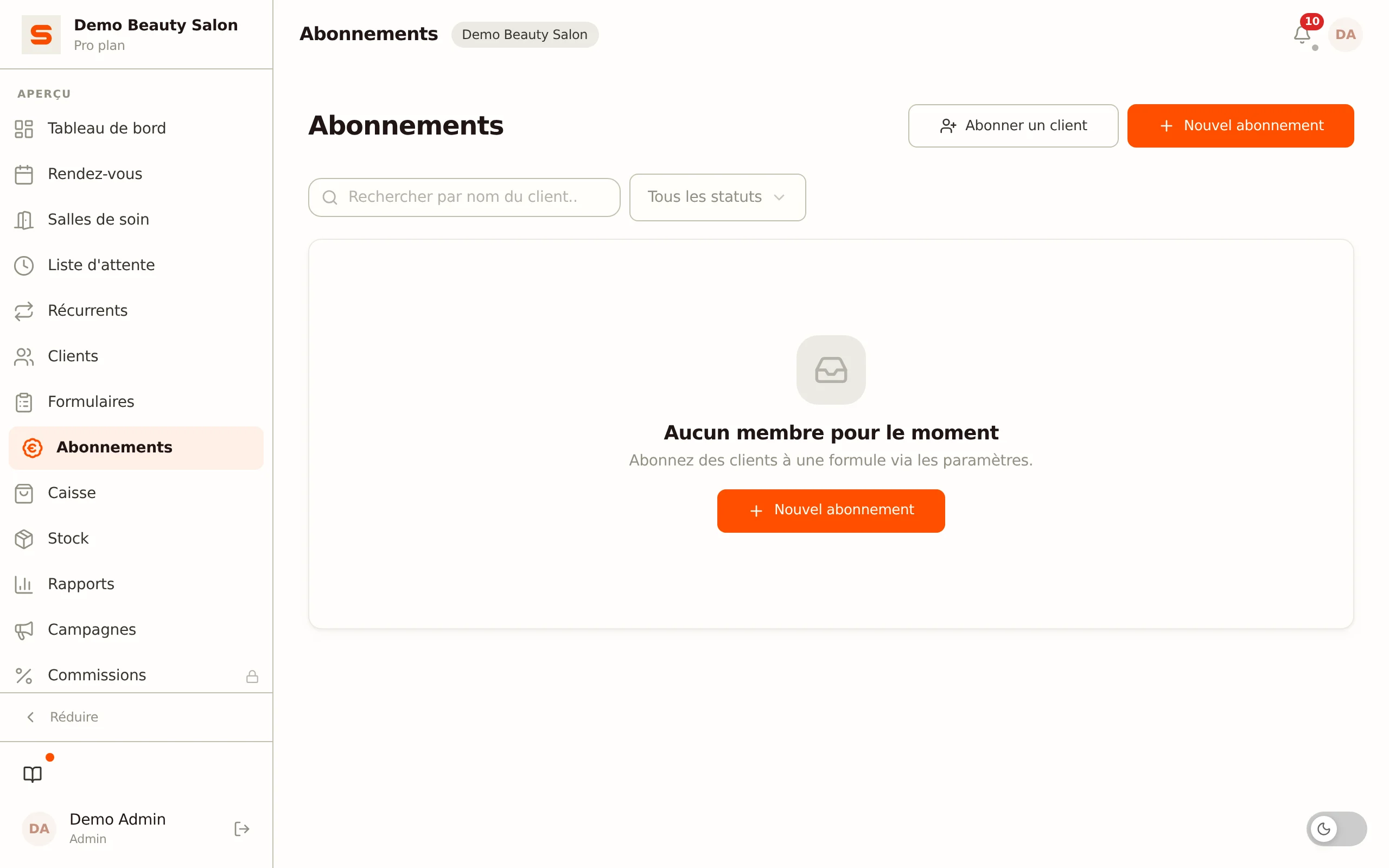
Vous gérez l'aperçu des membres sur la page Abonnements (/app/memberships). Vous configurez les forfaits et les niveaux sous Paramètres > Abonnements.
Comment fonctionne le paiement
Lors de l'abonnement d'un client, aucun membre n'est encore créé. À la place, vous recevez un lien de paiement que vous remettez au client. Via ce lien, le client met en place un paiement et un mandat de prélèvement SEPA. Ce n'est qu'une fois le premier paiement réussi que l'abonnement devient actif automatiquement -- cela se fait via le webhook de paiement. Jusque-là, l'abonnement a le statut En attente de paiement.
Il n'y a plus de période d'essai. Un abonnement ne devient toujours actif qu'après le premier paiement.
D'abord : connectez Mollie ou Stripe
Les abonnements sont prélevés automatiquement via votre propre prestataire de paiement. Sans prestataire connecté, vous ne pouvez pas créer de forfait : en haut de Paramètres > Abonnements s'affiche alors le bloc Connectez d'abord un prestataire de paiement et le bouton Nouveau forfait est désactivé.
- Cliquez sur Connecter Mollie ou Stripe dans ce bloc, ou allez dans Paramètres > Connecter les paiements.
- Connectez Mollie ou Stripe. Lors de la connexion, vous voyez les frais de prélèvement SEPA que le prestataire facture pour l'encaissement automatique (par prélèvement, remboursement, tentative échouée, rétrofacturation et, chez Mollie, signalement d'un prélèvement contesté). Ces frais sont à la charge du salon. En connectant le prestataire, vous les acceptez.
Vous pouvez ensuite créer des forfaits.
Créer un forfait d'abonnement
- Accédez à Paramètres > Abonnements.
- Cliquez sur Nouveau forfait.
- Renseignez les informations :
- Nom -- le nom que voient les clients (p. ex. « Abonnement mensuel » ou « VIP Année »).
- Description -- texte commercial facultatif.
- Prix (€) -- le montant par période de facturation.
- Intervalle -- mensuel ou annuel.
- Avantages -- texte libre ; décrivez ce que comprend l'abonnement, un avantage par ligne.
- Remise membre (%) -- remise pour les membres (0 = aucune remise). Un membre connecté sur votre page de réservation en ligne voit directement son prix membre à côté des prestations. En caisse, la remise n'est pas appliquée automatiquement ; vous l'accordez vous-même.
- Priorité pour la réservation en ligne -- affichée au membre comme avantage de l'abonnement. Attention : Salonnare ne réserve pas (encore) de créneaux pour les membres ; tous les clients voient les mêmes disponibilités.
- Actif (proposable) -- activé par défaut ; désactivez pour masquer le forfait sans le supprimer.
- Cliquez sur Enregistrer.
Rendez le champ avantages concret : écrivez « 15 % de remise sur toutes les prestations » plutôt que « avantages pour les membres ». Les clients décident en fonction de ce qu'ils reçoivent réellement.
Abonner un client (lien de paiement)
- Ouvrez la page Abonnements (
/app/memberships) et cliquez sur Abonner un client. (Possible aussi avec le bouton Abonner dans le bloc Membres sous Paramètres > Abonnements ; le bouton Voir tous les membres vous y mène à la liste complète des membres.) - Choisissez le client et le forfait. Si le forfait comporte des niveaux, choisissez aussi le niveau souhaité (ou « Forfait de base (sans niveau) »).
- Cliquez sur Abonner.
Salonnare crée maintenant un lien de paiement et l'ouvre dans un nouvel onglet. Remettez ce lien au client. Dès que le client a effectué le premier paiement, l'abonnement apparaît avec le statut Actif dans l'aperçu.
Le client doit disposer d'une adresse e-mail pour le lien de paiement. Vous ne pouvez pas abonner des clients sans adresse e-mail.
Les clients peuvent aussi s'inscrire eux-mêmes. Sur votre page de réservation en ligne, un client connecté voit le bouton Abonnements. Il y choisit un forfait (et éventuellement un niveau), accepte les conditions et effectue le premier paiement.
Statuts d'abonnement
| Statut | Signification |
|---|---|
| En attente de paiement | Le lien de paiement a été créé ; en attente du premier paiement. |
| Actif | Le premier paiement a réussi ; l'abonnement est en cours. |
| En retard | Un prélèvement a échoué ; une nouvelle tentative est en cours. |
| En pause | L'abonnement est temporairement suspendu. |
| Résilié | L'abonnement a été arrêté. |
| Révoqué | L'abonnement a été arrêté immédiatement. |
Le statut est mis à jour automatiquement via le webhook de paiement. Vous n'avez rien à faire manuellement.
Résilier un abonnement
Sur la page Abonnements, cliquez sur le menu (trois points) à côté d'un membre. Vous avez deux options :
- Résilier (fin de période) -- l'abonnement s'arrête à la fin de la période de facturation en cours. Le client conserve l'accès jusqu'à la fin de la période déjà payée. La liste affiche alors la mention « se termine ».
- Arrêter immédiatement -- l'abonnement s'arrête sur-le-champ et l'accès est révoqué maintenant.
Confirmez votre choix dans la boîte de dialogue.
Rappels au membre
Salonnare envoie automatiquement un e-mail au membre dans deux situations :
- L'abonnement arrive à son terme. Si l'abonnement a été résilié pour la fin de la période, le membre reçoit un e-mail sept jours et trois jours avant la fin, indiquant que l'adhésion se termine et l'invitant à vous contacter s'il souhaite la renouveler. C'est l'e-mail Renouvellement d'adhésion. Un abonnement qui continue normalement ne reçoit pas cet e-mail.
- Un prélèvement a échoué. Si l'abonnement est En retard, le membre reçoit un e-mail avec un lien pour payer malgré tout. C'est l'e-mail Rappel d'adhésion. Il part une fois par prélèvement échoué.
Les deux e-mails sont activés par défaut. Vous les désactivez, ou modifiez leur texte, sous Paramètres > Modèles d'e-mail, dans le groupe Abonnements. Voir Modèles d'e-mail.
Modifier ou supprimer un forfait
Dans Paramètres > Abonnements :
- Modifier -- ouvrez le forfait via l'icône crayon. Les changements de prix et d'intervalle s'appliquent aux nouveaux abonnements ; les abonnements existants conservent leur prix.
- Supprimer -- via l'icône corbeille. Mettez un forfait sur inactif si vous voulez arrêter de le vendre tout en conservant les membres existants.
La suppression est définitive. Mettez un forfait sur inactif si vous ne souhaitez temporairement plus le proposer.
Plusieurs niveaux par forfait d'abonnement
Chaque forfait peut comporter plusieurs niveaux -- par exemple Bronze, Argent et Or. Chaque niveau a son propre prix, ses avantages, sa remise, ses crédits et son niveau de priorité. Vous offrez ainsi un choix aux clients au sein d'un même forfait.
Créer un niveau
- Accédez à Paramètres > Abonnements et cliquez sur l'icône couches (Gérer les niveaux) d'un forfait pour le déplier.
- Cliquez sur Ajouter un niveau.
- Renseignez :
- Nom -- le nom que voient les clients, p. ex. « Or ».
- Ordre -- la position dans le tableau comparatif (plus bas = niveau moins cher).
- Prix (€) et Intervalle -- le montant et la période de facturation pour ce niveau.
- Avantages -- texte libre, un avantage par ligne.
- Crédits inclus -- le nombre de prestations comprises dans ce niveau. Le nombre apparaît dans le comparatif pour les clients ; Salonnare n'en suit pas (encore) automatiquement l'utilisation.
- Remise membre (%) -- remise membre applicable à ce niveau.
- Priorité -- si elle est supérieure à 0, le niveau obtient l'avantage « priorité pour la réservation en ligne » (voir la remarque ci-dessus : aucun créneau n'est encore réservé).
- Actif (proposable) -- désactivez pour masquer le niveau.
- Cliquez sur Enregistrer.
Répétez l'opération pour chaque niveau. Les forfaits sans niveau fonctionnent simplement sur le prix du forfait comme seule option.
Comparaison des niveaux pour les clients
Si un forfait comporte plusieurs niveaux actifs, la page de réservation en ligne affiche automatiquement, sous Abonnements (visible pour les clients connectés), un tableau comparatif des niveaux. Les clients voient les niveaux côte à côte avec prix, avantages et remise, et choisissent le niveau qui leur convient.
Abonner un client à un niveau
Sous Abonner un client, vous choisissez, outre le client et le forfait, le niveau souhaité. Salonnare crée le lien de paiement pour le prix spécifique du niveau ; l'abonnement démarre après le premier paiement.