Place de marché et SEO
Salonnare dispose d'une place de marché publique : un annuaire où les clients peuvent découvrir des salons et prendre rendez-vous directement en ligne. Activez votre fiche et votre salon apparaît dans cet annuaire, ce qui rend votre page de réservation plus facile à trouver. Tout se règle à un seul endroit : Paramètres > Marketplace & SEO.
Qu'est-ce que la place de marché ?
La place de marché est l'annuaire public des salons de Salonnare, accessible via /salons. Les clients recherchent par soin, ville ou mot-clé et arrivent ainsi sur votre profil de salon avec un bouton pour réserver. La participation ne coûte rien en plus de votre abonnement et reste entièrement optionnelle -- vous décidez vous-même si vous êtes visible.
Activer votre fiche
- Allez dans Paramètres.
- Ouvrez la section Marketplace & SEO.
- Activez Visible sur la marketplace. Cela affiche votre salon dans la place de marché publique.
- Cliquez sur Enregistrer.
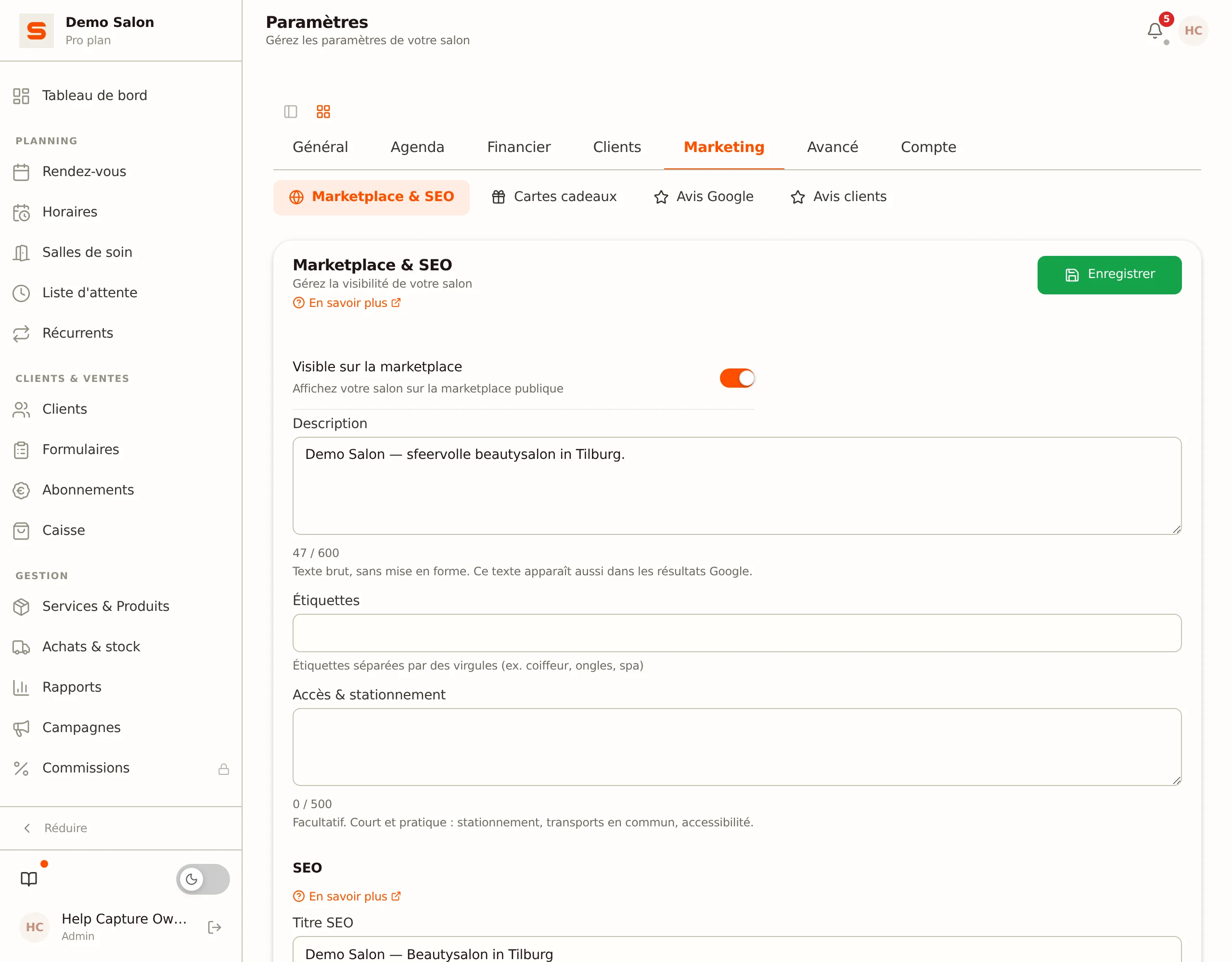
Si l'interrupteur est désactivé, votre salon reste entièrement absent de l'annuaire. Votre propre page de réservation reste toujours accessible, quel que soit ce paramètre.
Votre salon n'apparaît dans l'annuaire que si quatre conditions sont réunies : vous avez activé Visible sur la marketplace, Salonnare a approuvé votre fiche, votre compte est actif et la fonctionnalité place de marché est activée pour votre salon. Une nouvelle fiche n'apparaît donc pas toujours immédiatement : Salonnare l'examine d'abord.
La place de marché est incluse dans les abonnements Starter et Pro. Si vous ne voyez pas la section ou qu'elle est verrouillée, vérifiez votre abonnement dans Abonnement & facturation. Lorsque la fonctionnalité est désactivée pour votre salon, votre fiche n'apparaît pas dans l'annuaire et votre page marketplace est inaccessible -- même si l'interrupteur ci-dessus est activé.
Compléter votre profil
Dans la même section, vous indiquez comment votre salon apparaît dans l'annuaire :
| Champ | Ce qu'il fait |
|---|---|
| Description | Une description courte et attrayante de votre salon. Expliquez ce que vous proposez et ce qui vous rend particulier. Texte brut, sans mise en forme -- ce texte apparaît en effet aussi dans les résultats Google. |
| Étiquettes | Des mots-clés séparés par des virgules, par exemple coiffeur, ongles, spa. Les clients filtrent sur cette base dans l'annuaire. |
Votre adresse, votre ville et votre code postal proviennent de Paramètres > Général -- vous ne devez pas les ressaisir ici. Veillez donc à ce que les informations générales de votre salon soient correctes, car elles déterminent l'endroit où vous êtes trouvé.
Aménager votre page salon
Activez votre fiche et votre salon obtient sa propre page publique sur /salons/<votre-slug>. Cette page affiche, dans cet ordre :
- Une galerie de photos en haut, avec votre photo de couverture en première image.
- Les soins populaires, puis tous les soins groupés par catégorie. Chaque ligne est compacte : nom, prix et la première ligne de votre description, avec Lire la suite à côté. Lorsqu'un visiteur déplie la ligne, il voit les photos de ce soin et les ouvre en grand d'un clic.
- L'équipe.
- Les avis.
- À propos : votre adresse sur la carte et, en dessous, votre description à côté de vos horaires d'ouverture (y compris les exceptions ponctuelles) et de votre texte d'accès.
- Les salons à proximité.
Vous gérez tout cela dans Paramètres > Marketplace & SEO, dans les sections Photos, Horaires d'ouverture et Soins.
Photos et photo de couverture
Dans la section Photos, vous pouvez importer jusqu'à 12 photos pour votre galerie. Les flèches modifient l'ordre, et l'étoile définit une photo comme photo de couverture -- la première photo de la galerie devient aussitôt la photo de couverture de votre page salon.
Horaires d'ouverture et exceptions ponctuelles
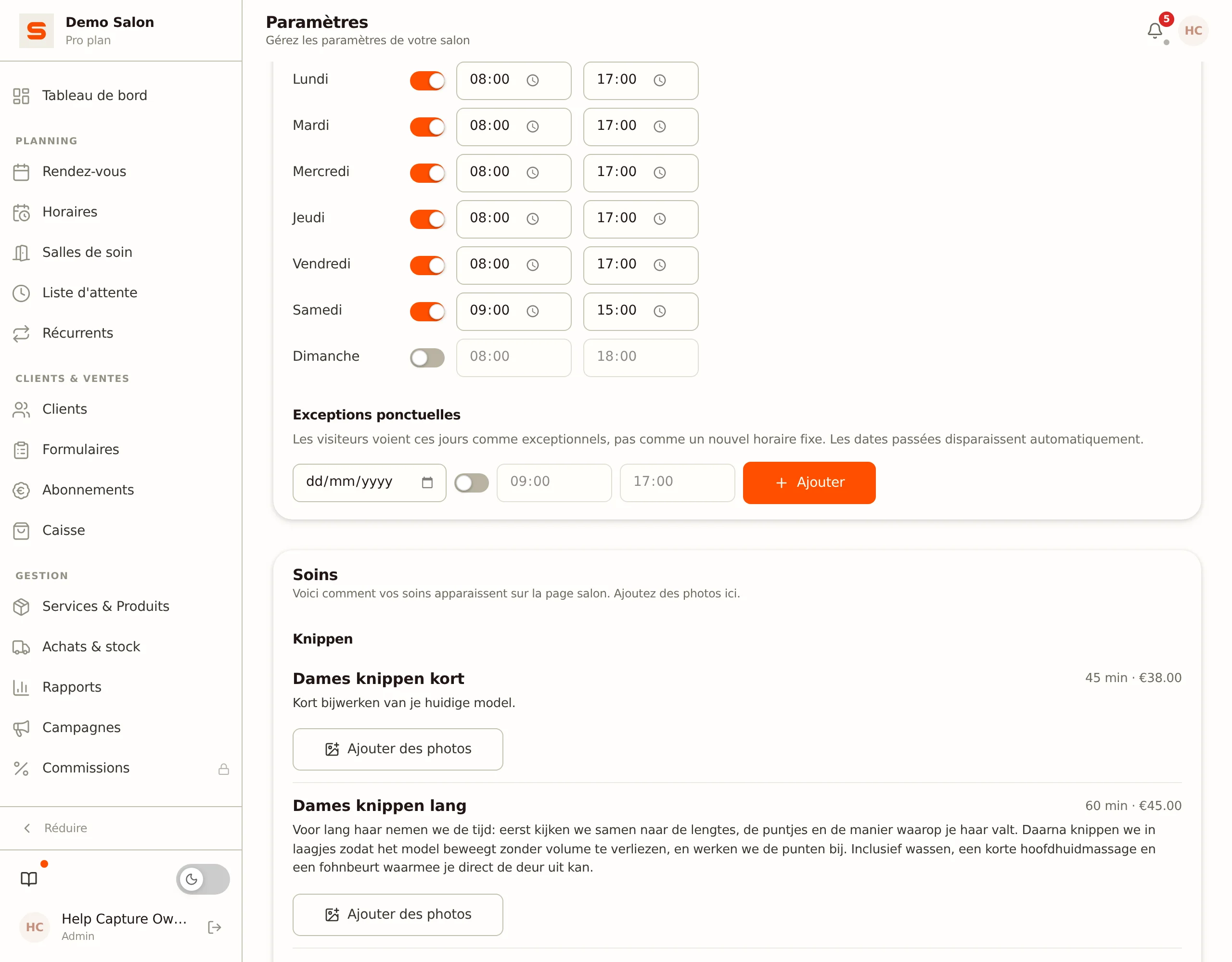
Dans la section Horaires d'ouverture, vous définissez votre horaire hebdomadaire fixe et ajoutez des exceptions ponctuelles, par exemple pour un jour férié ou une heure de fermeture modifiée. Sur votre page salon, une exception apparaît toujours séparément de l'horaire hebdomadaire et porte la mention "exceptionnel", pour qu'un visiteur ne pense jamais que votre horaire fixe a changé. Une fois la date passée, l'exception disparaît automatiquement de la liste et de votre page salon.
Les soins sur votre page salon
La section Soins affiche vos prestations exactement comme elles apparaissent sur votre page salon, groupées par catégorie. Vous modifiez la description d'un soin dans Services & Produits > Services (voir Services et catégories) ; dans cette section de la place de marché, vous ajoutez seulement des photos par soin.
Les avis sur votre page salon
Sous le titre Avis figure votre note moyenne avec la répartition par étoile, et en dessous les avis eux-mêmes. Dans la colonne de gauche, un visiteur peut filtrer par soin et par nombre d'étoiles - qui vient spécifiquement pour un balayage lit ainsi précisément les expériences à ce sujet. Chaque avis indique de quel soin il s'agissait et le prénom du membre de l'équipe.
Il n'y a rien à régler ici : dès que votre fiche est active, vos avis publics apparaissent d'eux-mêmes. Si vous avez connecté votre Profil d'entreprise Google et que l'affichage de votre note Google est activé, ce bloc montre aussi votre note Google moyenne avec le nombre d'avis et un lien pour les lire sur Google. Les textes de vos avis Google eux-mêmes n'apparaissent pas sur votre page salon. Voir Profil d'entreprise Google. Voir Avis clients pour savoir comment les recueillir et y répondre.
Sur la carte et dans les catégories
Votre salon ne figure pas seulement sur votre propre page salon : les visiteurs vous trouvent aussi via la carte et via les pages de catégorie de la place de marché. Cela se fait tout seul, mais trois choses dépendent de vous.
Adresse et position sur la carte
Choisissez votre adresse dans la liste de suggestions sous Paramètres > Général -- Salonnare place alors votre salon directement sur la carte. Si vous modifiez votre adresse plus tard, Salonnare recherche lui-même la nouvelle position.
Si le repère n'est pas au bon endroit, saisissez vous-même la latitude et la longitude sous Coordonnées. Les coordonnées saisies manuellement ne sont ensuite jamais écrasées automatiquement. Vous souhaitez abandonner cette correction ? Cliquez sur Revenir à l'automatique.
Accès & stationnement
Sous Paramètres > Marketplace & SEO, vous remplissez le champ facultatif Accès & stationnement : texte brut, 500 caractères au maximum. Restez court et pratique -- stationnement, transports en commun et accessibilité. Le texte apparaît sur votre page salon dans le bloc À propos, à côté de vos horaires d'ouverture.
Pages de catégorie
La place de marché compte cinq pages de catégorie : Coiffeur, Beauté, Ongles, Massage & bien-être et Toilettage canin. Votre salon apparaît automatiquement sur les pages de catégorie qui correspondent à vos tags : un tag comme coiffeur ou barbier vous place sous Coiffeur, ongles ou pédicure sous Ongles, et toilettage, toiletteur ou toilettage canin sous Toilettage canin. Un salon de toilettage n'apparaît que sous Toilettage canin, jamais aussi parmi les salons de coiffure. Si plusieurs catégories correspondent à vos tags, vous figurez sur plusieurs pages de catégorie. Si Salonnare ne reconnaît aucune catégorie dans vos tags, vous restez simplement trouvable via l'annuaire général des salons sur /salons.
Titre et description SEO
Sous la rubrique SEO, vous définissez comment votre page de réservation apparaît dans les moteurs de recherche comme Google :
- Titre SEO -- Le titre qui apparaît comme lien bleu dans les résultats de recherche. Restez concis et incluez le nom de votre salon et votre ville, par exemple "Salon Bloom - Amsterdam".
- Description SEO -- Le texte gris sous le titre dans les résultats de recherche. Décrivez en une ou deux phrases ce que vous proposez et invitez à réserver.
Cliquez sur Enregistrer pour conserver vos modifications.
Un bon titre et une bonne description SEO augmentent la probabilité que les gens cliquent sur votre résultat. Écrivez pour le client, pas pour le moteur de recherche : soyez concret et invitant.
Nouveau dans le référencement naturel ? Lisez d'abord Qu'est-ce que le SEO ? pour les bases.
Conseils pour être mieux trouvé
- Soyez complet. Une description remplie, des tags pertinents et des informations de salon correctes renforcent votre profil.
- Utilisez des mots-clés reconnaissables. Pensez à ce qu'un client taperait : soins, votre ville et vos spécialités.
- Partagez votre lien de réservation. Placez le lien vers votre page de réservation sur vos réseaux sociaux et votre Profil d'entreprise Google.
Besoin d'aide pour votre page de réservation en ligne ? Voir Réservation en ligne. Vous souhaitez collecter des avis clients pour renforcer votre réputation ? Voir Avis clients.