Export comptable
À un moment ou un autre, votre comptable va vous demander vos chiffres. Au lieu de copier manuellement des montants dans un tableur, vous pouvez tout exporter directement depuis Salonnare dans un format exploitable par votre comptable.
L'export comptable est disponible à partir du forfait Starter. Sur le forfait gratuit, ce bloc n'apparaît pas. Vérifiez votre forfait dans Paramètres > Compte > Abonnement.
Où le trouver
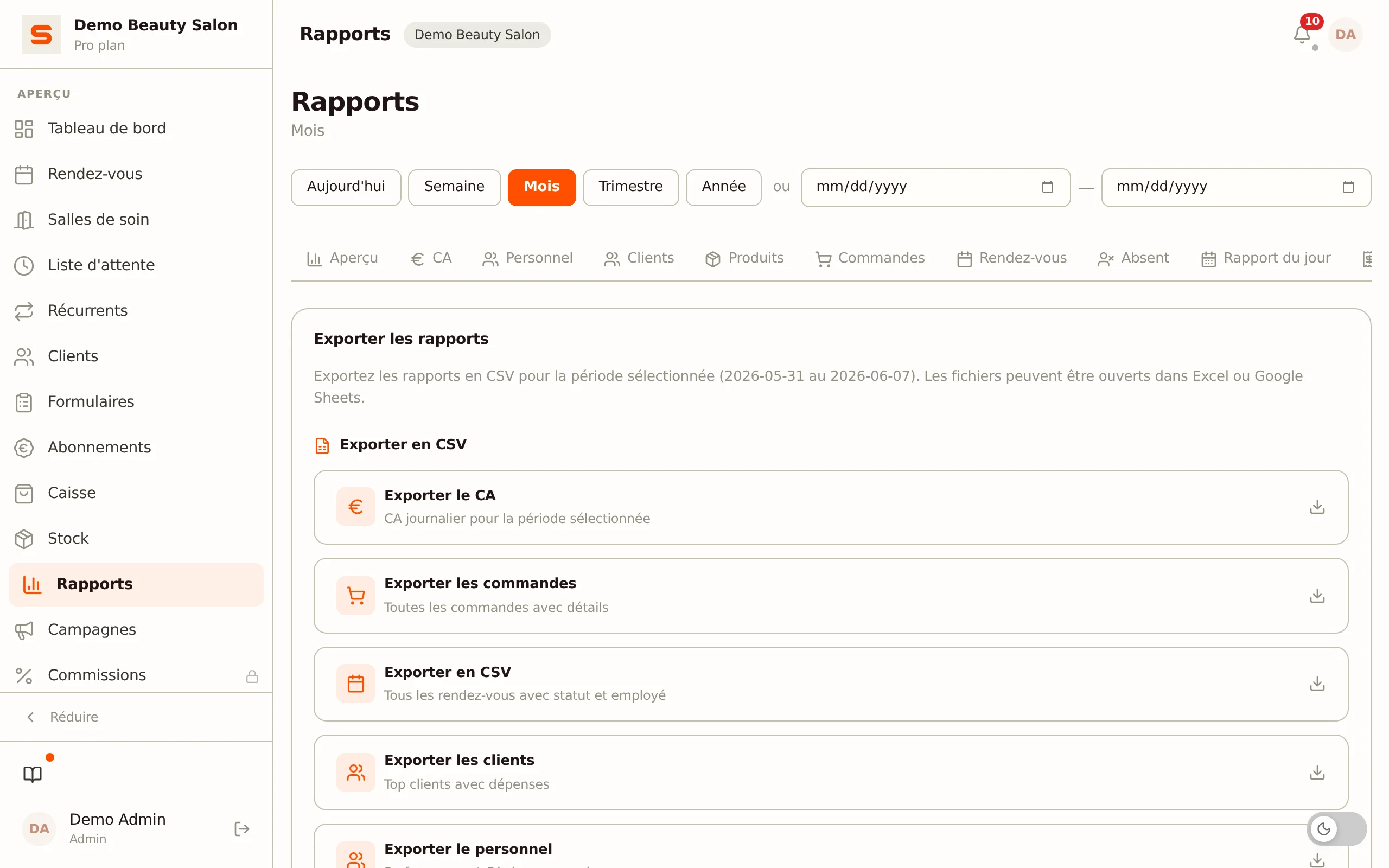
L'export comptable n'est pas une page distincte : il se trouve en bas de l'onglet d'export des Rapports :
- Allez dans Rapports dans la barre latérale.
- Ouvrez l'onglet Exporter.
- Faites défiler jusqu'au bloc Export comptable.
Si ce bloc est absent, votre salon est sur un forfait sans export comptable.
Formats disponibles
Sous Format, vous choisissez comment Salonnare prépare les transactions :
- Exact Online -- CSV avec numéro de facture, date de facture, nom du client, description, montants HT/TTC, taux de TVA et un compte du grand livre par ligne (8100 pour les produits, 8000 pour les services). Une ligne par ligne de commande.
- Moneybird -- CSV avec les colonnes reconnues par Moneybird (contact_name, reference, date, due_date, description, price, tax_rate_id). Montants hors TVA.
- MT940 -- Un format de relevé bancaire (
.sta) compatible avec la plupart des logiciels de comptabilité néerlandais. Contient les soldes d'ouverture et de clôture ainsi qu'une ligne par transaction. - CSV générique -- Un export de transactions neutre avec toutes les colonnes (date, numéro de facture, client, description, montants HT/TTC, mode de paiement, employé). Compatible avec n'importe quel tableur.
Comment lancer un export
- En haut de la page Rapports, définissez la période (raccourcis Aujourd'hui/Semaine/Mois/Trimestre/Année, ou une plage personnalisée). L'export utilise la même période.
- Choisissez votre logiciel de comptabilité sous Format.
- Sous Méthode de paiement, choisissez d'inclure tous les modes, uniquement les espèces, ou carte/en ligne.
- Cliquez sur Exporter les transactions pour l'export ligne par ligne.
- Cliquez éventuellement sur Exporter le résumé mensuel pour un aperçu par mois. Indisponible pour MT940.
Le fichier se télécharge immédiatement sur votre ordinateur. Transmettez-le à votre comptable ou importez-le dans votre logiciel de comptabilité.
Résumé mensuel
Si votre comptable a simplement besoin d'un aperçu rapide par mois plutôt que de chaque transaction individuelle, cliquez sur Exporter le résumé mensuel. Vous obtenez un CSV avec une ligne par mois : chiffre d'affaires TTC, montant de TVA, chiffre d'affaires HT, nombre de commandes et valeur moyenne de commande.
Que contient l'export
L'export est basé sur les commandes de caisse (POS) de la période choisie ; un acompte imputé est compris dans le montant. Les rendez-vous qui n'ont jamais été encaissés en caisse ne sont pas inclus. L'export ne filtre pas sur le statut de paiement : une commande dont le paiement est encore en attente y figure donc aussi.
Dans cet export, la TVA est toujours calculée à rebours sur le total au taux de 21 %, y compris pour les lignes à un autre taux. Si votre salon applique aussi d'autres taux (par exemple 9 %), utilisez l'onglet Déclaration TVA pour votre déclaration et vérifiez l'export avec votre comptable.
Pas d'accès ?
Vous ne voyez pas le bloc Export comptable, ou vous recevez un message indiquant que l'export n'est pas disponible ? Alors votre salon est sur un forfait qui n'inclut pas cette fonctionnalité. Passez via Facturation & abonnement au moins au forfait Starter. L'export lui-même est en outre réservé aux administrateurs : un membre du personnel sans rôle d'administrateur reçoit un message d'erreur lors du téléchargement.
Pour les exports de rapports classiques (CSV et PDF du chiffre d'affaires, des commandes, des rendez-vous, des clients et du personnel), ce n'est pas nécessaire -- ils figurent séparément en haut du même onglet. Voir Rapports & Analyses.