Campagnes e-mail
Tu veux informer tes clients d'une promotion saisonnière, annoncer une nouvelle prestation ou simplement garder le contact ? Avec la fonction de campagne, tu conçois des e-mails professionnels et tu les envoies exactement au bon groupe de clients -- sans outil d'e-mailing séparé.
Les campagnes e-mail sont disponibles avec l'abonnement Pro. Tu peux vérifier ton abonnement actuel via Paramètres > Abonnement.
Créer une campagne
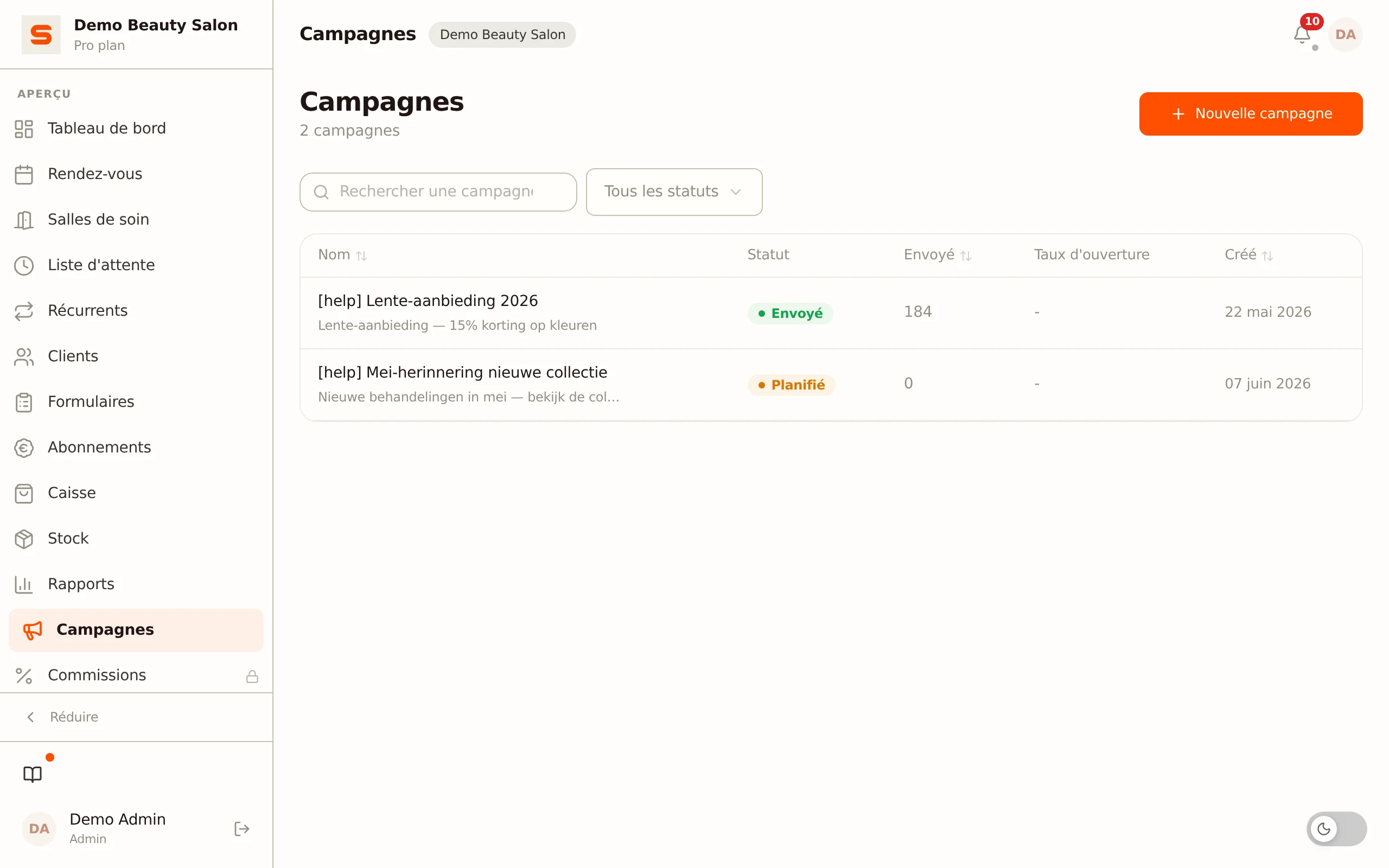
- Va dans Campagnes dans la barre latérale.
- Clique sur Nouvelle campagne.
- Parcours les quatre étapes de l'assistant de campagne : Base, Audience, Modèle et Aperçu.
En haut, tu peux à tout moment cliquer sur Enregistrer comme brouillon pour conserver ton travail et continuer plus tard.
Étape 1 -- Base
- Donne un nom de campagne à ta campagne (toi seul le vois, par exemple "Promo printemps 2026").
- Rédige l'objet que tes clients voient dans leur boîte de réception. L'objet est obligatoire.
Étape 2 -- Audience
C'est ici que tu décides qui reçoit l'e-mail. Tu peux filtrer ta liste de clients par :
- Uniquement les clients avec une adresse e-mail -- un interrupteur qui exclut les clients sans adresse e-mail.
- Filtrer par étiquettes -- clique sur les étiquettes clients que tu as configurées (comme "VIP" ou "Nouveau client"). Seuls les clients avec ces étiquettes sont sélectionnés.
- Dernière visite (jours) -- cible par exemple les clients qui ne sont pas venus depuis plus de 60 jours.
- Montant min. dépensé -- atteins tes plus gros dépensiers à partir d'un certain montant.
En complément, via Sélectionner des clients spécifiques, tu peux ajouter des clients à la main en cherchant par nom ou e-mail. Ils sont fusionnés avec ta sélection par filtre.
Clique sur Voir le nombre pour voir combien de clients correspondent actuellement à ta cible.
Le filtrage se fait sur tes étiquettes manuelles. Les segments clients calculés automatiquement (comme les dormeurs ou les gros dépensiers) sont des badges en lecture seule sur la fiche client et ne sont pas un filtre de campagne distinct -- utilise les étiquettes pour écrire à un groupe fixe. Voir Niveaux de fidélité et segments clients.
Étape 3 -- Modèle
Conçois ton e-mail avec le constructeur glisser-déposer intégré. Tu fais glisser des blocs (texte, image, bouton, séparateur) dans l'e-mail et ajustes les couleurs, la police et la mise en page. L'e-mail est automatiquement formaté en responsive pour bien s'afficher sur ordinateur et téléphone.
Personnalise avec des balises de fusion remplies par client au moment de l'envoi :
{{clientName}}-- le nom du client.{{salonName}}-- le nom de ton salon.{{salonAddress}},{{salonEmail}},{{salonPhone}}-- tes coordonnées.
Étape 4 -- Aperçu & Envoi
- Visualise un aperçu entièrement rendu de ton e-mail avec des données d'exemple (pas de
{{tokens}}bruts). - Vois un résumé de ton nom, de l'objet, des filtres et du nombre de destinataires.
- Tu ne veux pas envoyer tout de suite ? Active Planifier pour plus tard et choisis une date et une heure.
- Si tout est correct, clique sur Envoyer maintenant (ou sur Planifier si tu as choisi un moment).
Ta campagne est envoyée en arrière-plan -- pas besoin d'attendre. Tu peux fermer la page et revenir plus tard pour consulter les résultats.
Campagnes planifiées
- L'horaire que tu choisis est l'heure de ton salon (le fuseau horaire de tes paramètres), même si tu te trouves ailleurs.
- Choisis un moment dans le futur. Si le moment est déjà passé, l'écran te demande un nouveau moment au lieu d'envoyer la campagne tout de suite.
- Lors de la planification, on vérifie déjà qu'il y a un lien de désinscription et que les campagnes groupées sont activées. Les clients qui font partie de ton audience ne sont déterminés qu'au moment prévu.
- Au moment prévu, la campagne part toute seule, en une minute environ. Le statut passe alors à Envoi en cours, puis à Envoyé.
- Tu veux finalement modifier une campagne planifiée ? Ouvre-la et clique sur Annuler la planification. Elle redevient un Brouillon : tu peux la modifier, la supprimer ou la replanifier. Si elle est déjà en cours d'envoi, ce n'est plus possible. Le moment d'envoi choisi est alors supprimé : choisis un nouveau moment si tu veux tout de même l'envoyer plus tard.
- Tant qu'une campagne n'est pas envoyée, Destinataires affiche le nombre prévu de clients dans le public cible. Le nombre réel est fixé au moment de l'envoi.
Une campagne n'a pas pu partir à temps ? Une campagne en retard de plus de 24 heures n'est pas envoyée après coup : une offre qui arrive un jour trop tard fait plus de mal que de bien. Elle redevient un Brouillon, avec le message Cette campagne était prévue pour le ... et n'a pas été envoyée et la raison. Tu reçois aussi une notification dans l'app. Il se passe la même chose si la campagne ne peut pas être envoyée au moment prévu, par exemple parce que le lien de désinscription manque, que les campagnes groupées sont désactivées ou que plus personne ne fait partie de l'audience. Dans ce cas, aucun e-mail ne part vers tes clients. Ouvre la campagne, choisis un nouveau moment et planifie-la à nouveau.
Consulter les résultats de la campagne
Après l'envoi, reviens à ta campagne pour voir :
- Destinataires -- combien de clients correspondaient à la cible.
- Envoyé -- le nombre d'e-mails envoyés.
- Taux d'ouverture -- combien de destinataires ont ouvert l'e-mail.
Expéditeur et délivrabilité
Les campagnes, comme tous les autres e-mails de ton salon, partent du domaine d'envoi partagé et vérifié de Salonnare (noreply@mail.salonnare.com). Ta cliente voit le nom de ton salon comme expéditeur, et si elle répond, la réponse arrive à l'adresse e-mail de ton salon (Paramètres > Général). Salonnare gère lui-même les enregistrements DKIM et SPF de ce domaine, afin que Gmail et Apple Mail reconnaissent ton e-mail comme légitime ; tu n'as rien à configurer.
L'envoi depuis ton propre domaine (par exemple info@tonsalon.fr) n'est pas encore disponible ; il apparaît dans les paramètres comme bientôt disponible.
Désabonnement et conformité
Chaque e-mail marketing doit obligatoirement contenir :
- Un lien de désabonnement en bas du pied de page.
- Un en-tête
List-Unsubscribe(RFC 8058) et un en-têteList-Unsubscribe-Post. Gmail et Apple Mail affichent ainsi un bouton de désabonnement en un clic en haut de l'e-mail. - L'identification de ton salon dans le pied de page (raison commerciale, adresse, numéro d'immatriculation si disponible).
En cliquant sur le lien de désabonnement, le client arrive sur une page publique (/campaign-unsubscribe) où il confirme en un clic. Cela respecte les règles de l'UE (article 11.7 de la loi néerlandaise sur les télécommunications et RGPD) et les exigences RFC 8058 que Gmail rend obligatoires pour les expéditeurs en masse depuis février 2024.
Si une cliente te demande directement (à l'accueil ou par téléphone) de ne plus lui envoyer d'e-mails marketing, tu la désinscris sur sa fiche client, dans le bloc Préférences marketing. Tu y vois aussi si et quand une cliente s'est désinscrite elle-même. Voir Clients.
Un client qui s'est désabonné doit rester exclu des campagnes futures. Salonnare le filtre automatiquement de ta sélection. Ne le réactive dans Préférences marketing que s'il le demande lui-même expressément.