Avis clients
Savoir ce que pensent vos clients est extrêmement précieux. Salonnare peut automatiquement demander un avis aux clients après leur rendez-vous, afin que vous obteniez des retours honnêtes sans avoir à courir après qui que ce soit.
Comment ça fonctionne
Voici le déroulement :
- Un client termine son rendez-vous et vous l'encaissez à la caisse, ce qui marque le rendez-vous comme terminé.
- Le lendemain matin à 09h00, dans le fuseau horaire de votre salon, Salonnare envoie au client un e-mail lui demandant de laisser un avis. Ce moment est fixe, sans exception ; voir Quand la demande part.
- Le client clique sur le bouton dans l'e-mail et arrive toujours d'abord sur une page de Salonnare. Ce qu'il y voit dépend du champ Lien d'avis Google sous Paramètres > Avis Google :
- Si ce champ est vide, il voit un formulaire d'avis simple de Salonnare.
- S'il contient un lien, il voit une courte confirmation et est redirigé automatiquement vers Google au bout de trois secondes. Il y a aussi un bouton Aller sur Google maintenant.
- Sur le formulaire de Salonnare, il donne une note en étoiles (de 1 à 5) et écrit éventuellement un commentaire. Sous Ajouter plus de détails ? (facultatif), il peut aussi noter séparément l'ambiance, le personnel et l'hygiène, et il peut choisir de publier son avis anonymement.
- Il envoie, voit un message de remerciement, et c'est tout. Aucun compte nécessaire.
Comme le bouton passe toujours d'abord par la page de Salonnare, vous pouvez récompenser l'avis avec des points de fidélité, même si vous envoyez vos clients vers Google. Voir Programme de fidélité.
L'ensemble du processus est automatique. Vous le configurez une fois et les avis arrivent tout seuls.
Si un Lien d'avis Google est renseigné, l'avis se retrouve sur Google et pas dans Salonnare. Aucun avis ne s'ajoute donc sous Paramètres > Avis clients, votre propre moyenne sur votre page salon ne bouge pas, et vous ne recevez aucune notification de nouvel avis. Si vous voulez conserver votre propre formulaire, videz le champ Lien d'avis Google.
Si vous connectez votre profil d'entreprise Google, Salonnare remplit ce champ lui-même lorsqu'il est encore vide. À partir de ce moment, vos clients sont donc redirigés vers Google. Si vous déconnectez le profil par la suite, Salonnare efface aussi ce lien : la demande d'avis renvoie alors de nouveau les clients vers le formulaire d'avis de Salonnare.
Activer les demandes d'avis
La demande d'avis est un e-mail client automatique : vous l'activez donc avec les autres e-mails, sous Paramètres > Modèles d'e-mail.
- Allez dans Paramètres dans la barre latérale.
- Ouvrez la section Modèles d'e-mail.
- Activez l'interrupteur sur la ligne Demande d'avis.
Il n'y a rien d'autre à régler : le moment d'envoi est fixe (voir ci-dessous). L'objet et le contenu de cet e-mail se modifient sur la même ligne, via Modifier. Voir Modèles d'e-mail.
Quand la demande part
La demande d'avis part le lendemain matin du rendez-vous, à 09h00 dans le fuseau horaire de votre salon. L'heure à laquelle le rendez-vous a eu lieu n'entre pas en ligne de compte.
Ce qui compte, c'est le jour calendaire de votre salon, et non le nombre d'heures écoulées. Un rendez-vous terminé un mardi -- à 09h30, à 19h00 ou à 23h45 -- reçoit sa demande le mercredi matin à 09h00.
Cela vaut aussi tôt le matin. Si un rendez-vous se termine à 08h45, aucun message ne part à 09h00 le jour même : il attend le lendemain matin. Une demande d'avis alors que votre cliente est encore sur le pas de la porte, c'est exactement le genre de message qui coûte un bon avis.
Peu importe que vous terminiez le rendez-vous dans l'agenda ou via la caisse : dans les deux cas, la demande part le lendemain matin à 09h00, et jamais juste après la clôture. Si Salonnare termine un rendez-vous après coup parce qu'un ticket payé y est associé, aucune demande ne part : c'est une correction administrative, sans e-mail au client.
Jusqu'à récemment, vous fixiez ici vous-même un délai en heures (2 heures par défaut). Ce champ a disparu. Pour un rendez-vous en soirée, il produisait un e-mail tard le soir : un rendez-vous jusqu'à 19h00 donnait un message à 21h00. Le lendemain matin, c'est prévisible et cela ne tombe jamais mal.
Trois points qui vont avec :
- Une seule demande par client, à vie. Si le même client revient plus tard, il ne reçoit pas de deuxième demande d'avis. La demande porte sur sa dernière visite.
- Si le traitement s'est arrêté un moment, la tournée est rattrapée le jour même, jusqu'à 21h00 heure du salon au plus tard. La demande arrive alors plus tard dans la journée plutôt que pas du tout.
- Si un client ne veut pas de demandes d'avis, désactivez Recevoir une demande d'avis après le rendez-vous sur sa fiche client. Il ne reçoit alors rien, même si l'e-mail est activé pour le reste de votre salon.
Consulter vos avis
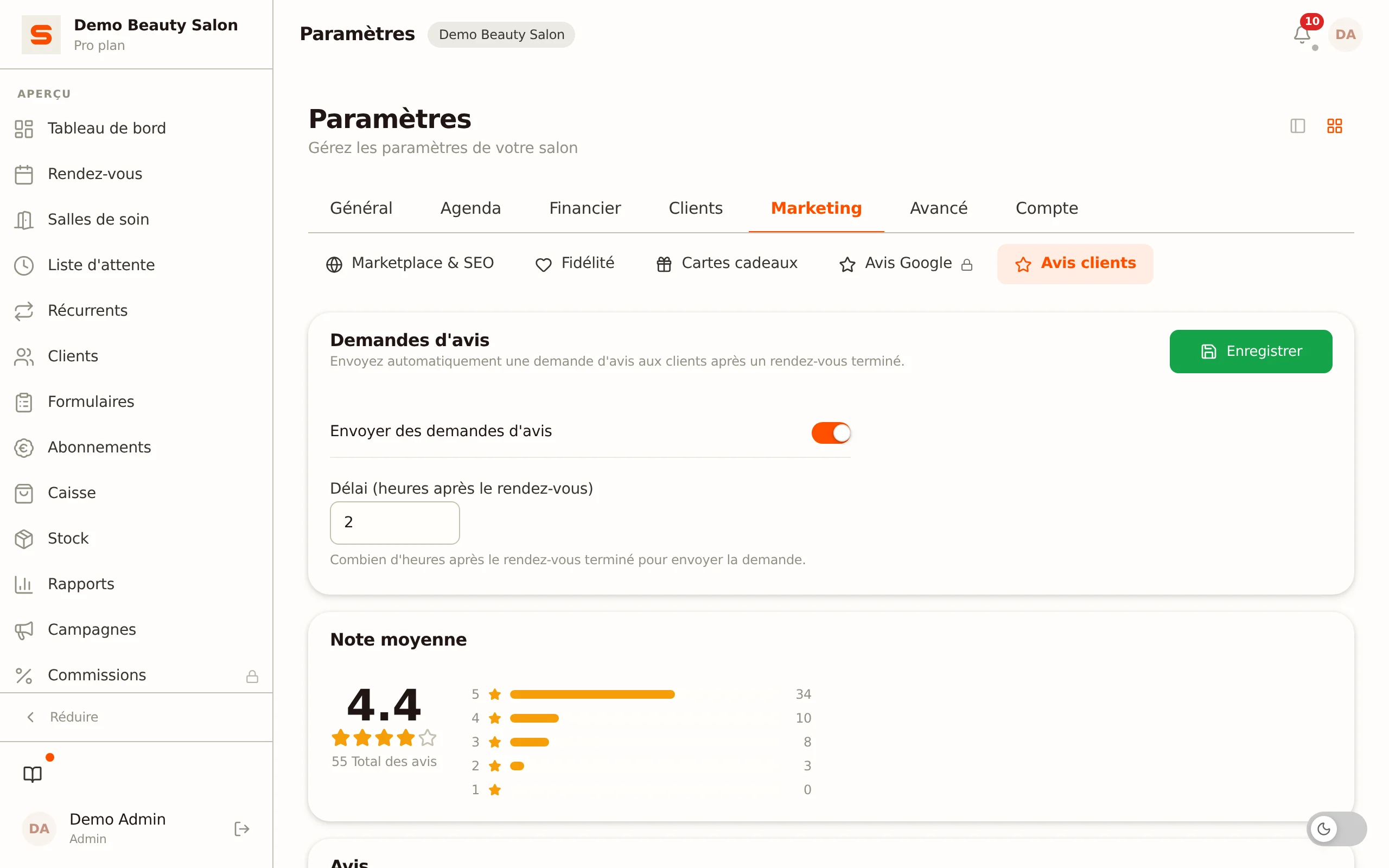
Les avis qui arrivent se gèrent dans la section Paramètres > Avis clients :
- Note moyenne -- une carte avec votre note moyenne, le nombre total d'avis et la répartition par étoile (de 1 à 5).
- Avis -- un tableau de tous les avis reçus. Vous pouvez :
- Rechercher par client, service, membre de l'équipe ou commentaire.
- Filtrer par une note en étoiles spécifique.
- Trier en cliquant sur un en-tête de colonne (note, client, service, employé ou date).
Chaque ligne affiche la note en étoiles, le nom du client, la façon dont ce nom est affiché publiquement (Affiché publiquement comme), le service, le membre de l'équipe qui l'a réalisé, le commentaire, le statut et la date.
Si vous avez connecté votre profil d'entreprise Google et que des avis Google ont été récupérés, une carte Avis via Google apparaît aussi au-dessus du tableau. Elle est en lecture seule : vous y répondez directement chez Google.
Comprendre vos statistiques d'avis
La carte Note moyenne résume vos performances :
- Note moyenne -- votre score global sur l'ensemble des avis.
- Total des avis -- le nombre d'avis reçus au total.
- Répartition des notes -- combien d'avis à 1 étoile, 2 étoiles, 3 étoiles, 4 étoiles et 5 étoiles vous avez, avec une barre par niveau.
Vous voulez voir l'évolution de votre note par période ? L'onglet Aperçu de vos Rapports comporte une carte Avis avec la moyenne sur la période choisie et les derniers avis. Un clic dessus vous ramène ici.
Si un client donne une note basse sur le formulaire de Salonnare, vous recevez une notification pour pouvoir le contacter. Vous réglez ce seuil avec Me prévenir à partir de sous Paramètres > Avis Google. Vous recevez une notification pour la note choisie ou une note plus basse : si vous choisissez 4 étoiles et moins, un 4 déclenche aussi une notification, et avec Chaque avis, chaque note.
Où vos clients voient-ils vos avis ?
Si votre salon figure dans la place de marché, vos avis apparaissent aussi sur votre page salon publique, sous le titre Avis. Votre note moyenne avec la répartition par étoile se trouve en haut, les avis eux-mêmes en dessous.
Les visiteurs filtrent cette liste dans la colonne de gauche :
- Filtrer par soin - uniquement les avis portant sur, par exemple, "Coupe" ou "Ongles en gel". Si le rendez-vous comportait plusieurs soins, l'avis compte pour chacun d'eux.
- Filtrer par note - uniquement les avis avec un certain nombre d'étoiles.
Chaque avis indique de quel soin il s'agissait et le prénom du membre de l'équipe qui l'a réalisé. Comme chaque avis correspond à un rendez-vous réservé et terminé via Salonnare, ils apparaissent sur votre page salon comme vérifiés.
Si vous avez connecté votre profil d'entreprise Google, Salonnare récupère vos avis Google toutes les heures. Seule la note arrive sur votre page salon : une ligne apparaît en haut de vos avis, avec votre note sur Google, le nombre d'avis là-bas et un lien Les lire sur Google. Les textes des avis eux-mêmes n'y figurent pas, ils restent chez Google. Lorsque vous connectez votre profil d'entreprise pour la première fois, cette ligne est activée immédiatement. Vous la désactivez ou la réactivez avec l'interrupteur Votre note Google sur votre page salon sous Paramètres > Avis Google. Si vous vous reconnectez plus tard sans vous déconnecter d'abord, votre propre choix est conservé.
L'absence des textes est volontaire : les conditions de Google ne nous autorisent pas à afficher leurs textes d'avis sur notre propre site. Une note, elle, est un fait à propos de votre salon et peut être affichée.
Les avis Google ne comptent pas dans votre propre moyenne. La note en haut reste uniquement celle des avis que les clients laissent via Salonnare ; la note de Google figure à côté comme un second chiffre distinct, exactement telle que Google la communique. Un chiffre qui mélange deux sources ne veut rien dire, et les conditions de Google ne nous autorisent pas non plus à agréger leurs données d'avis.
Si votre salon ne figure pas dans la place de marché, vos avis restent visibles uniquement pour vous et votre équipe dans Salonnare, sauf si vous les placez sur votre propre site avec le widget d'avis.
Vos avis sur votre propre site
Sous Paramètres > Avis Google se trouve le bloc Widget d’avis pour votre site web, avec un court extrait de code. Copiez ce code avec l'icône de copie en haut à droite du bloc de code et collez-le sur votre propre site. Vos derniers avis y apparaissent alors.
- Le widget affiche les avis que les clients ont laissés via Salonnare et qui contiennent un commentaire, avec les étoiles et le texte. Par défaut, ce sont les cinq derniers.
- De Google, le widget n'affiche que votre note, le nombre d'avis là-bas et un lien pour les lire sur Google. Cette ligne n'apparaît que si Votre note Google sur votre page salon est activé et qu'une note Google a été récupérée.
- Les textes des avis Google n'y figurent pas, pour la même raison que sur votre page salon : les conditions de Google ne le permettent pas.
- Le widget parle la langue de votre salon (Paramètres > Général). Vous voulez une autre langue sur une page de votre site dans une autre langue ? Ajoutez
data-langà l'élément d'intégration, par exempledata-lang="fr". Les valeurs possibles sontnl,en,de,fretes; une valeur inconnue revient à la langue de votre salon.
Répondre et signaler
Dans le tableau sous Paramètres > Avis clients, vous disposez de deux actions par avis :
- Répondre - votre réponse apparaît sous l'avis sur votre page salon, identifiée comme réponse du salon. Une réponse courte et aimable à une critique fait souvent plus de bien que la critique ne fait de mal.
- Signaler - si vous jugez un avis injustifié ou inapproprié, indiquez un motif. Le signalement part chez Salonnare, qui décide si l'avis est masqué.
Vous ne pouvez donc pas supprimer ou masquer un avis vous-même. C'est volontaire : c'est précisément ce qui permet aux clients de faire confiance à la note. La colonne Statut montre où en est un avis : Public, Signalé ou Masqué. Un avis masqué disparaît de votre page salon et ne compte plus dans votre moyenne.
Si vous souhaitez exploiter vos avis plus largement, vous pouvez toujours :
- Copier vos meilleurs témoignages sur votre site web ou vos réseaux sociaux.
- Demander un avis sur votre profil d'entreprise Google aux clients satisfaits. Si un Lien d'avis Google figure sous Paramètres > Avis Google, cela se fait déjà tout seul : la demande d'avis envoie alors les clients vers Google en passant par la page de Salonnare.
Seuls les rendez-vous terminés déclenchent une demande d'avis. Si un rendez-vous est annulé ou marqué comme absence, aucun e-mail de demande d'avis n'est envoyé.