Export complet de votre salon
Avec l'export complet, vous téléchargez en une fois tout ce que votre salon contient dans Salonnare : clients, rendez-vous, prestations, équipe, produits et stock, tickets avec leurs lignes et leurs paiements, cartes-cadeaux, forfaits et cures, abonnements, formulaires avec les réponses, fiches de soin, avis et notes de santé. Vous obtenez un fichier ZIP contenant un fichier CSV par rubrique, que vous ouvrez dans Excel, Numbers ou LibreOffice.
Vous gardez ainsi vous-même une copie, vous consultez votre gestion dans Excel ou vous emportez vos données si vous changez de logiciel. C'est votre droit à la portabilité des données prévu par le RGPD.
Seul un administrateur peut créer et télécharger un export complet.
Créer un export
-
Étape 1: Ouvrez Confidentialité & RGPD
Allez dans Paramètres > Avancé > Confidentialité & RGPD. Le bloc Export complet se trouve tout en haut.
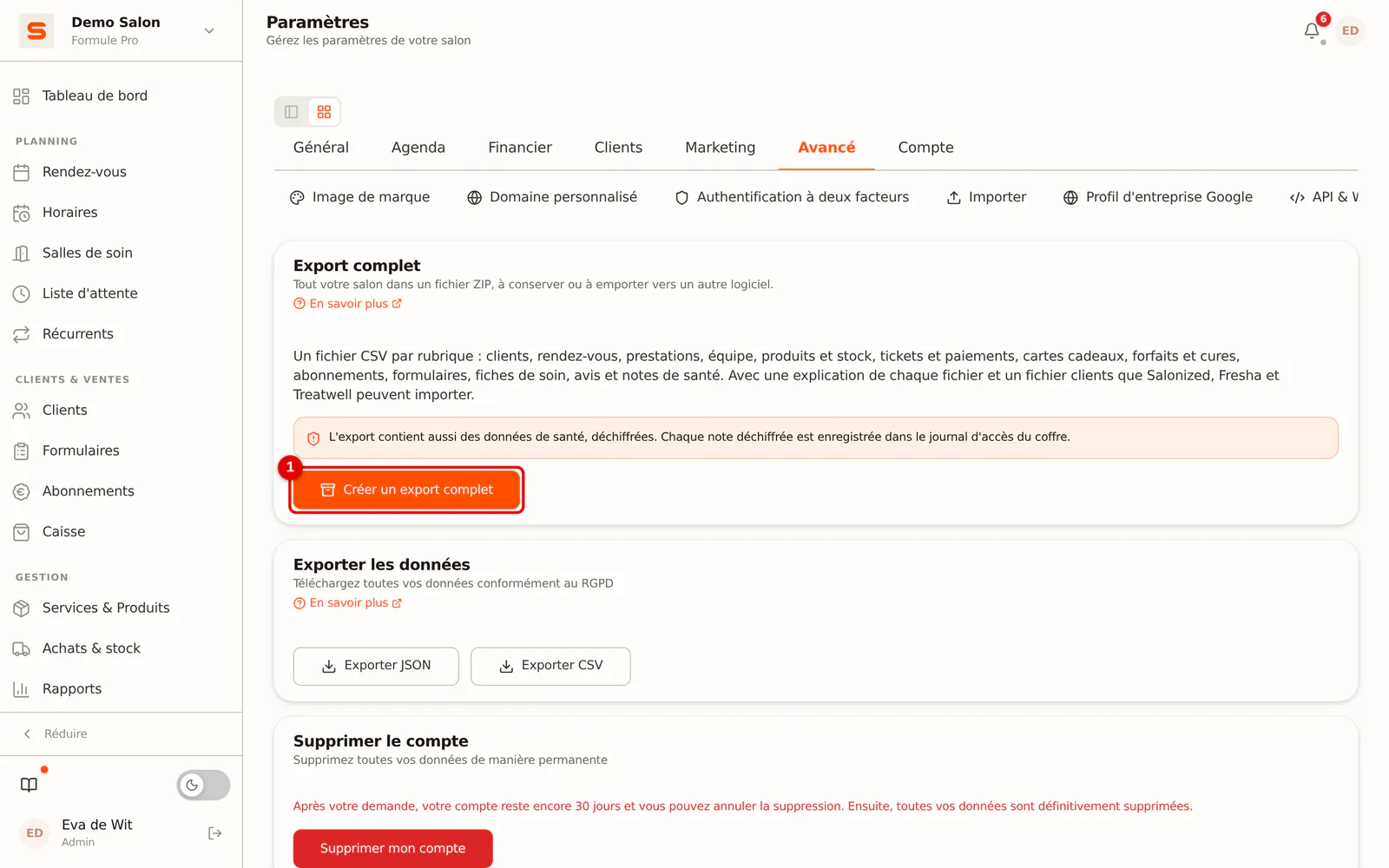 (Agrandir l'image)
-
Étape 2: Cliquez sur Créer un export complet
Cliquez sur Créer un export complet et confirmez avec Créer l'export.
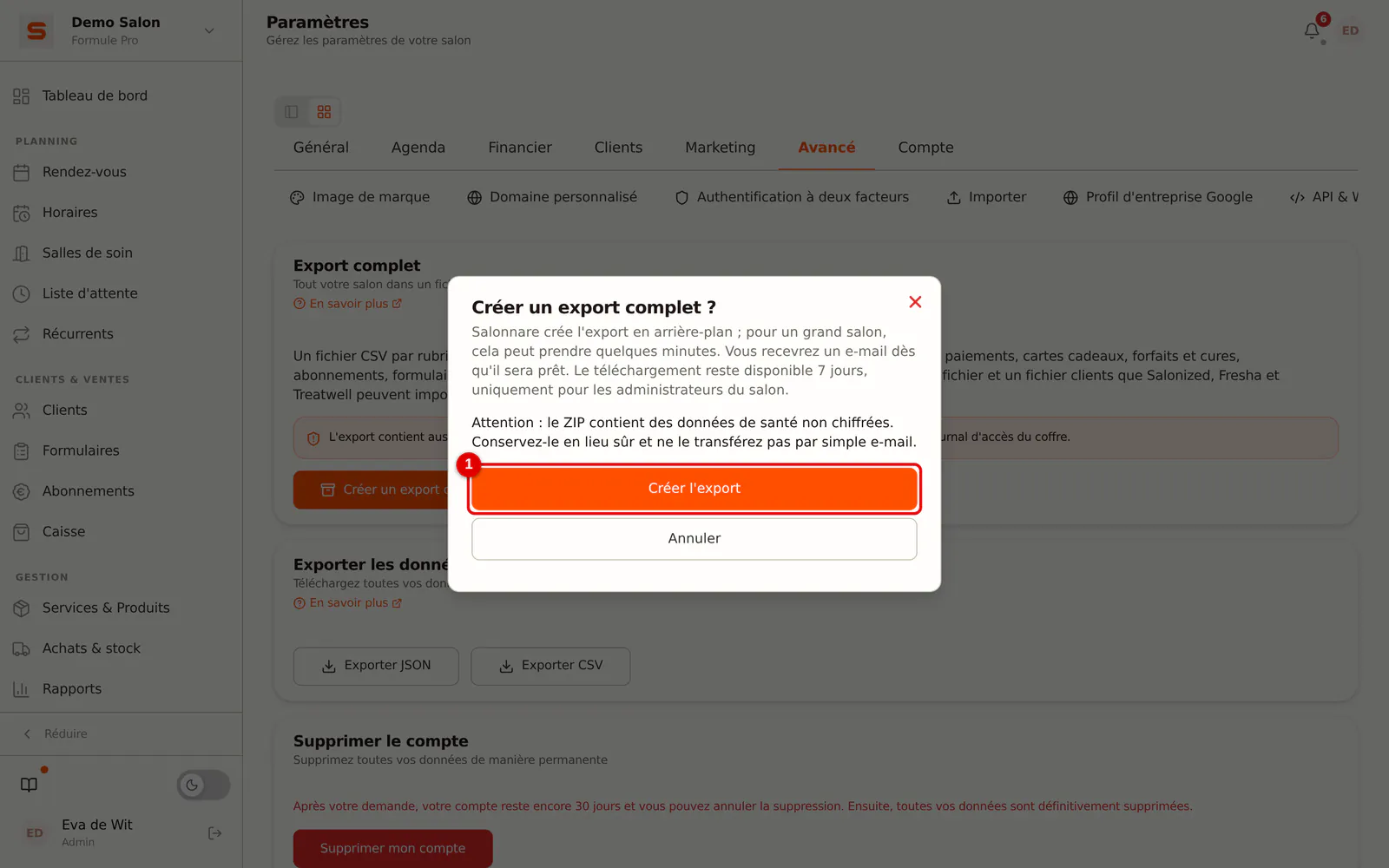 (Agrandir l'image)
-
Étape 3: Attendez l'e-mail
Salonnare prépare l'export en arrière-plan. Vous voyez la progression dans le bloc ; vous pouvez tout à fait fermer l'écran. Quand l'export est prêt, vous recevez un e-mail Votre export est prêt avec un lien vers cet écran. Pour un petit salon, cela prend quelques secondes ; pour un grand salon, quelques minutes.
-
Étape 4: Téléchargez le ZIP
Dans le bloc Export complet, cliquez sur Télécharger. Le fichier s'appelle
salonnare-export-<salon>-<date>.zip.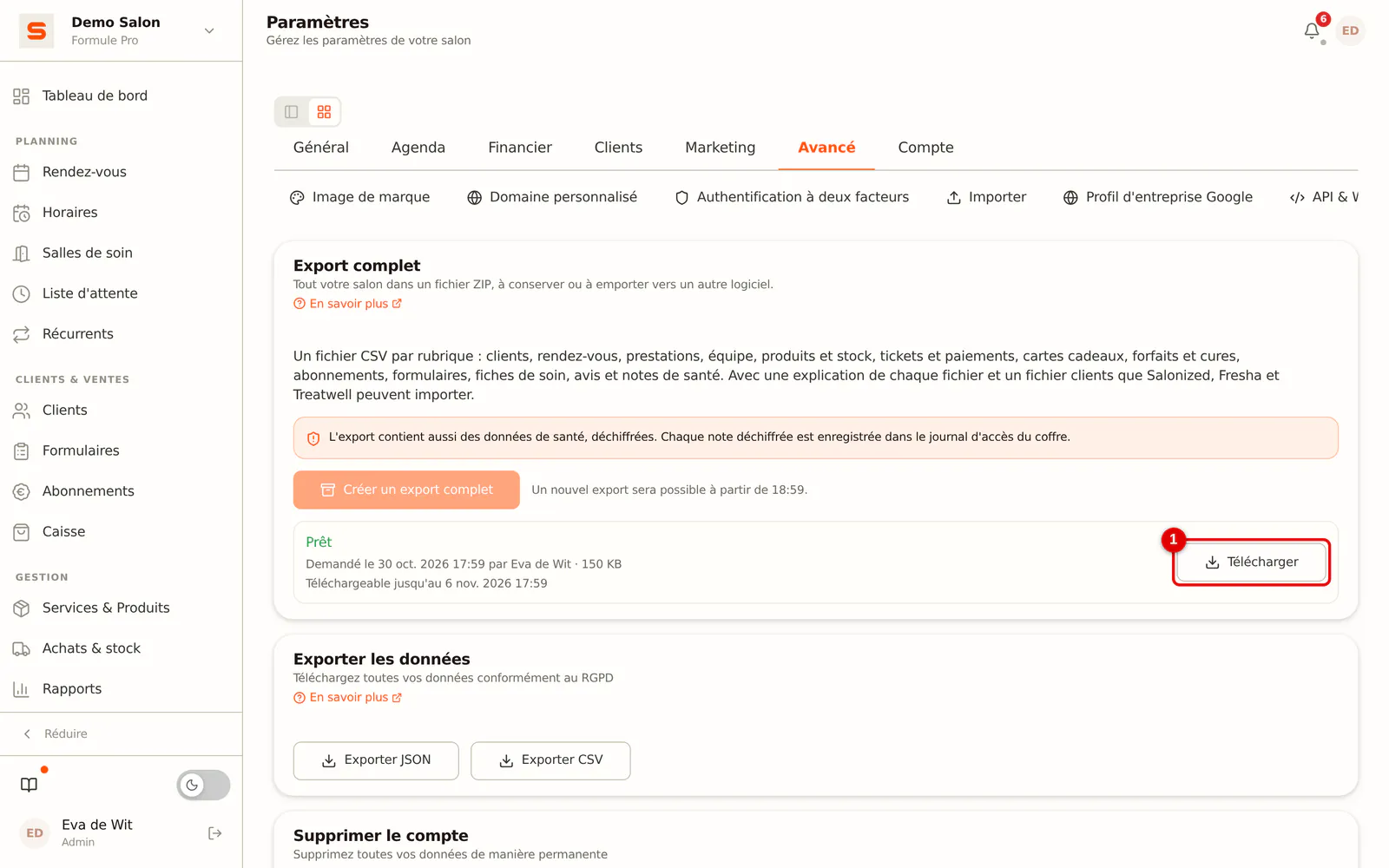 (Agrandir l'image)
Vous pouvez créer au maximum un export à la fois, et un nouvel export seulement une heure après le précédent. Le téléchargement reste disponible 7 jours, pour vous et pour les autres administrateurs de votre salon. Ensuite, le fichier est supprimé et vous créez un nouvel export si nécessaire.
Que contient le ZIP ?
| Fichier | Contenu |
|---|---|
README.txt | Une explication dans la langue de votre salon : ce que contient chaque fichier et ce que signifie chaque colonne |
clients.csv | Vos clients avec leurs coordonnées, notes, étiquettes, points de fidélité et avoir |
clients-import.csv | Les mêmes clients dans un format pour Salonized, Fresha et Treatwell (voir ci-dessous) |
rendez-vous.csv et rendez-vous-prestations.csv | Tous les rendez-vous, y compris les annulés, et les prestations de chaque rendez-vous |
prestations.csv | Vos prestations avec durée, prix et TVA |
equipe.csv | Les membres de votre équipe avec leur rôle et leurs droits (sans mots de passe ni codes PIN) |
produits.csv et mouvements-de-stock.csv | Les produits avec leur stock, et chaque modification du stock |
tickets.csv, lignes-de-ticket.csv et paiements.csv | La caisse : les tickets, ce qu'ils contiennent et comment ils ont été payés |
cartes-cadeaux.csv et cartes-cadeaux-mouvements.csv | Les cartes-cadeaux avec leur solde, et chaque utilisation |
forfaits.csv et cures.csv | Vos forfaits et les cures vendues |
abonnements.csv et abonnements-paiements.csv | Les abonnements de vos clients et les prélèvements |
formulaires.csv et formulaires-reponses.csv | Vos formulaires et les réponses de vos clients |
fiches-de-soin.csv et fiches-de-soin-complements.csv | Les fiches de soin par client |
avis.csv | Les avis avec votre réponse |
notes-de-sante.csv | Les notes de santé du coffre-fort sécurisé |
fichiers.csv et le dossier fichiers | Pièces jointes, photos de clients et photos des fiches de soin et des formulaires |
Les numéros (par exemple client_id) sont les mêmes dans chaque fichier. Vous retrouvez ainsi le client d'un rendez-vous dans clients.csv.
Ne figurent pas dans l'export : les mots de passe, les codes PIN, les clés des services connectés comme Mollie et Stripe, vos paramètres et vos modèles d'e-mail. Une sauvegarde technique que vous pouvez restaurer se fait via Sauvegarde et copie des données.
Ouvrir les fichiers dans Excel
Double-cliquez sur un fichier CSV et Excel l'ouvre sous forme de tableau. Les fichiers utilisent le point-virgule comme séparateur et la virgule comme séparateur décimal, comme Excel l'attend en français. Les dates sont au format 2026-10-30, les heures dans le fuseau horaire de votre salon.
Tout se trouve dans une seule colonne ? Dans Excel, choisissez Données > À partir d'un fichier texte/CSV, puis Point-virgule comme délimiteur et UTF-8 comme origine du fichier.
Si un texte commence par =, +, - ou @, une apostrophe est placée devant. Ainsi, Excel ne peut jamais exécuter un nom de client ou une note comme une formule.
Passer à un autre logiciel de salon
clients-import.csv est conçu pour importer vos clients dans Salonized, Fresha ou Treatwell. Il contient ce que les trois acceptent : prénom, nom, adresse e-mail, numéro de mobile, genre et date de naissance, avec des noms de colonnes en anglais (First name, Last name, Email, Mobile phone, Gender, Birthday).
- Utilisez le fichier tel quel. Ne l'ouvrez pas et ne l'enregistrez pas d'abord dans Excel : le format changerait.
- Dans Salonized, vous indiquez pour chaque colonne ce qu'elle contient. Fresha reconnaît les colonnes par leur nom. Dans Treatwell, vous pouvez téléverser le fichier ou remplir leur propre modèle.
- Les notes n'y figurent volontairement pas : elles peuvent contenir des données de santé. Ne les reprenez à la main que si c'est nécessaire.
- Fresha inscrit automatiquement les clients importés aux messages marketing. Vérifiez-le après l'import.
Les données de santé dans l'export
Les notes de santé, les fiches de soin, les réponses sensibles aux formulaires et les pièces jointes sont stockées chiffrées dans Salonnare. Dans l'export, elles sont déchiffrées, pour que vous puissiez les lire. Chaque note de santé et chaque fiche de soin déchiffrée est enregistrée dans le journal d'accès du coffre-fort, et la création et le téléchargement de l'export figurent dans le Journal d'audit.
Conservez le ZIP dans un endroit sûr, ne le transférez pas par simple e-mail et supprimez-le quand vous n'en avez plus besoin. Lorsqu'un membre du support Salonnare consulte votre salon, il ne peut pas créer d'export complet.
Questions fréquentes
Le bouton est grisé. Un export est déjà en cours, ou le précédent a été demandé il y a moins d'une heure. Sous le bouton, vous voyez à partir de quand c'est à nouveau possible.
L'export a échoué. Vous recevez alors un e-mail. Aucune de vos données n'est perdue ; réessayez. Si cela échoue de nouveau, contactez-nous via Support.
Mon lien ne fonctionne plus. Le téléchargement est disponible pendant 7 jours. Ensuite, créez un nouvel export.
Un membre de l'équipe peut-il télécharger l'export ? Non, seulement les administrateurs de votre salon.