Enregistrer les formules de couleur
Les formules de couleur vous permettent d'enregistrer de façon structurée la recette exacte de couleur d'un client, plutôt que des notes éparses dans le champ de notes. Chaque formule conserve la marque, les couleurs de base et cible, le dosage et l'oxydant. Lors d'une visite de suivi, vous voyez la dernière formule tout en haut, ce qui vous permet de reproduire le résultat sans recherche.
Où le trouver
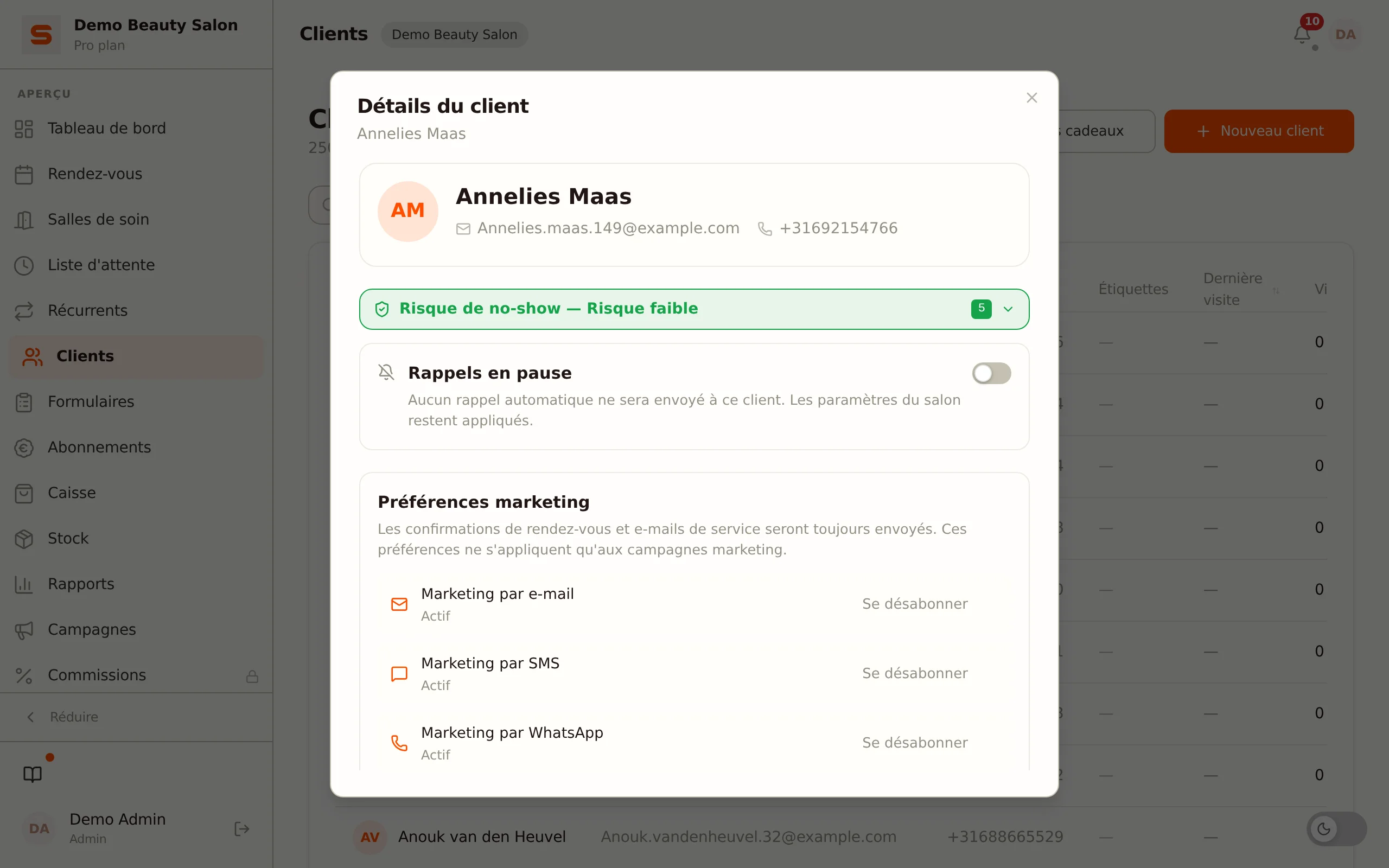
Les formules de couleur se trouvent sur la fiche client. Ouvrez un client via Clients et faites défiler jusqu'à la section Formules de couleur.
Vous ne voyez pas cette section ? Les formules de couleur sont désactivées par défaut, car elles servent surtout aux salons de coiffure. Activez-les dans Paramètres > Paramètres clients avec l'interrupteur Afficher les formules de couleur sur la fiche client (voir Paramètres clients). Si vous le désactivez plus tard, les formules enregistrées sont conservées.
Les administrateurs et les membres du personnel ayant Accès aux notes de santé peuvent ajouter, modifier et supprimer des formules. Les autres membres du personnel peuvent seulement les consulter.
Ajouter une formule de couleur
- Ouvrez le client et allez dans la section Formules de couleur.
- Cliquez sur Ajouter.
- Remplissez les champs :
- Date -- quand la formule a été appliquée (par défaut aujourd'hui). Un appui sur le champ ouvre le calendrier ; sous le champ, le jour choisi est écrit en toutes lettres, pour ne pas le confondre avec le format numérique de votre navigateur.
- Marque / ligne -- la marque et la gamme de produits, par exemple
Wella Koleston. - Teinte de base -- la couleur de départ, par exemple
7/0. - Teinte cible -- la couleur finale souhaitée, par exemple
6/77. (obligatoire) - Dosage (g) -- le nombre de grammes de produit.
- Oxydant -- texte libre : le pourcentage de l'oxydant (
6 %) ou, si vous travaillez au naturel, la quantité d'eau (30 ml d'eau). - Membre du personnel -- qui a réalisé la coloration (ou laissez sur Aucun).
- Remarques -- de la place pour le temps de pose, les écarts ou d'autres points d'attention.
- Cliquez sur Enregistrer.
Si vous laissez Teinte cible vide, la formule n'est pas enregistrée : au-dessus du bouton, vous voyez quel champ manque encore, et ce champ reçoit une bordure rouge. Le texte gris dans un champ vide (par exemple ex. 6/77) n'est qu'un exemple. Le champ Remarques offre de la place pour une explication plus longue sur plusieurs lignes.
Teinte cible est le seul champ obligatoire. Remplissez le reste dans la mesure où c'est pertinent -- plus c'est complet, plus il est facile de reproduire la recette plus tard.
La dernière formule bien en vue
Salonnare affiche la formule la plus récente en haut, avec l'étiquette « Dernière formule » et la date. En dessous apparaissent le membre du personnel et les éventuelles remarques. Si vous avez enregistré plusieurs formules, vous ne voyez par défaut que la dernière ; cliquez sur Tout afficher pour déplier l'historique complet (et sur Afficher moins pour le replier).
Chaque formule est résumée sur une seule ligne sous la forme :
Marque · couleur de base → couleur cible · dosage g · oxydant %
Modifier ou supprimer une formule
À côté de chaque formule se trouvent deux boutons :
- Modifier (icône crayon) -- ouvre le même formulaire avec les valeurs existantes, pour les ajuster et les enregistrer à nouveau.
- Supprimer (icône corbeille) -- supprime la formule définitivement.
Questions fréquentes
Quelle est la différence avec les notes ordinaires ? Les formules de couleur sont structurées : chaque champ (marque, couleurs, dosage, oxydant) est enregistré séparément, ce qui vous permet de retrouver les recettes de façon cohérente et de faire remonter automatiquement la dernière formule en haut. Le champ de notes de la fiche client reste disponible pour les remarques générales.
Puis-je consulter l'historique complet ? Oui. Cliquez sur Tout afficher sous la dernière formule pour voir toutes les formules antérieures de ce client, triées de la plus récente à la plus ancienne.