Niveaux de fidélité et segments clients
Salonnare peut répartir automatiquement vos clients en niveaux selon leurs dépenses totales et leur attribuer des segments de comportement selon leur rythme de visite et leur chiffre d'affaires. Vous voyez ainsi qui sont vos plus gros clients, qui risque de décrocher et qui revient fidèlement.
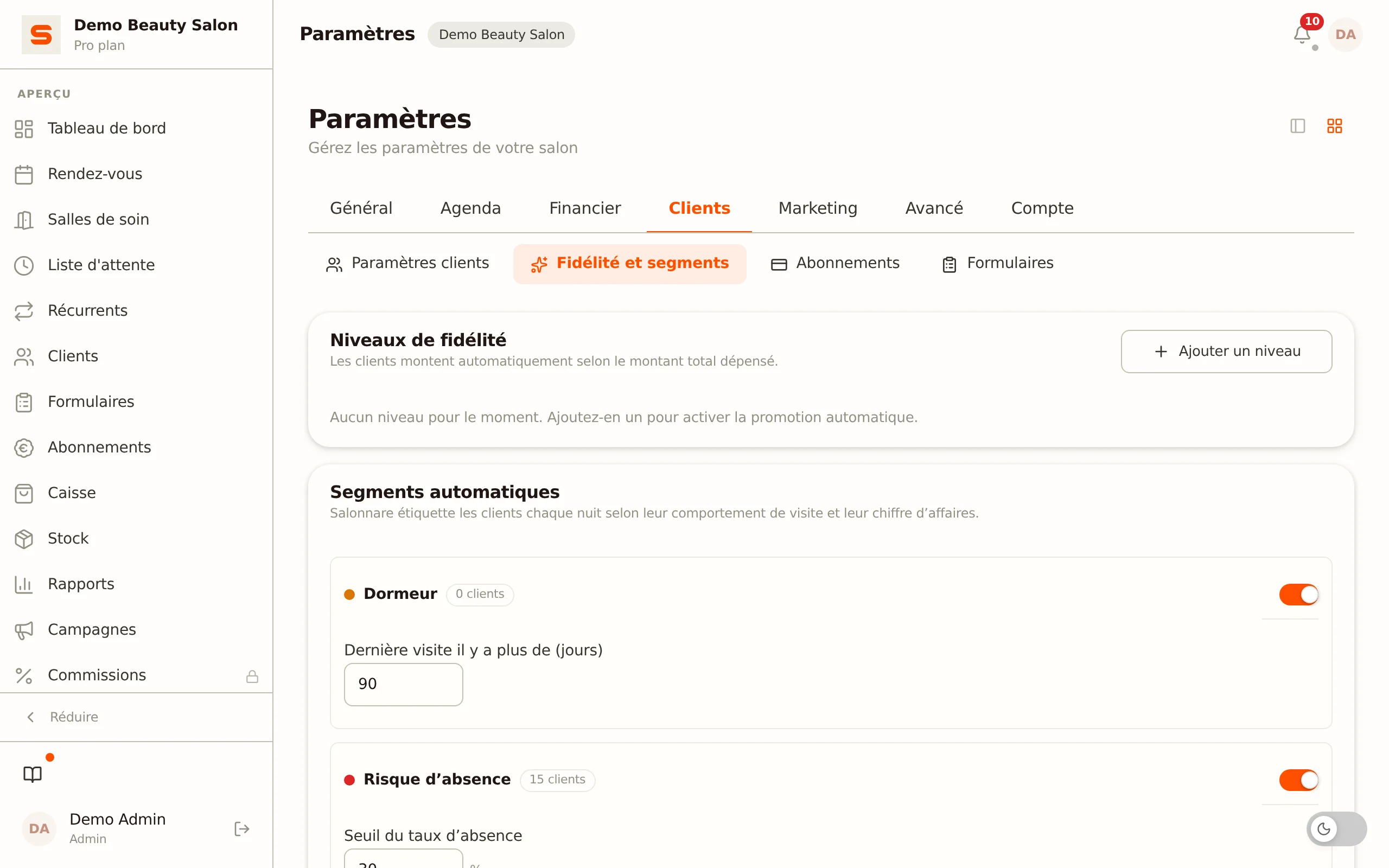
Les réglages se trouvent dans Paramètres > Fidélité et segments (groupe Clients). En haut de cette page se trouve le programme de points (voir Programme de fidélité) ; en dessous, les blocs Niveaux de fidélité et Segments automatiques expliqués dans cet article. Seuls les administrateurs peuvent modifier les niveaux et les règles de segmentation.
Niveaux de fidélité
Les niveaux de fidélité sont des paliers dans lesquels les clients sont placés automatiquement selon leurs dépenses totales dans votre salon (le total de leurs reçus de caisse). Dès qu'un client atteint le seuil d'un niveau, il monte automatiquement et vous recevez une notification.
Créer un niveau
- Allez dans Paramètres > Fidélité et segments.
- Cliquez sur Ajouter un niveau en haut à droite du bloc Niveaux de fidélité.
- Un nouveau niveau (« Nouveau niveau ») apparaît. Remplissez :
- Couleur -- Cliquez sur le carré de couleur pour choisir une couleur.
- Nom -- Donnez un nom au niveau, par exemple « Bronze », « Argent » ou « Or ».
- À partir de € -- Le montant total minimum dépensé à partir duquel un client entre dans ce niveau.
- Le nom et le montant sont enregistrés automatiquement lorsque vous quittez le champ ; une couleur est enregistrée immédiatement.
Vous pouvez créer plusieurs niveaux. Les clients sont toujours placés dans le niveau le plus élevé dont ils ont atteint le seuil.
Supprimer un niveau
Cliquez sur l'icône de corbeille à côté du niveau. Le niveau est supprimé et les clients qui s'y trouvaient le perdent immédiatement. Au prochain recalcul nocturne, ils passent dans le niveau restant le plus élevé dont ils atteignent le seuil.
Niveaux et fiche client
Sur la fiche client, vous voyez le niveau d'un client sous forme de badge coloré à côté de son nom.
Segments automatiques
En plus des niveaux, Salonnare propose quatre segments de comportement intégrés. Chaque nuit, Salonnare recalcule pour chaque client les segments qui s'appliquent. Vous retrouvez les étiquettes de segment sous forme de badges sur la fiche client ; vous ne pouvez pas les activer ou les désactiver vous-même à cet endroit.
| Segment | Signification |
|---|---|
| Dormeur | La dernière visite terminée remonte à plus longtemps que le nombre de jours réglé. Un client qui n'est jamais venu ne compte pas comme dormeur. |
| Risque d’absence | La part de rendez-vous manqués atteint au moins le pourcentage réglé. Ce calcul ne se fait qu'à partir de trois rendez-vous (terminés ou absences). |
| Gros dépensier | Le total des reçus du client est égal ou supérieur au montant réglé. |
| Fidèle | Le client a au moins le nombre de visites terminées réglé. |
Activer une règle de segmentation
Chaque segment a un interrupteur. Si l'interrupteur est désactivé, le segment n'est pas calculé et aucun badge n'est attribué.
- Allez dans Paramètres > Fidélité et segments.
- Activez l'interrupteur du segment souhaité.
- Ajustez le seuil :
- Dormeur -- Dernière visite il y a plus de (jours).
- Risque d’absence -- Seuil du taux d’absence, en pourcentage (0-100).
- Gros dépensier -- Chiffre d’affaires minimum en euros.
- Fidèle -- Nombre minimum de visites.
Les seuils sont enregistrés automatiquement lorsque vous quittez le champ de saisie. La couleur de chaque badge de segment est fixe.
Compteur en direct
À côté du nom de chaque segment figure un badge indiquant le nombre actuel de clients dans ce segment. Vous voyez ainsi immédiatement la taille du segment.
Comment utiliser les niveaux et les segments
Les niveaux et segments calculés apparaissent sous forme de badges sur la fiche client, pour voir d'un coup d'œil à qui vous avez affaire -- pratique pour planifier, encaisser ou avoir une conversation personnelle.
Les segments automatiques et les niveaux de fidélité ne sont pas un filtre dans l'assistant de campagne. Vous filtrez l'audience d'une campagne sur vos étiquettes manuelles, ainsi qu'avec les filtres Dernière visite (jours) et Montant min. dépensé. Si vous voulez par exemple écrire à tous vos dormeurs dans une campagne, donnez à ces clients une étiquette propre, ou utilisez dans la campagne le filtre Dernière visite (jours).
Voir Campagnes e-mail pour créer une campagne e-mail ciblée et Gestion des clients pour les étiquettes et la fiche client.