Membresías de salón
Con las membresías ofreces a tus clientes una suscripción recurrente a tu salón. Pagan automáticamente cada mes o cada año y reciben a cambio ventajas: un descuento para miembros en tratamientos y productos y, opcionalmente, prioridad en la reserva en línea.
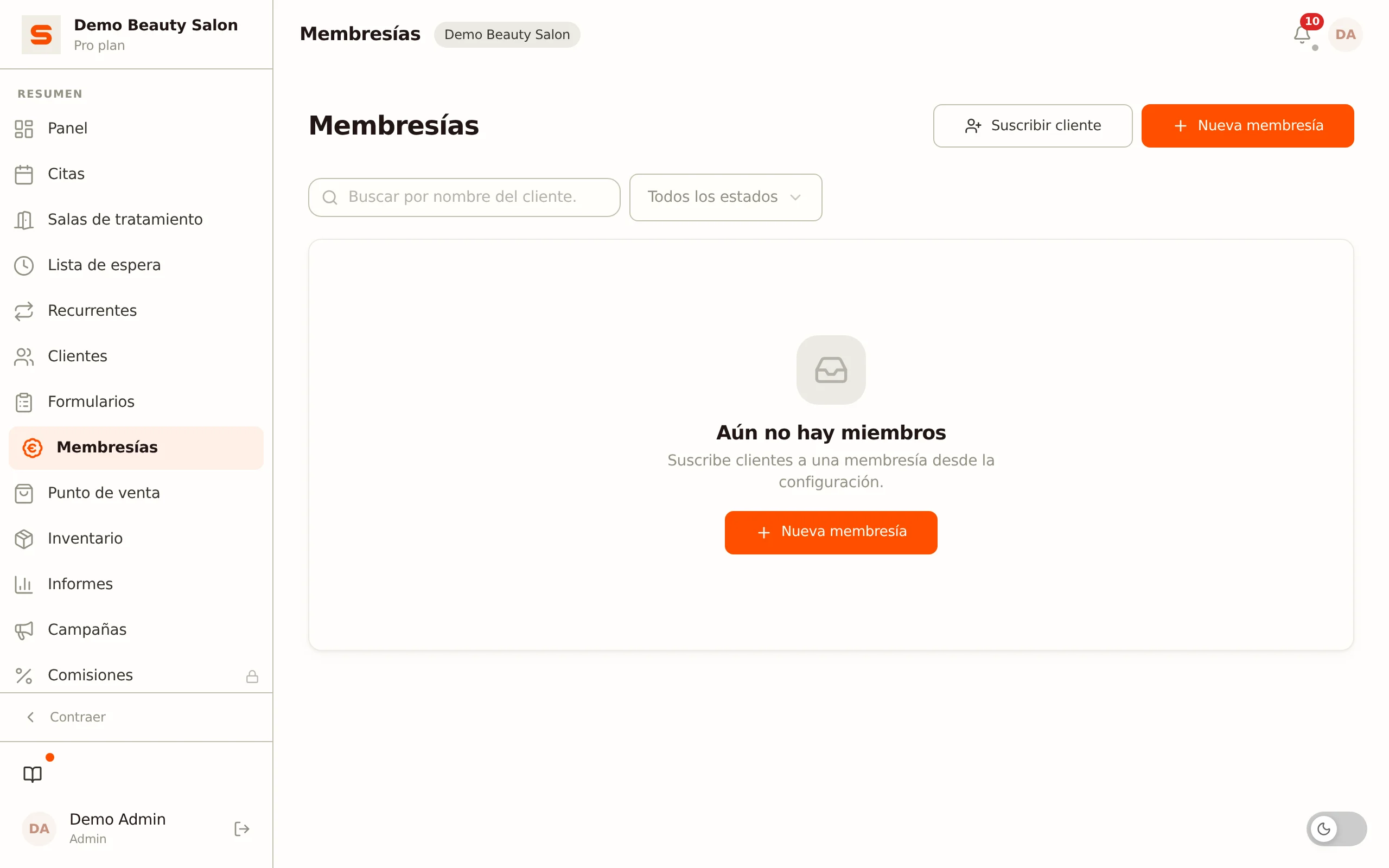
Gestionas el resumen de miembros en la página Membresías (/app/memberships). Configuras los planes y los niveles en Ajustes > Membresías.
Cómo funciona el pago
Al suscribir a un cliente, todavía no se crea ningún miembro. En su lugar, recibes un enlace de pago que entregas al cliente. A través de ese enlace, el cliente configura un pago y un mandato de domiciliación SEPA. Solo cuando el primer pago se realiza con éxito, la membresía se activa automáticamente -- esto ocurre a través del webhook de pago. Hasta entonces, la membresía tiene el estado A la espera de pago.
Ya no hay periodo de prueba. Una membresía siempre se activa únicamente tras el primer pago.
Primero: conecta Mollie o Stripe
Las membresías se cobran automáticamente a través de tu propio proveedor de pagos. Sin un proveedor conectado no puedes crear un plan: en la parte superior de Ajustes > Membresías aparece entonces el bloque Conecta primero un proveedor de pago y el botón Nuevo plan está desactivado.
- Haz clic en Conectar Mollie o Stripe en ese bloque, o ve a Ajustes > Conectar pagos.
- Conecta Mollie o Stripe. Al conectar ves las tarifas de domiciliación SEPA que cobra el proveedor por el cobro automático (por cargo, devolución, intento fallido, contracargo y, con Mollie, aviso de domiciliación indebida). Esas tarifas las paga el salón. Al conectar el proveedor las aceptas.
Después puedes crear planes.
Crear un plan de membresía
- Ve a Ajustes > Membresías.
- Haz clic en Nuevo plan.
- Rellena los datos:
- Nombre -- el nombre que ven los clientes (p. ej. "Suscripción mensual" o "VIP Año").
- Descripción -- texto comercial opcional.
- Precio (€) -- el importe por periodo de facturación.
- Intervalo -- mensual o anual.
- Ventajas -- texto libre; describe lo que incluye la membresía, una ventaja por línea.
- Descuento de miembro (%) -- descuento para miembros (0 = sin descuento). Un miembro que ha iniciado sesión en tu página de reservas online ve directamente su precio de miembro junto a los tratamientos. En la caja el descuento no se aplica automáticamente; lo aplicas tú.
- Prioridad en la reserva online -- se muestra al miembro como ventaja de la membresía. Atención: Salonnare (todavía) no reserva horas para miembros; todos los clientes ven la misma disponibilidad.
- Activo (ofertable) -- activado por defecto; desactívalo para ocultar el plan sin eliminarlo.
- Haz clic en Guardar.
Haz concreto el campo de ventajas: escribe "15 % de descuento en todos los tratamientos" en lugar de "ventajas para miembros". Los clientes deciden en función de lo que reciben realmente.
Suscribir a un cliente (enlace de pago)
- Abre la página Membresías (
/app/memberships) y haz clic en Suscribir cliente. (También puedes usar el botón Suscribir en el bloque Miembros de Ajustes > Membresías; el botón Ver todos los miembros te lleva desde ahí al resumen completo de miembros.) - Elige el cliente y el plan. Si el plan tiene niveles, elige también el nivel deseado (o "Plan base (sin nivel)").
- Haz clic en Suscribir.
Salonnare crea ahora un enlace de pago y lo abre en una pestaña nueva. Entrega este enlace al cliente. En cuanto el cliente haya realizado el primer pago, la membresía aparece con el estado Activo en el resumen.
El cliente debe tener una dirección de correo electrónico para el enlace de pago. No puedes suscribir a clientes sin dirección de correo electrónico.
Los clientes también pueden apuntarse ellos mismos. En tu página de reservas online, un cliente que ha iniciado sesión ve el botón Membresías. Allí elige un plan (y un nivel, si lo hay), acepta las condiciones y completa el primer pago.
Estados de la membresía
| Estado | Significado |
|---|---|
| Esperando pago | El enlace de pago se ha creado; a la espera del primer pago. |
| Activo | El primer pago se realizó con éxito; la membresía está en curso. |
| Vencido | Un cargo ha fallado; se está realizando un nuevo intento. |
| En pausa | La membresía está pausada temporalmente. |
| Cancelado | La membresía se ha detenido. |
| Revocado | La membresía se ha finalizado de inmediato. |
El estado se actualiza automáticamente a través del webhook de pago. No necesitas hacer nada manualmente.
Cancelar una membresía
En la página Membresías, haz clic en el menú (tres puntos) junto a un miembro. Tienes dos opciones:
- Cancelar (fin del periodo) -- la membresía se detiene al final del periodo de facturación en curso. El cliente conserva el acceso hasta el final del periodo ya pagado. La lista muestra entonces la indicación "finaliza".
- Finalizar de inmediato -- la membresía se detiene al instante y el acceso se revoca ahora.
Confirma tu elección en el cuadro de diálogo.
Recordatorios al socio
Salonnare envía automáticamente un correo al socio en dos situaciones:
- La membresía está a punto de terminar. Si la membresía se ha cancelado al final del periodo, el socio recibe un correo siete días y tres días antes del final, avisando de que la membresía termina e invitándole a ponerse en contacto contigo si quiere renovarla. Es el correo Renovación de membresía. Una membresía que simplemente continúa no recibe este correo.
- Un cargo ha fallado. Si la membresía tiene el estado Vencido, el socio recibe un correo con un enlace para pagar de todos modos. Es el correo Recordatorio de membresía. Sale una vez por cada cargo fallido.
Ambos correos están activados por defecto. Los desactivas, o cambias su texto, en Ajustes > Plantillas de correo, en el grupo Membresías. Consulta Plantillas de correo.
Editar o eliminar un plan
En Ajustes > Membresías:
- Editar -- abre el plan mediante el icono del lápiz. Los cambios de precio e intervalo se aplican a las nuevas suscripciones; las suscripciones existentes conservan su precio.
- Eliminar -- mediante el icono de la papelera. Pon un plan en inactivo si quieres dejar de venderlo pero conservar a los miembros existentes.
Eliminar es permanente. Pon un plan en inactivo si temporalmente ya no quieres ofrecerlo.
Varios niveles por plan de membresía
Cada plan puede tener varios niveles -- por ejemplo Bronce, Plata y Oro. Cada nivel tiene su propio precio, ventajas, descuento, créditos y nivel de prioridad. Así ofreces a los clientes una opción dentro de un mismo plan.
Crear un nivel
- Ve a Ajustes > Membresías y haz clic en el icono de capas (Gestionar niveles) de un plan para desplegarlo.
- Haz clic en Añadir nivel.
- Rellena:
- Nombre -- el nombre que ven los clientes, p. ej. "Oro".
- Orden -- la posición en la tabla comparativa (menor = nivel más barato).
- Precio (€) e Intervalo -- el importe y el periodo de facturación de este nivel.
- Ventajas -- texto libre, una ventaja por línea.
- Créditos incluidos -- el número de tratamientos incluidos en este nivel. La cifra aparece en la comparativa para clientes; Salonnare (todavía) no controla su uso automáticamente.
- Descuento de miembro (%) -- descuento para miembros aplicable a este nivel.
- Prioridad -- si es mayor que 0, el nivel obtiene la ventaja "prioridad en la reserva online" (ver la nota de arriba: todavía no se reservan horas).
- Activo (ofertable) -- desactívalo para ocultar el nivel.
- Haz clic en Guardar.
Repite esto para cada nivel. Los planes sin niveles simplemente funcionan con el precio del plan como única opción.
Comparación de niveles para los clientes
Si un plan tiene varios niveles activos, la página de reserva online muestra automáticamente, en Membresías (visible para clientes con sesión iniciada), una tabla comparativa de niveles. Los clientes ven los niveles uno al lado del otro con precio, ventajas y descuento, y eligen el nivel que les conviene.
Suscribir a un cliente a un nivel
En Suscribir cliente, eliges, además del cliente y el plan, el nivel deseado. Salonnare crea el enlace de pago para el precio específico del nivel; la membresía comienza tras el primer pago.