

El marketplace es la guía pública de salones de Salonnare en salonnare.com/salons. Los clientes buscan por tratamiento, ciudad o palabra clave y así llegan a tu propia página de salón, con un botón para reservar. Participar no cuesta nada extra y está activado por defecto para un salón nuevo. Todo lo configuras en Ajustes > Marketing > Marketplace y SEO.
Preparar tu ficha
-
Paso 1: Abre Marketplace y SEO
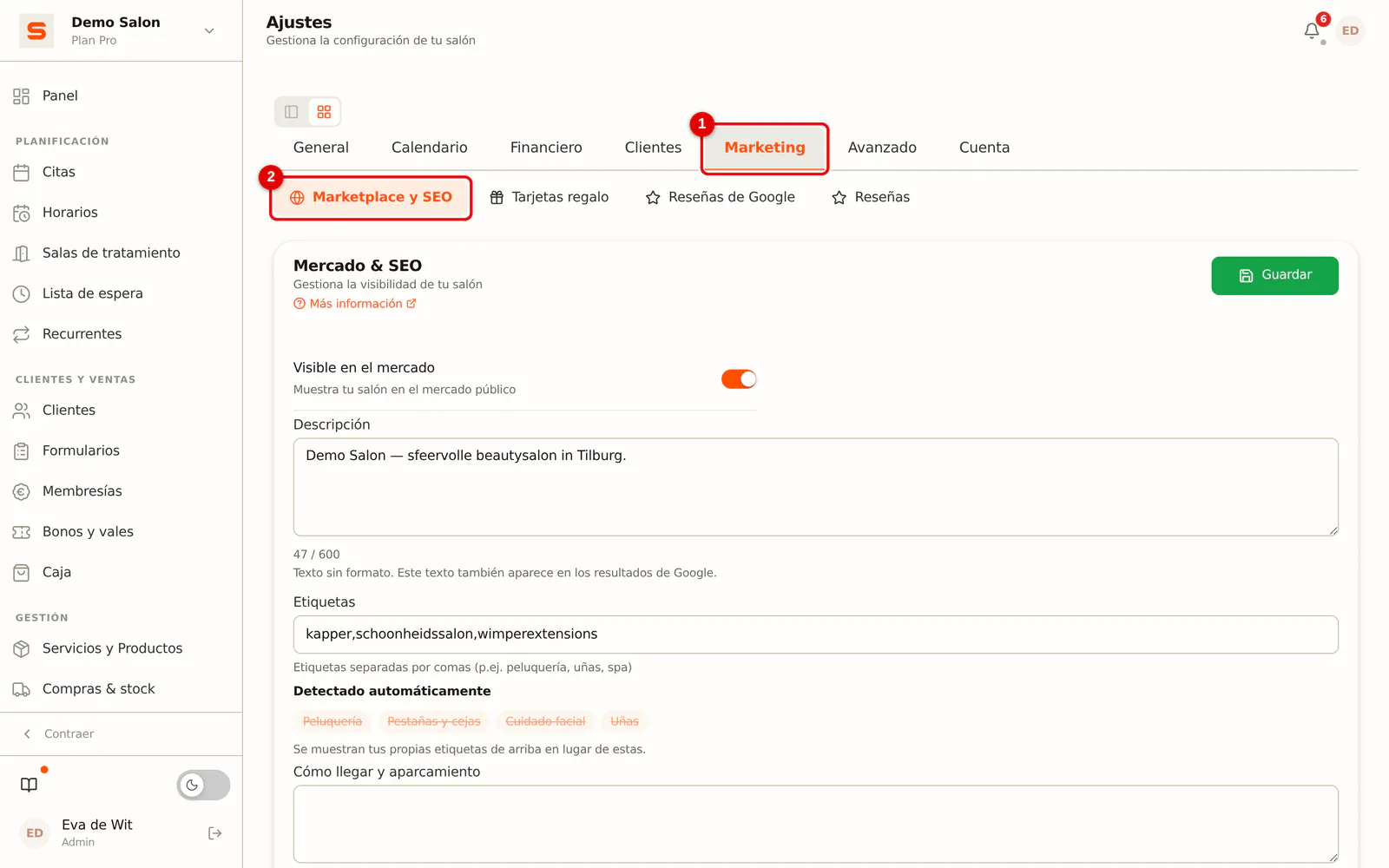
Abre Ajustes, elige el grupo Marketing y haz clic en Marketplace y SEO.
 (Ampliar imagen)
-
Paso 2: Visibilidad y descripción
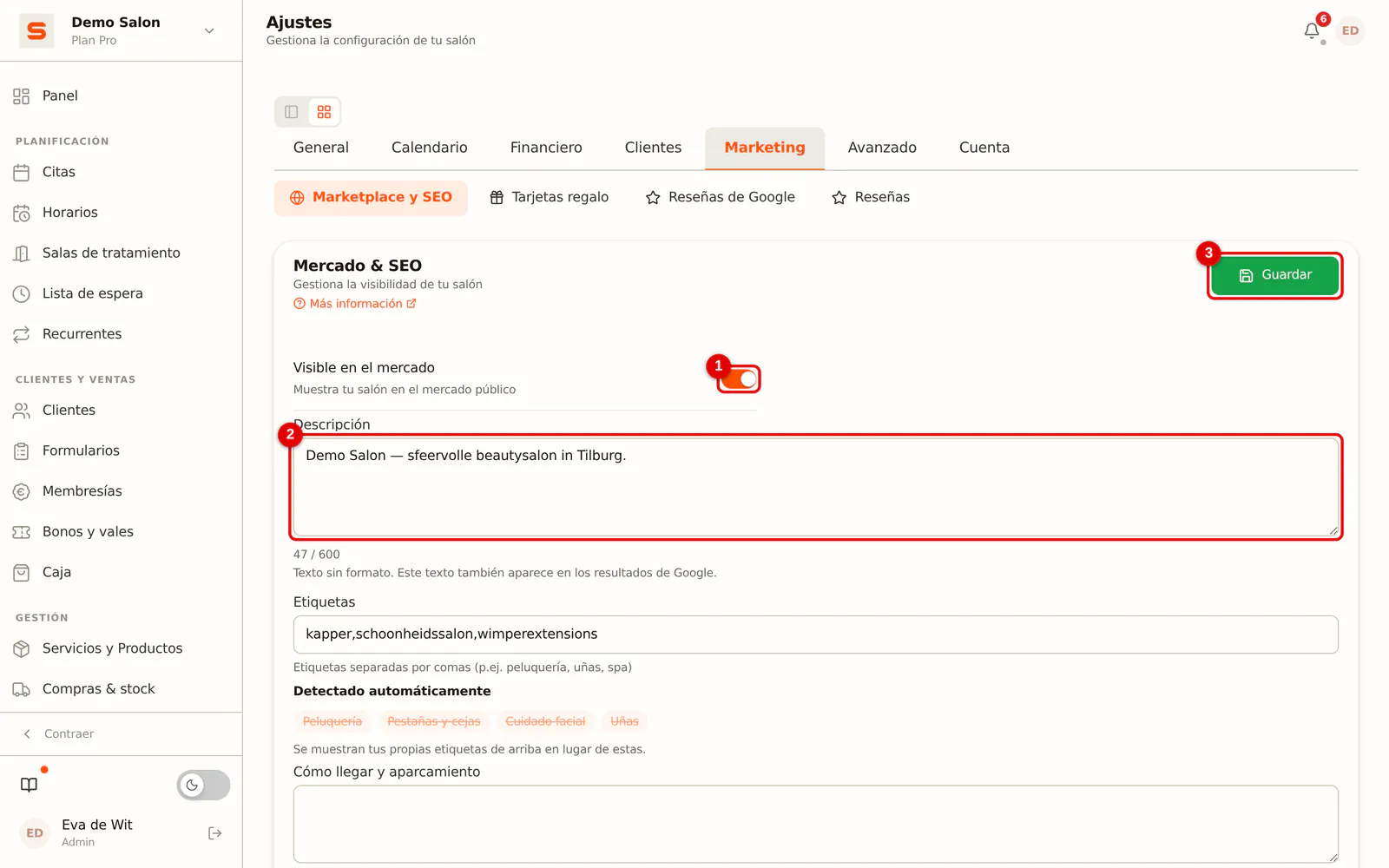
Deja activado Visible en el mercado, o desactívalo si no quieres aparecer en la guía; tu página de reservas sigue accesible igualmente. En Descripción escribe en texto sin formato lo que ofreces y lo que hace especial a tu salón (como máximo 600 caracteres). Este texto aparece también en los resultados de Google. Haz clic en Guardar.
 (Ampliar imagen)
-
Paso 3: Etiquetas y cómo llegar
En Etiquetas escribe palabras clave separadas por comas, por ejemplo
kapper, nagels, spa. Con tus etiquetas apareces también en las páginas de categoría del marketplace (ver más abajo). En Cómo llegar y aparcamiento escribe brevemente sobre el aparcamiento, el transporte público y la accesibilidad (como máximo 500 caracteres). Debajo, en Detectado automáticamente, ves las etiquetas que Salonnare saca del nombre de tu salón y de tus tratamientos. Si escribes tus propias etiquetas, valen esas y las detectadas aparecen tachadas.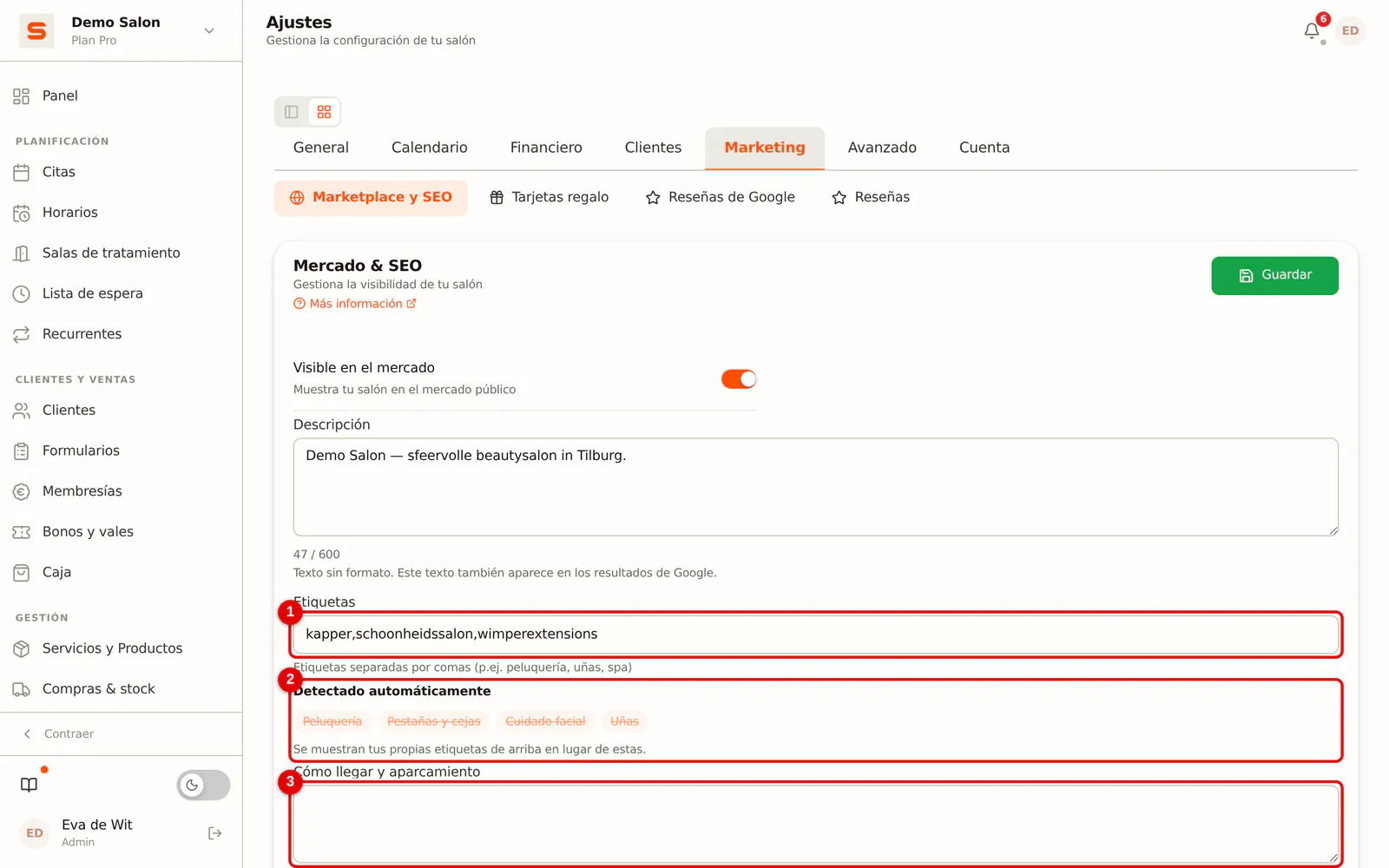 (Ampliar imagen)
-
Paso 4: Título y descripción SEO
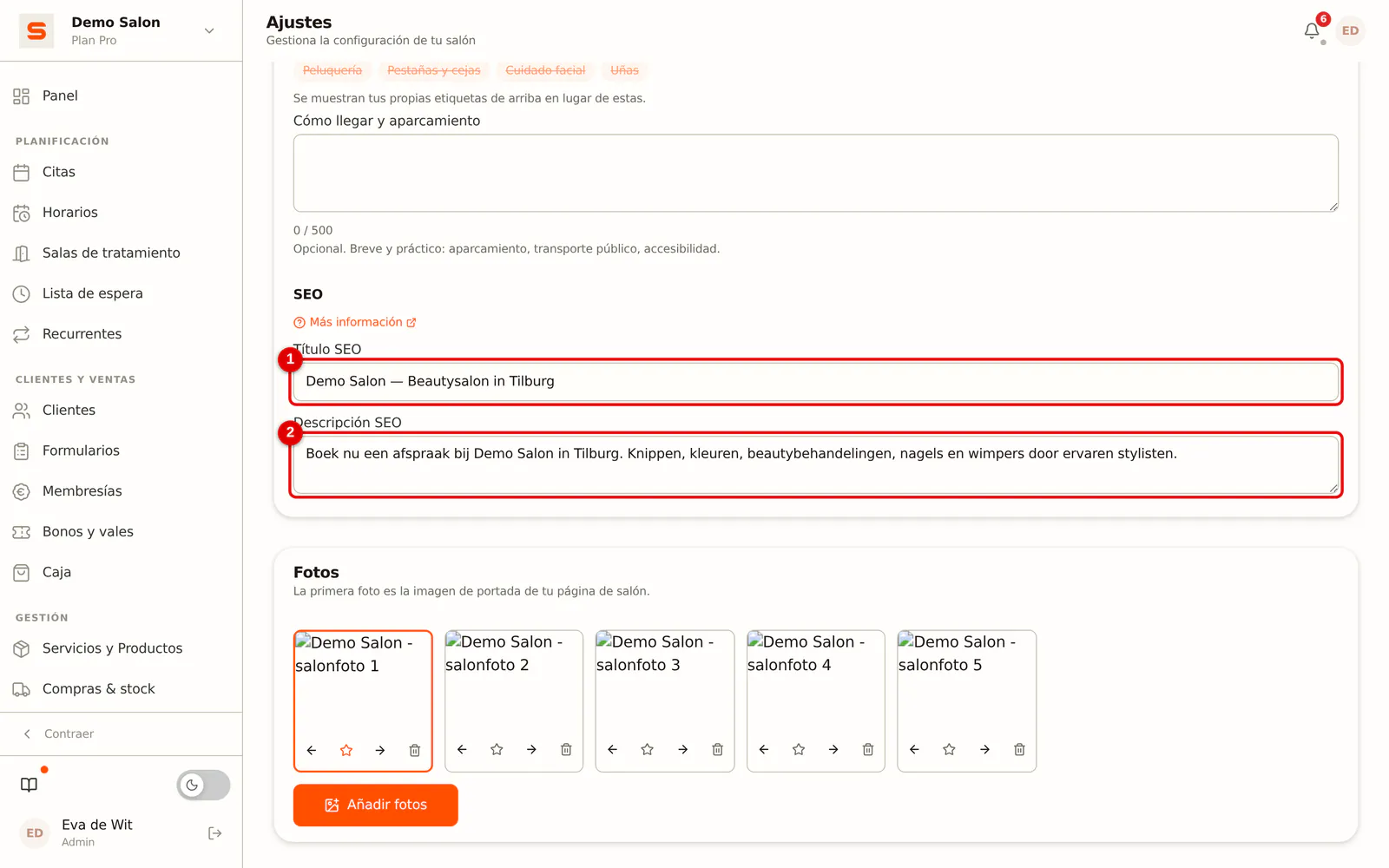
El Título SEO es el enlace azul de los resultados de búsqueda, por ejemplo "Peluquería Bloom - Madrid" (como máximo 255 caracteres). La Descripción SEO es el texto gris de debajo (como máximo 500 caracteres). Escribe para el cliente: concreto y atractivo. Haz clic arriba en Guardar. ¿Nuevo en SEO? Lee ¿Qué es el SEO?.
 (Ampliar imagen)
-
Paso 5: Fotos
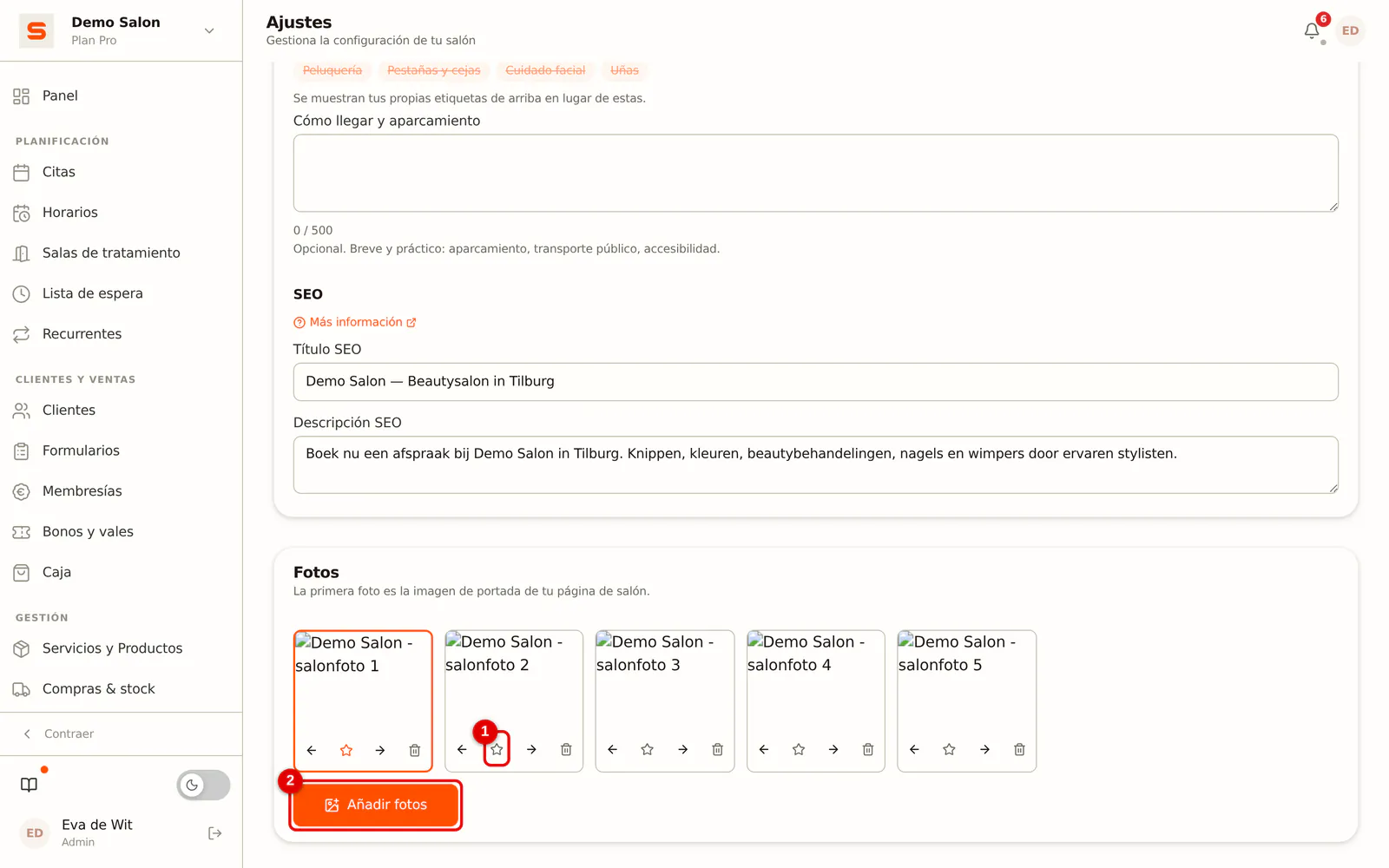
En el panel Fotos añade hasta 12 fotos para la galería de tu página de salón. Con las flechas cambias el orden; con la estrella conviertes una foto en la foto de portada (la primera foto de la galería).
 (Ampliar imagen)
-
Paso 6: Horario
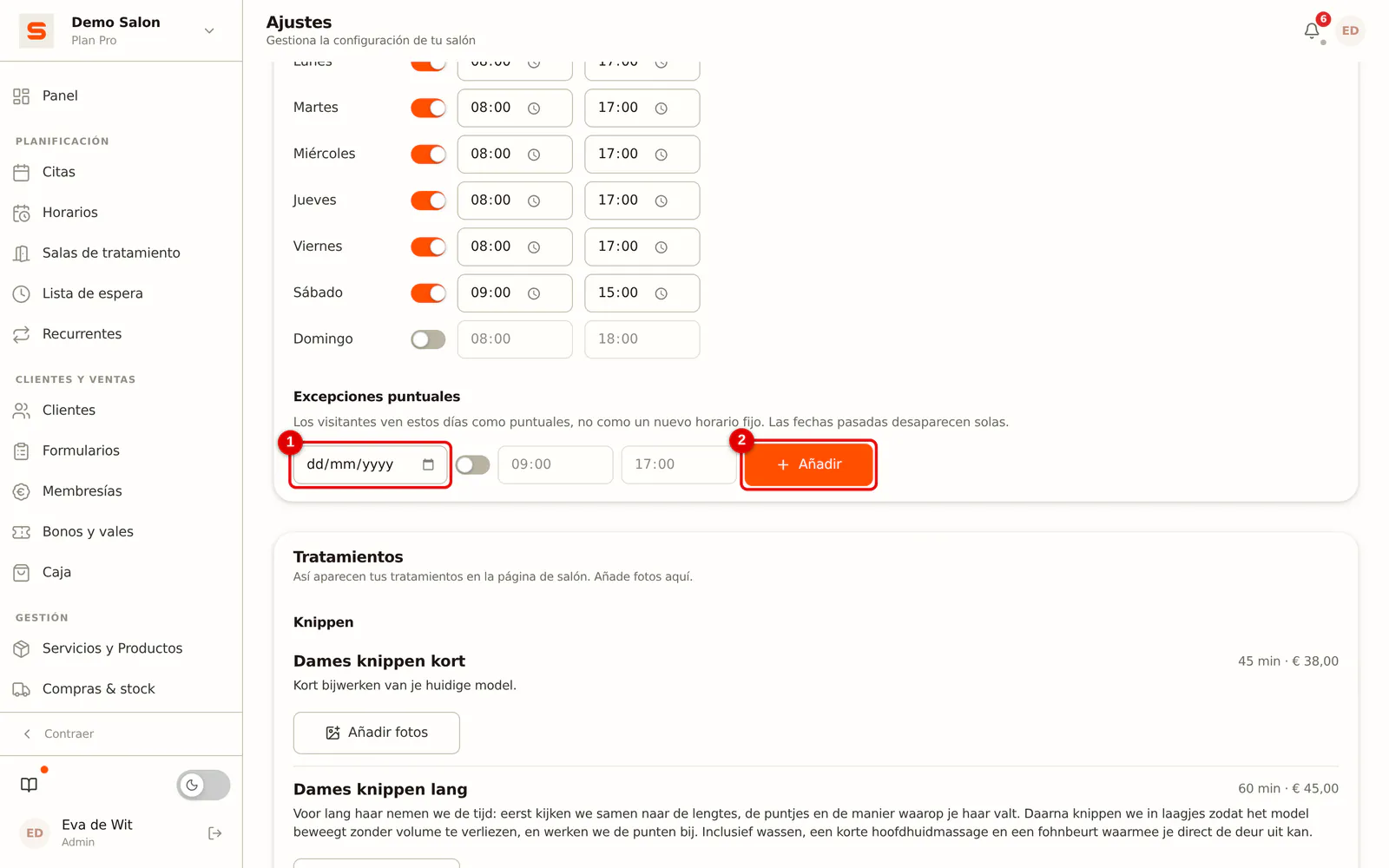
En el panel Horario rellena tu semana fija y guarda. Para un festivo o una hora de cierre distinta, elige una fecha y añade una excepción puntual. En tu página de salón, esa excepción aparece aparte, como puntual; pasada la fecha desaparece sola.
 (Ampliar imagen)
-
Paso 7: Fotos de los tratamientos
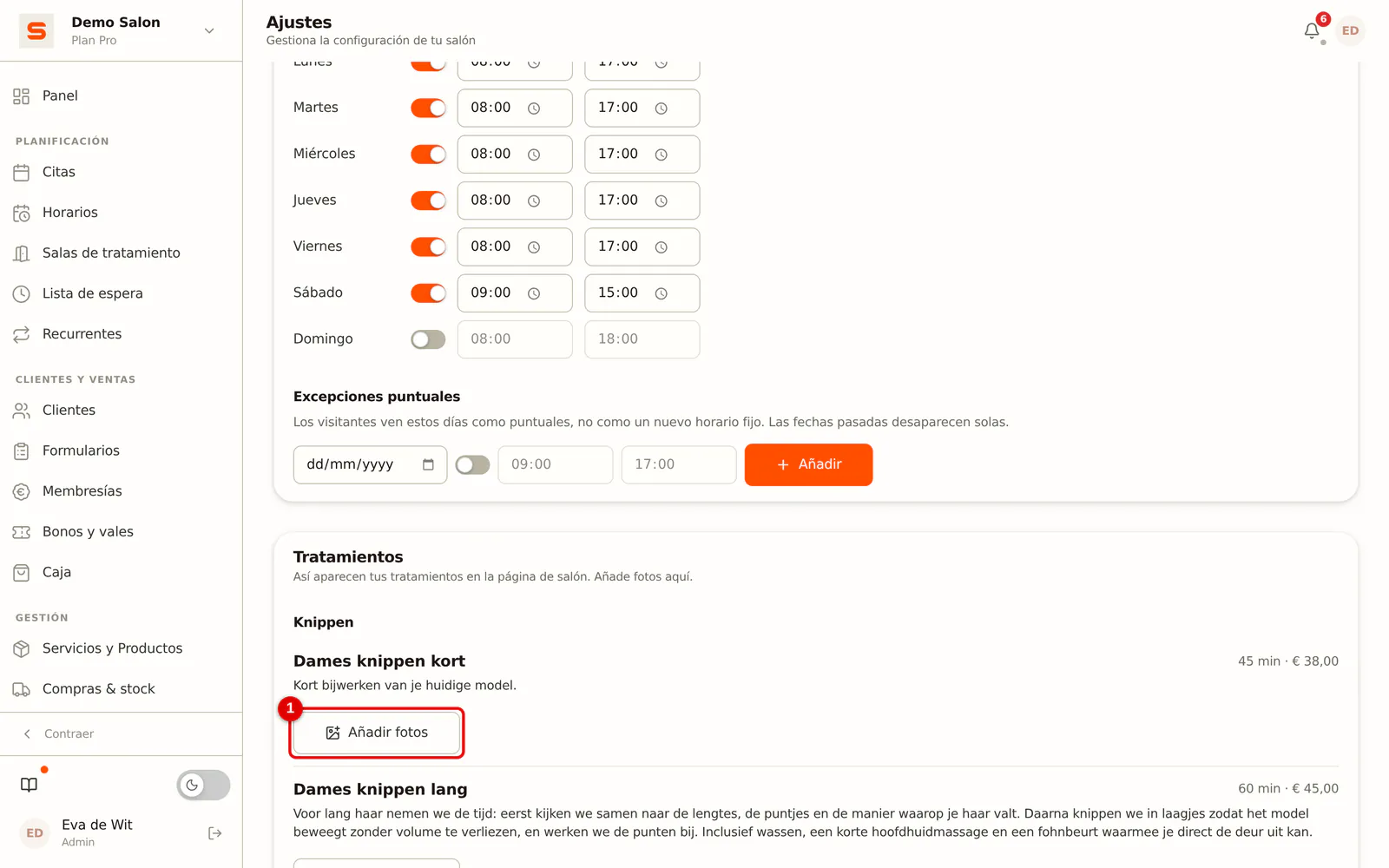
El panel Tratamientos muestra tus tratamientos tal como aparecen en tu página de salón, por categoría. Aquí añades fotos a cada tratamiento. La descripción de un tratamiento la cambias en Servicios y categorías.
 (Ampliar imagen)
Tu dirección y tu ciudad vienen de Ajustes > General. Si allí eliges tu dirección entre las sugerencias, tu salón aparece directamente en el mapa. Si el marcador no está bien, introduce tú mismo la latitud y la longitud en Coordenadas; con Restablecer a automático vuelves a dejarlo en automático.
¿Cuándo apareces en la guía?
Tu salón aparece en la guía si Visible en el mercado está activado, Salonnare no ha ocultado tu ficha, tu cuenta está activa, el marketplace está activado para tu salón y tu perfil es utilizable: una ciudad en Ajustes > General, y la reserva online activada con al menos un tratamiento que se pueda reservar online, o un número de teléfono.
¿No aceptas citas online? Con una ciudad y un número de teléfono, tu página de salón muestra entonces Llama para pedir cita en lugar de un botón de reserva.
Páginas de categoría
El marketplace tiene cinco páginas de categoría: Peluquería, Belleza, Uñas, Masaje y bienestar y Peluquería canina. Llegas a ellas automáticamente a través de tus etiquetas: kapper o barbier te ponen en Peluquería, nagels o manicure en Uñas, y trimsalon, hondentrimmer o dierenkapper en Peluquería canina. Si encajan varias categorías, apareces en varias páginas. Si dejas las etiquetas vacías, Salonnare mira el nombre de tu salón y tus servicios: BIAB o esmalte semipermanente te ponen en Uñas, los masajes en Masaje y bienestar. Lo que Salonnare reconoce así aparece bajo el campo Etiquetas, en Detectado automáticamente, y esas mismas etiquetas salen en tu ficha del marketplace. Si escribes tus propias etiquetas, valen esas. Si Salonnare no reconoce nada, tu salón se encuentra en la lista general.
Así se ve tu página de salón
-
Paso 1: Tratamientos
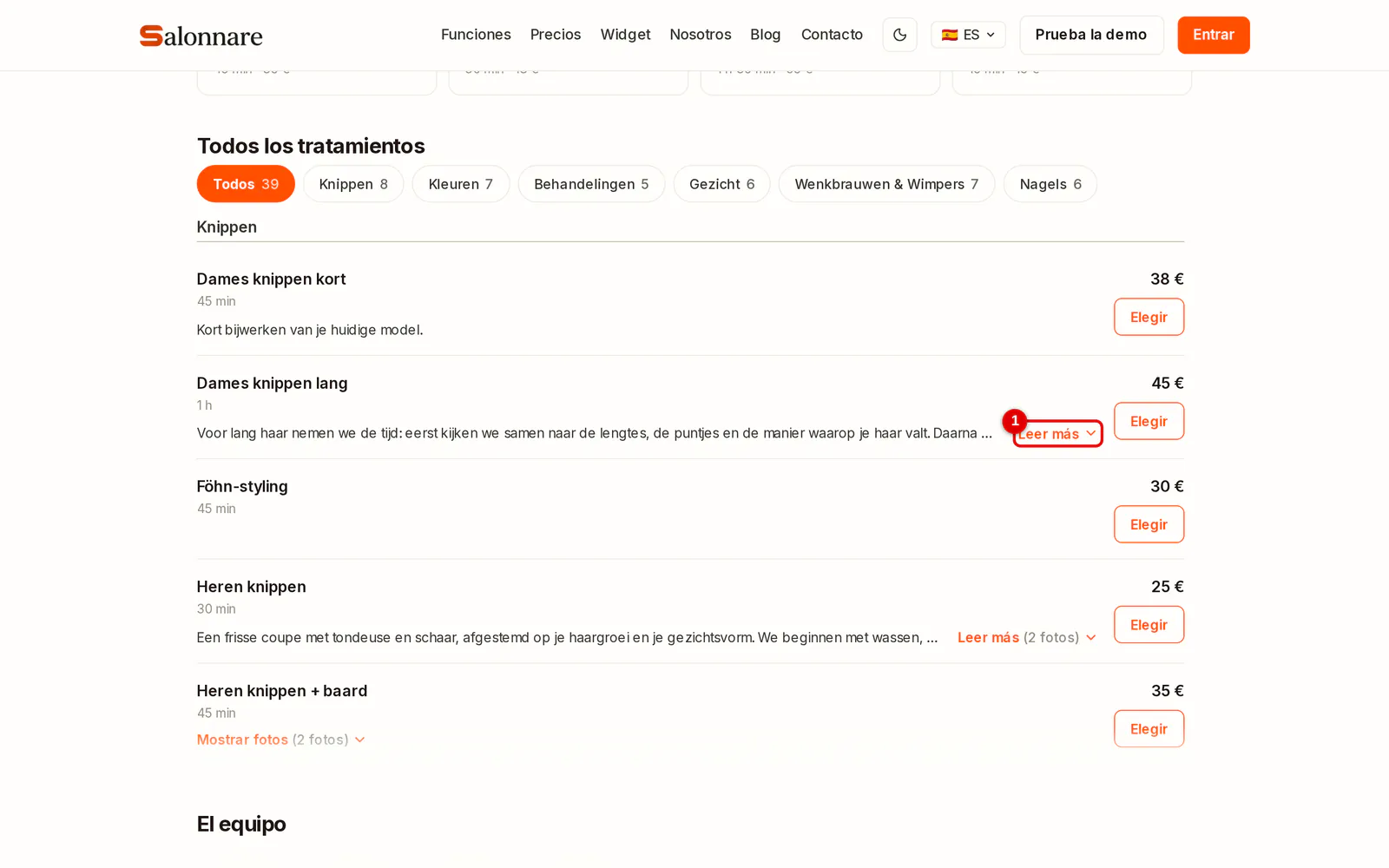
Arriba están tus fotos y debajo tus tratamientos por categoría, con el precio y la primera línea de la descripción. Con Leer más un visitante despliega la descripción completa y las fotos.
 (Ampliar imagen)
-
Paso 2: Valoraciones
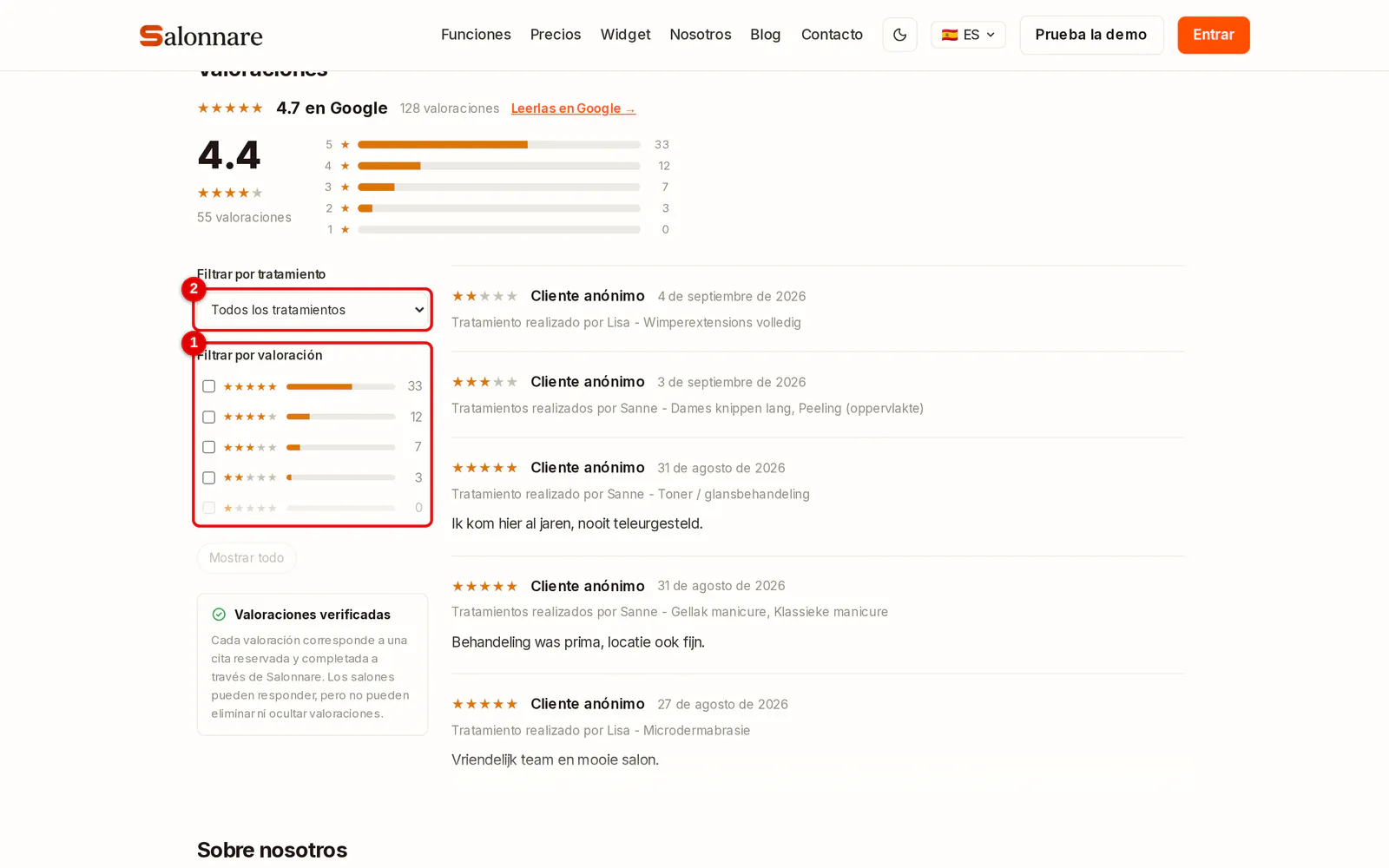
En Valoraciones aparecen tu puntuación media y tus valoraciones. Un visitante filtra por número de estrellas y por tratamiento. Si has conectado tu Perfil de Empresa de Google y tienes activada tu puntuación de Google, aparece como puntuación aparte, con un enlace a Google; los textos de tus reseñas de Google no aparecen en tu página de salón. Consulta Perfil de Empresa de Google y Reseñas de clientes.
 (Ampliar imagen)
-
Paso 3: Dirección y horario
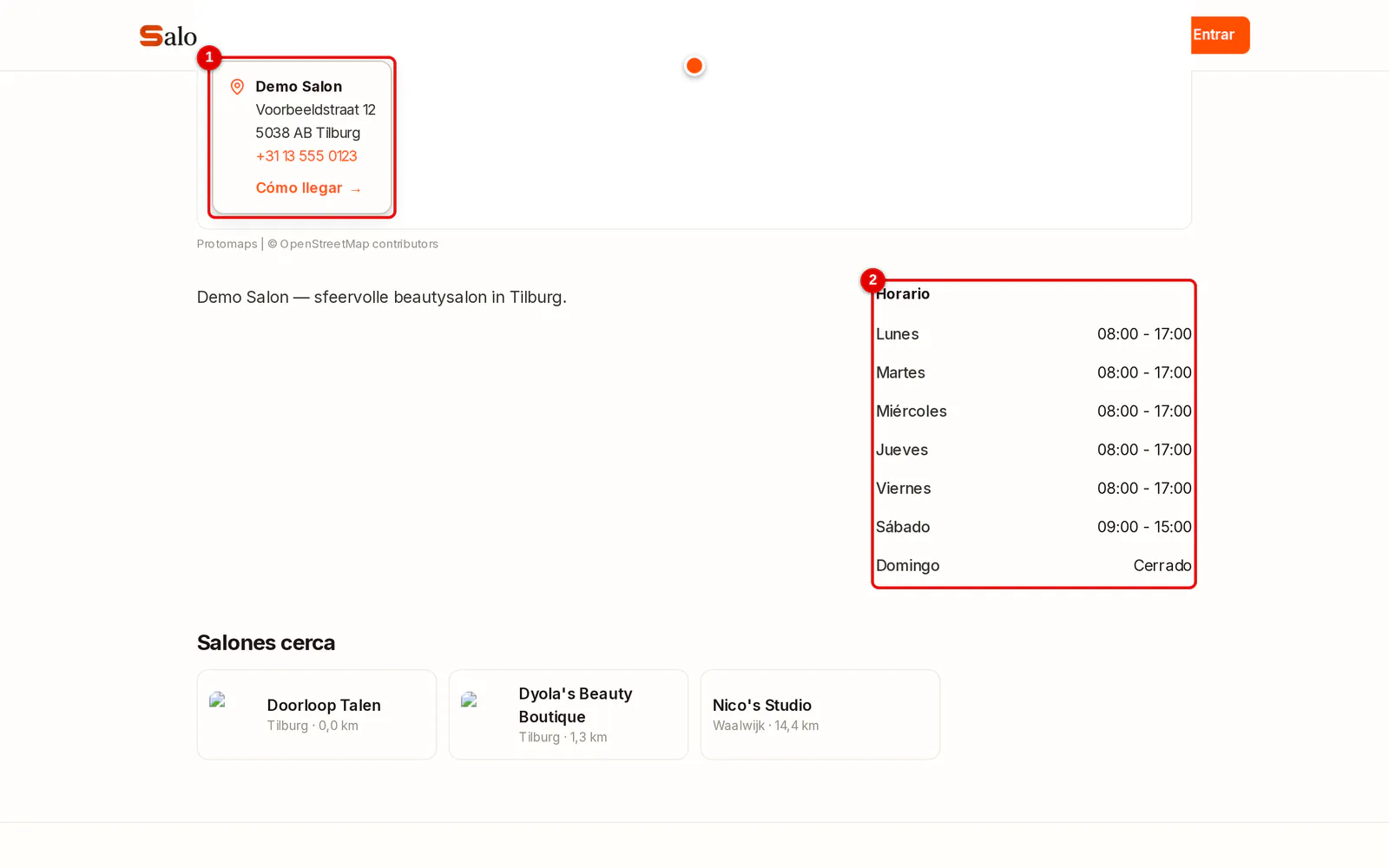
En Sobre nosotros aparecen tu dirección en el mapa, tu descripción, tu horario (con las excepciones puntuales) y tu texto sobre cómo llegar.
 (Ampliar imagen)
Preguntas frecuentes
¿El marketplace cuesta algo extra?
No, está incluido en todas las suscripciones, también en Free.
¿Qué pasa si escribo un texto demasiado largo?
Los campos no admiten más caracteres de los que se pueden guardar. En la descripción y en cómo llegar ves debajo del campo cuántos caracteres usas.
Consejos para que te encuentren mejor
Rellénalo todo: descripción, etiquetas, fotos y datos del salón correctos. Usa palabras que escribiría un cliente, como tus tratamientos y tu ciudad. Y comparte tu enlace de reserva en tus redes sociales y en tu Perfil de Empresa de Google.