Exportación Contable
En algún momento, tu contable te va a pedir los números. En lugar de copiar cifras manualmente en una hoja de cálculo, puedes exportar todo directamente desde Salonnare en un formato con el que tu contable pueda trabajar.
La exportación contable está disponible a partir del plan Starter. En el plan gratuito este bloque no aparece. Consulta tu plan en Ajustes > Cuenta > Suscripción.
Dónde Encontrarlo
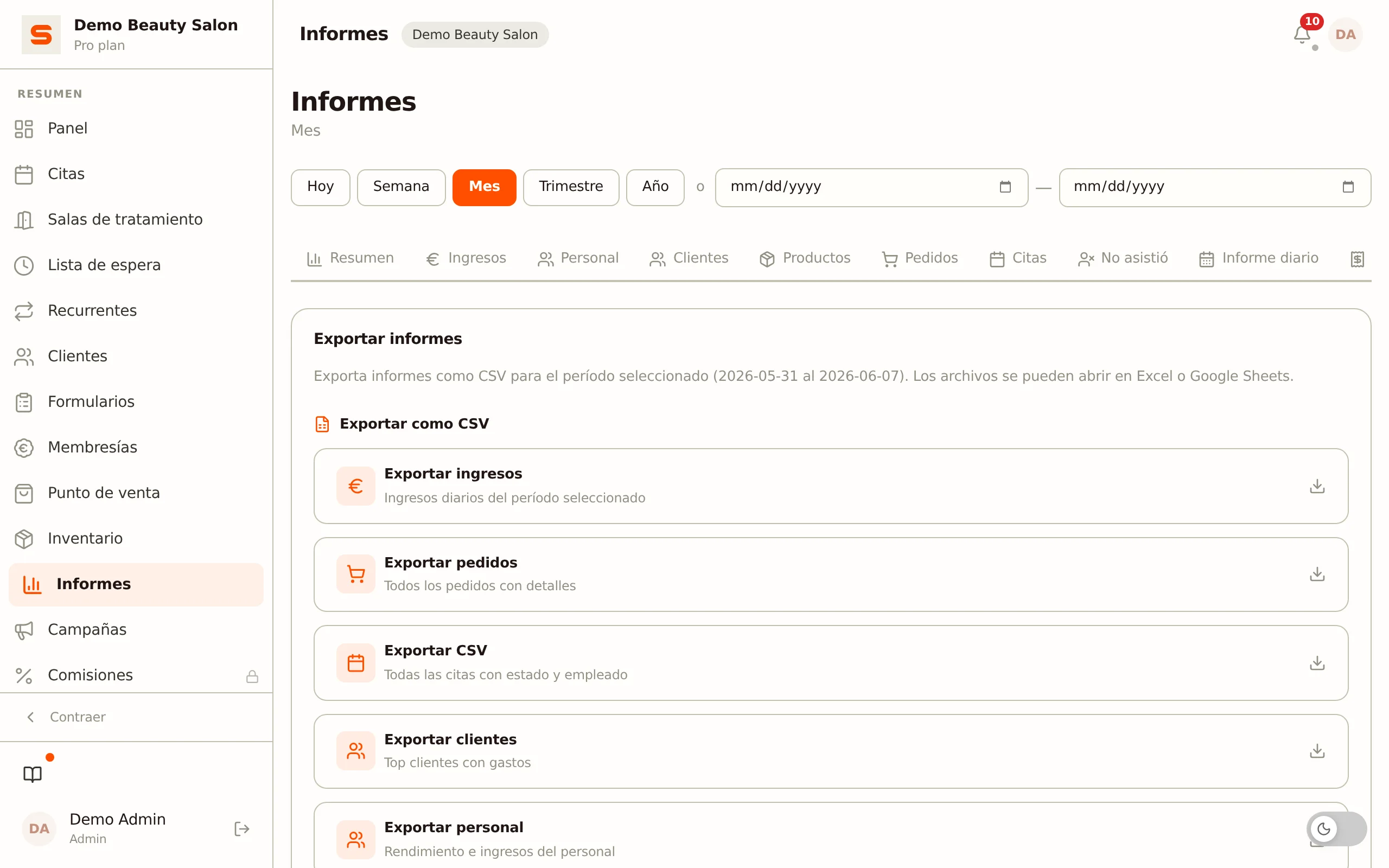
La exportación contable no es una página aparte: se encuentra al final de la pestaña de exportación de Informes:
- Ve a Informes en la barra lateral.
- Abre la pestaña Exportar.
- Desplázate hasta el bloque Exportación contable al final.
Si este bloque no aparece, tu salón está en un plan sin exportación contable.
Formatos Compatibles
En Formato eliges cómo prepara Salonnare las transacciones:
- Exact Online -- CSV con número de factura, fecha de factura, nombre del cliente, descripción, importes sin/con IVA, porcentaje de IVA y una cuenta del libro mayor por línea (8100 para productos, 8000 para servicios). Una línea por línea de pedido.
- Moneybird -- CSV con las columnas que Moneybird reconoce (contact_name, reference, date, due_date, description, price, tax_rate_id). Importes sin IVA.
- MT940 -- Un formato de extracto bancario (
.sta) compatible con la mayoría del software contable holandés. Incluye saldos de apertura y cierre más una línea por transacción. - CSV genérico -- Una exportación de transacciones neutra con todas las columnas (fecha, número de factura, cliente, descripción, importes sin/con IVA, método de pago, empleado). Funciona con cualquier programa de hojas de cálculo.
Cómo Realizar una Exportación
- En la parte superior de la página de Informes, establece el periodo (atajos Hoy/Semana/Mes/Trimestre/Año, o un rango personalizado de/hasta). La exportación usa el mismo periodo.
- Elige tu software contable en Formato.
- En Método de pago, elige si incluir todos los métodos, solo efectivo, o tarjeta/en línea.
- Haz clic en Exportar transacciones para la exportación línea por línea.
- Opcionalmente haz clic en Exportar resumen mensual para una visión por mes. No está disponible para MT940.
El archivo se descarga a tu ordenador de inmediato. Entrégaselo a tu contable o impórtalo en tu software contable.
Resumen Mensual
Si tu contable solo necesita una visión rápida por mes en lugar de cada transacción individual, haz clic en Exportar resumen mensual. Obtienes un CSV con una fila por mes: ingresos con IVA, importe de IVA, ingresos sin IVA, número de pedidos y valor medio de pedido.
Qué Incluye la Exportación
La exportación se basa en los pedidos de caja (POS) del periodo elegido; un anticipo aplicado cuenta en el importe. Las citas que nunca se cobraron en caja no se incluyen. La exportación no filtra por estado de pago, así que un pedido cuyo pago sigue pendiente también aparece.
En esta exportación el IVA siempre se calcula a la inversa sobre el total al 21 %, también en líneas con otro tipo. Si tu salón aplica también otros tipos (por ejemplo el 9 %), usa la pestaña Declaración de IVA para tu declaración y revisa la exportación con tu contable.
¿Sin Acceso?
¿No ves el bloque de Exportación contable, o recibes un mensaje de que la exportación no está disponible? Entonces tu salón está en un plan que no incluye esta función. Actualiza a través de Facturación y suscripción al menos a Starter. Además, la exportación en sí es solo para administradores: un miembro del personal sin rol de administrador recibe un mensaje de error al descargar.
Para las exportaciones de informes habituales (CSV y PDF de ingresos, pedidos, citas, clientes y personal) no lo necesitas -- están aparte en la parte superior de la misma pestaña. Consulta Informes y Análisis.