Campañas de Email
¿Quieres informar a tus clientes de una promoción de temporada, anunciar un nuevo servicio o simplemente mantener el contacto? Con la función de campañas diseñas emails profesionales y los envías exactamente al grupo de clientes adecuado -- sin necesidad de una herramienta de email aparte.
Las campañas de email están disponibles en el plan Pro. Puedes consultar tu plan actual en Ajustes > Suscripción.
Crear una campaña
- Ve a Campañas en la barra lateral.
- Haz clic en Nueva campaña.
- Recorre los cuatro pasos del asistente de campañas: Básicos, Audiencia, Plantilla y Resumen.
Arriba puedes hacer clic en Guardar como borrador en cualquier momento para conservar tu trabajo y continuar más tarde.
Paso 1 -- Básicos
- Dale a tu campaña un nombre de campaña (solo lo ves tú, por ejemplo "Promo primavera 2026").
- Escribe el asunto que tus clientes ven en su bandeja de entrada. El asunto es obligatorio.
Paso 2 -- Audiencia
Aquí decides quién recibe el email. Puedes filtrar tu lista de clientes por:
- Solo clientes con dirección de email -- un interruptor que excluye a los clientes sin dirección de email.
- Filtrar por etiquetas -- haz clic en las etiquetas de cliente que has configurado (como "VIP" o "Cliente nuevo"). Solo se seleccionan los clientes con esas etiquetas.
- Última visita (días) -- dirígete, por ejemplo, a los clientes que no han venido en más de 60 días.
- Gasto mín. -- llega a tus mayores gastadores a partir de cierta cantidad.
Además, mediante Seleccionar clientes específicos puedes añadir clientes a mano buscando por nombre o email. Estos se combinan con tu selección por filtro.
Haz clic en Ver cantidad para saber cuántos clientes coinciden actualmente con tu audiencia.
El filtrado se hace sobre tus etiquetas manuales. Los segmentos de cliente calculados automáticamente (como durmientes o grandes gastadores) son insignias de solo lectura en la ficha del cliente y no son un filtro de campaña aparte -- usa etiquetas cuando quieras escribir a un grupo fijo. Consulta Niveles de fidelidad y segmentos de clientes.
Paso 3 -- Plantilla
Diseña tu email con el constructor de arrastrar y soltar integrado. Arrastras bloques (texto, imagen, botón, separador) al email y ajustas colores, fuente y disposición. El email se formatea automáticamente como responsive para que se vea bien en ordenador y teléfono.
Personaliza con etiquetas de fusión que se rellenan por cliente en el momento del envío:
{{clientName}}-- el nombre del cliente.{{salonName}}-- el nombre de tu salón.{{salonAddress}},{{salonEmail}},{{salonPhone}}-- tus datos de contacto.
Paso 4 -- Resumen y envío
- Visualiza una vista previa totalmente renderizada de tu email con datos de ejemplo (sin
{{tokens}}en bruto). - Consulta un resumen de tu nombre, asunto, filtros y el número de destinatarios.
- ¿No quieres enviar de inmediato? Activa Programar para más tarde y elige una fecha y hora.
- Si todo está correcto, haz clic en Enviar ahora (o en Programar si has elegido un momento).
Tu campaña se envía en segundo plano -- no hace falta esperar. Puedes cerrar la página y volver más tarde para ver los resultados.
Campañas programadas
- La hora que eliges es la hora de tu salón (la zona horaria de tu configuración), aunque tú estés en otro lugar.
- Elige un momento en el futuro. Si el momento ya ha pasado, la pantalla te pide un nuevo momento en lugar de enviar la campaña de inmediato.
- Al programar ya se comprueba que haya un enlace para darse de baja y que las campañas masivas estén activadas. Quién forma parte de tu audiencia se decide en el momento programado.
- En el momento programado, la campaña sale sola, en aproximadamente un minuto. El estado cambia entonces a Enviando y después a Enviado.
- ¿Quieres cambiar una campaña programada? Ábrela y haz clic en Cancelar programación. Vuelve a ser un Borrador: puedes editarla, eliminarla o programarla de nuevo. Si ya se está enviando, ya no es posible. El momento de envío elegido se elimina: elige uno nuevo si aún quieres enviarla más tarde.
- Mientras una campaña no se haya enviado, Destinatarios muestra el número previsto de clientes en el público. El número real se fija en el momento del envío.
¿Una campaña no se pudo enviar a tiempo? Una campaña con más de 24 horas de retraso no se envía después: una oferta que llega un día tarde hace más daño que bien. Vuelve a ser un Borrador, con el aviso Esta campaña estaba programada para el ... y no se ha enviado y el motivo. También recibes una notificación en la app. Lo mismo ocurre si la campaña no se puede enviar en el momento programado, por ejemplo porque falta el enlace para darse de baja, las campañas masivas están desactivadas o ya no queda nadie en la audiencia. En ese caso no sale ni un solo correo a tus clientes. Abre la campaña, elige un nuevo momento y prográmala de nuevo.
Ver los resultados de la campaña
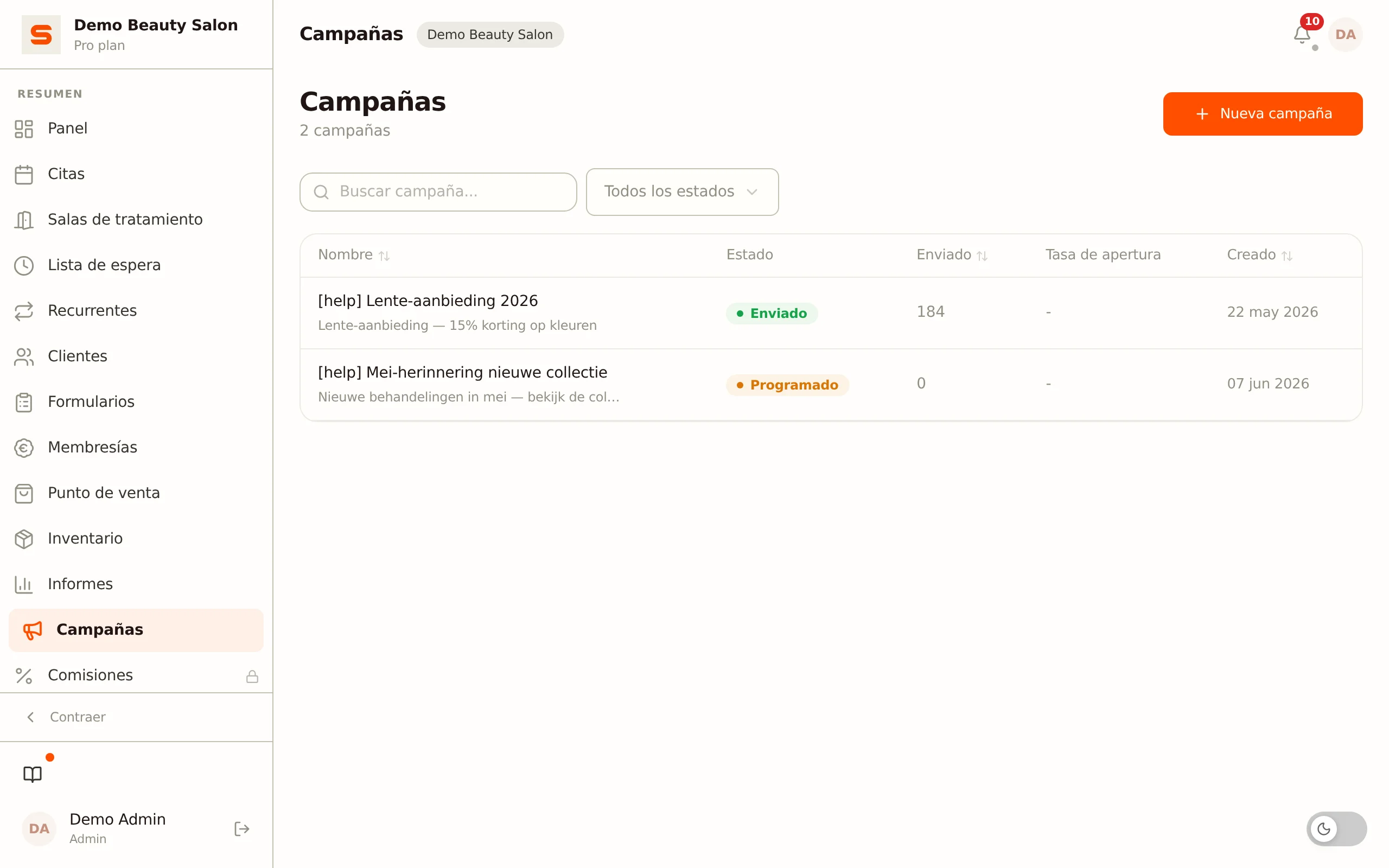
Tras el envío, vuelve a tu campaña para ver:
- Destinatarios -- cuántos clientes coincidían con la audiencia.
- Enviado -- el número de emails enviados.
- Tasa de apertura -- cuántos destinatarios abrieron el email.
Remitente y entregabilidad
Las campañas, como todos los demás correos de tu salón, se envían desde el dominio de envío compartido y verificado de Salonnare (noreply@mail.salonnare.com). Tu clienta ve el nombre de tu salón como remitente y, si responde, la respuesta llega a la dirección de email de tu salón (Ajustes > General). Salonnare se encarga de los registros DKIM y SPF de ese dominio, para que Gmail y Apple Mail reconozcan tu correo como legítimo; no tienes que configurar nada.
Enviar desde tu propio dominio (por ejemplo info@tusalon.es) todavía no está disponible; aparece en los ajustes como próximamente.
Baja y cumplimiento
Cada email de marketing debe incluir obligatoriamente:
- Un enlace de baja al final del pie de página.
- Una cabecera
List-Unsubscribe(RFC 8058) y una cabeceraList-Unsubscribe-Post. Gmail y Apple Mail muestran así un botón de baja en un clic en la parte superior del email. - La identificación de tu salón en el pie de página (nombre comercial, dirección, número de registro si está disponible).
Al hacer clic en el enlace de baja, el cliente llega a una página pública (/campaign-unsubscribe) donde confirma con un clic. Esto cumple las normas de la UE (artículo 11.7 de la Ley de Telecomunicaciones neerlandesa y RGPD) y los requisitos RFC 8058 que Gmail hace obligatorios para los remitentes masivos desde febrero de 2024.
Si una clienta te pide directamente (en el mostrador o por teléfono) que no le envíes más correos de marketing, la das de baja en su ficha de cliente, en el bloque Preferencias de marketing. Ahí ves también si una clienta se dio de baja ella misma y cuándo. Consulta Clientes.
Un cliente que se ha dado de baja debe permanecer excluido de futuras campañas. Salonnare lo filtra automáticamente de tu selección de audiencia. Vuelve a activarlo en Preferencias de marketing solo si él mismo lo pide expresamente.