Registrar fórmulas de color
Las fórmulas de color te permiten registrar de forma estructurada la receta de color exacta de un cliente, en lugar de notas sueltas en el campo de notas. Cada fórmula guarda la marca, los colores base y objetivo, la dosis y el oxidante. En una visita de seguimiento ves la última fórmula justo arriba, para repetir el resultado sin buscar.
Dónde encontrarlo
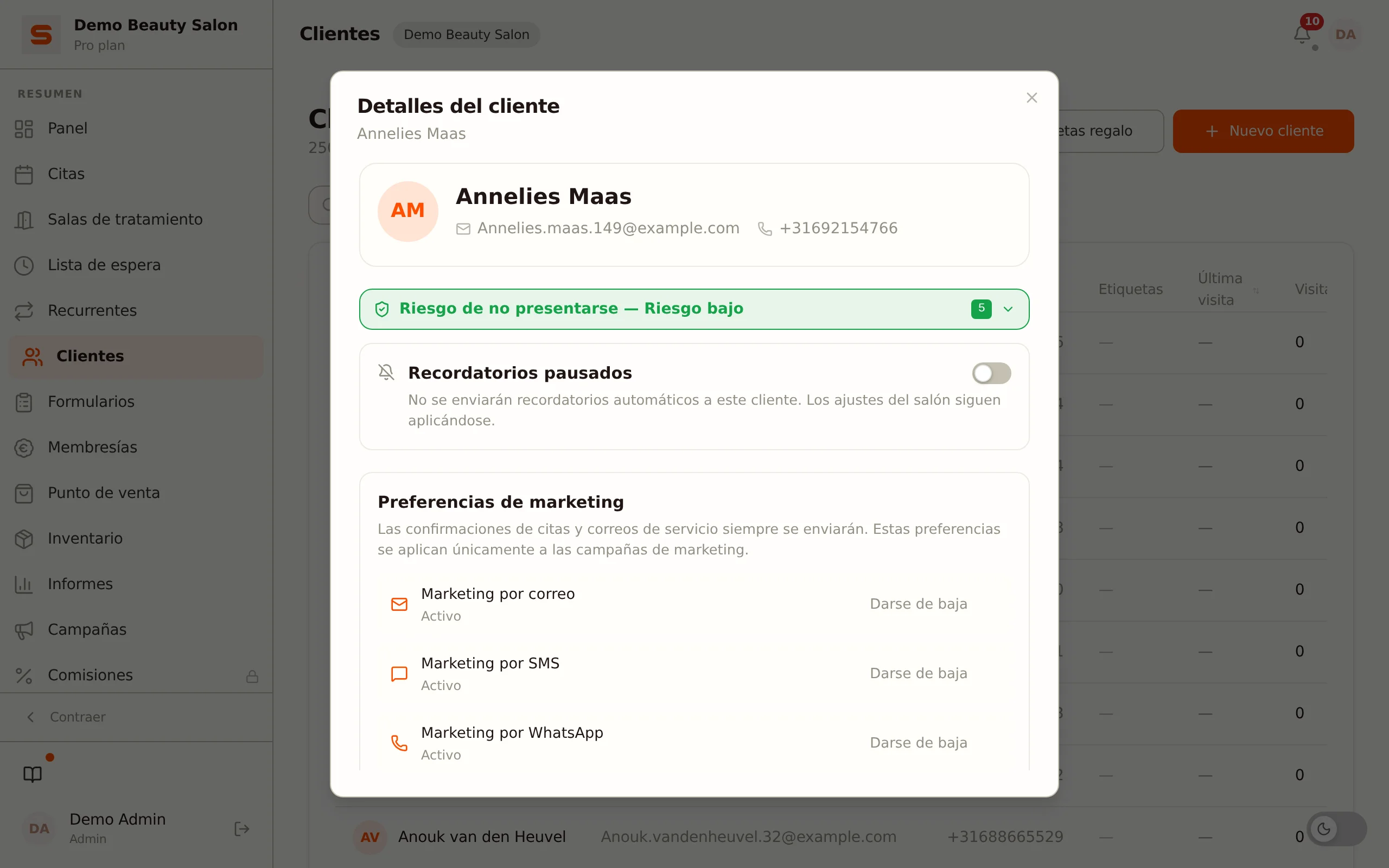
Las fórmulas de color están en la ficha del cliente. Abre un cliente mediante Clientes y desplázate hasta la sección Fórmulas de color.
¿No ves esa sección? Las fórmulas de color están desactivadas por defecto, porque sobre todo tienen sentido en peluquerías. Actívalas en Ajustes > Ajustes de clientes con el interruptor Mostrar fórmulas de color en la ficha del cliente (consulta Ajustes de clientes). Si lo desactivas más adelante, las fórmulas guardadas se conservan.
Los administradores y el personal con Acceso a notas de salud pueden añadir, editar y eliminar fórmulas. El resto del personal solo puede verlas.
Añadir una fórmula de color
- Abre el cliente y ve a la sección Fórmulas de color.
- Haz clic en Añadir.
- Rellena los campos:
- Fecha -- cuándo se aplicó la fórmula (por defecto, hoy). Al tocar el campo se abre el calendario; debajo aparece el día elegido escrito completo, para que no lo confundas con el formato numérico de tu navegador.
- Marca / línea -- la marca y la línea de producto, por ejemplo
Wella Koleston. - Tono base -- el color de partida, por ejemplo
7/0. - Tono objetivo -- el color final deseado, por ejemplo
6/77. (obligatorio) - Dosis (g) -- la cantidad de gramos de producto.
- Oxidante -- texto libre: el porcentaje del oxidante (
6 %) o, si trabajas con color natural, la cantidad de agua (30 ml de agua). - Personal -- quién realizó la coloración (o déjalo en Ninguno).
- Notas -- espacio para el tiempo de exposición, desviaciones u otros puntos de atención.
- Haz clic en Guardar.
Si dejas Tono objetivo vacío, la fórmula no se guarda: encima del botón ves qué campo falta todavía, y ese campo recibe un borde rojo. El texto gris en un campo vacío (por ejemplo p. ej. 6/77) es solo un ejemplo. El campo Notas tiene espacio para una explicación más larga en varias líneas.
Tono objetivo es el único campo obligatorio. Rellena el resto en la medida en que sea relevante -- cuanto más completo, más fácil será repetir la receta más adelante.
La última fórmula bien visible
Salonnare muestra la fórmula más reciente arriba, con la etiqueta «Última fórmula» y la fecha. Debajo aparecen el miembro del personal y las notas, si las hay. Si has registrado varias fórmulas, por defecto solo ves la última; haz clic en Mostrar todo para desplegar el historial completo (y en Mostrar menos para volver a plegarlo).
Cada fórmula se resume en una sola línea con el formato:
Marca · color base → color objetivo · dosis g · oxidante %
Editar o eliminar una fórmula
Junto a cada fórmula hay dos botones:
- Editar (icono de lápiz) -- abre el mismo formulario con los valores existentes, para ajustarlos y guardarlos de nuevo.
- Eliminar (icono de papelera) -- elimina la fórmula de forma definitiva.
Preguntas frecuentes
¿Cuál es la diferencia con las notas normales? Las fórmulas de color son estructuradas: cada campo (marca, colores, dosis, oxidante) se guarda por separado, de modo que encuentras las recetas de forma coherente y la última fórmula sube automáticamente arriba. El campo de notas de la ficha del cliente sigue disponible para observaciones generales.
¿Puedo ver el historial completo? Sí. Haz clic en Mostrar todo debajo de la última fórmula para ver todas las fórmulas anteriores de ese cliente, ordenadas de la más reciente a la más antigua.