Exportación completa de tu salón
Con la exportación completa descargas de una vez todo lo que tu salón tiene en Salonnare: clientes, citas, servicios, personal, productos y stock, tickets con sus líneas y pagos, tarjetas regalo, paquetes y bonos de sesiones, membresías, formularios con sus respuestas, fichas de tratamiento, reseñas y notas de salud. Recibes un archivo ZIP con un archivo CSV por apartado, que puedes abrir en Excel, Numbers o LibreOffice.
Así guardas tú mismo una copia, consultas tu administración en Excel o te llevas tus datos si cambias de programa. Es tu derecho a la portabilidad de los datos según el RGPD.
Solo un administrador puede crear y descargar una exportación completa.
Crear una exportación
-
Paso 1: Abre Privacidad y RGPD
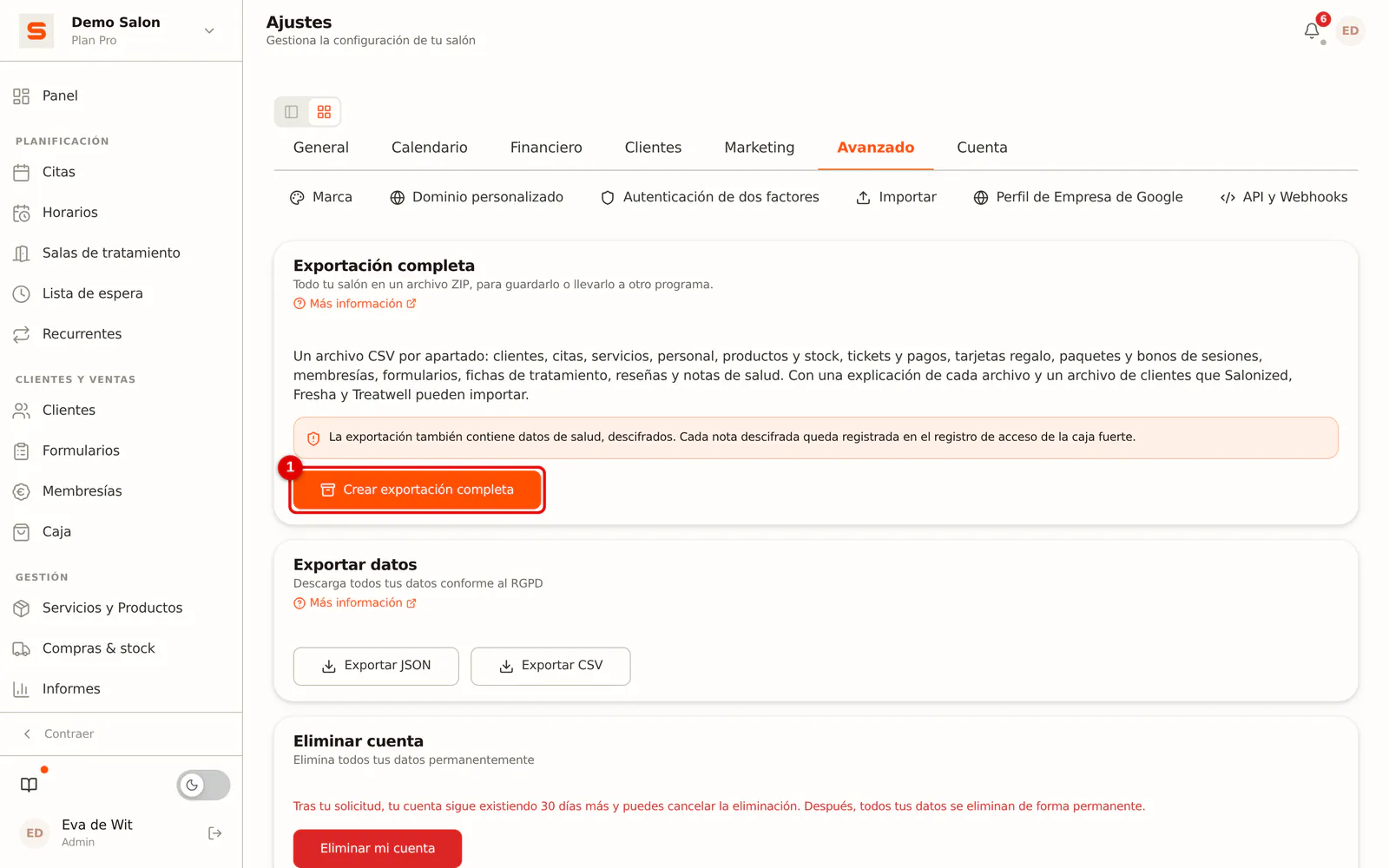
Ve a Ajustes > Avanzado > Privacidad y RGPD. Arriba del todo está el bloque Exportación completa.
 (Ampliar imagen)
-
Paso 2: Haz clic en Crear exportación completa
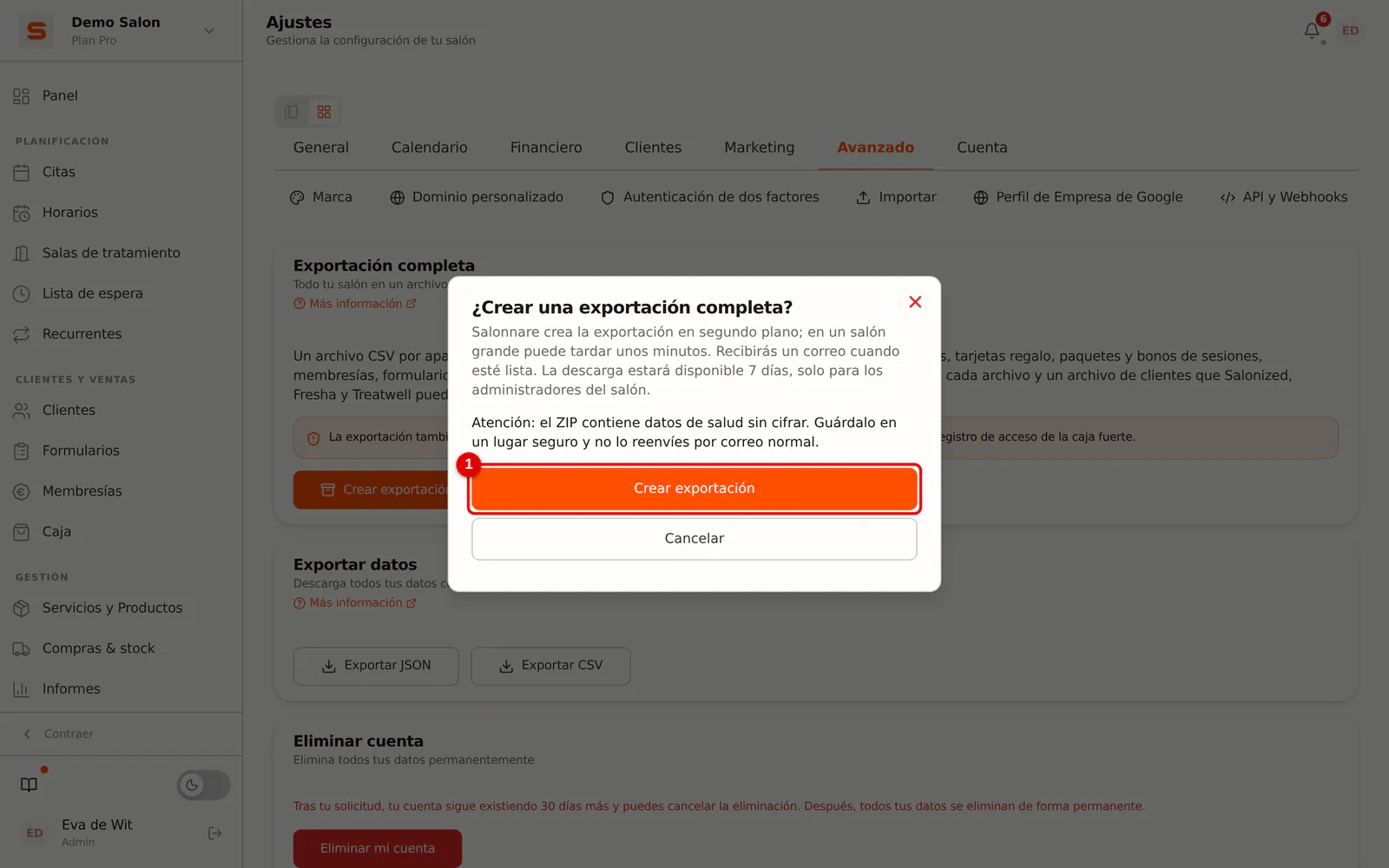
Haz clic en Crear exportación completa y confirma con Crear exportación.
 (Ampliar imagen)
-
Paso 3: Espera el correo
Salonnare crea la exportación en segundo plano. Ves el progreso en el bloque y puedes cerrar la pantalla sin problema. Cuando la exportación está lista, recibes un correo Tu exportación está lista con un enlace a esta pantalla. En un salón pequeño tarda unos segundos; en un salón grande, unos minutos.
-
Paso 4: Descarga el ZIP
En el bloque Exportación completa, haz clic en Descargar. El archivo se llama
salonnare-export-<salón>-<fecha>.zip.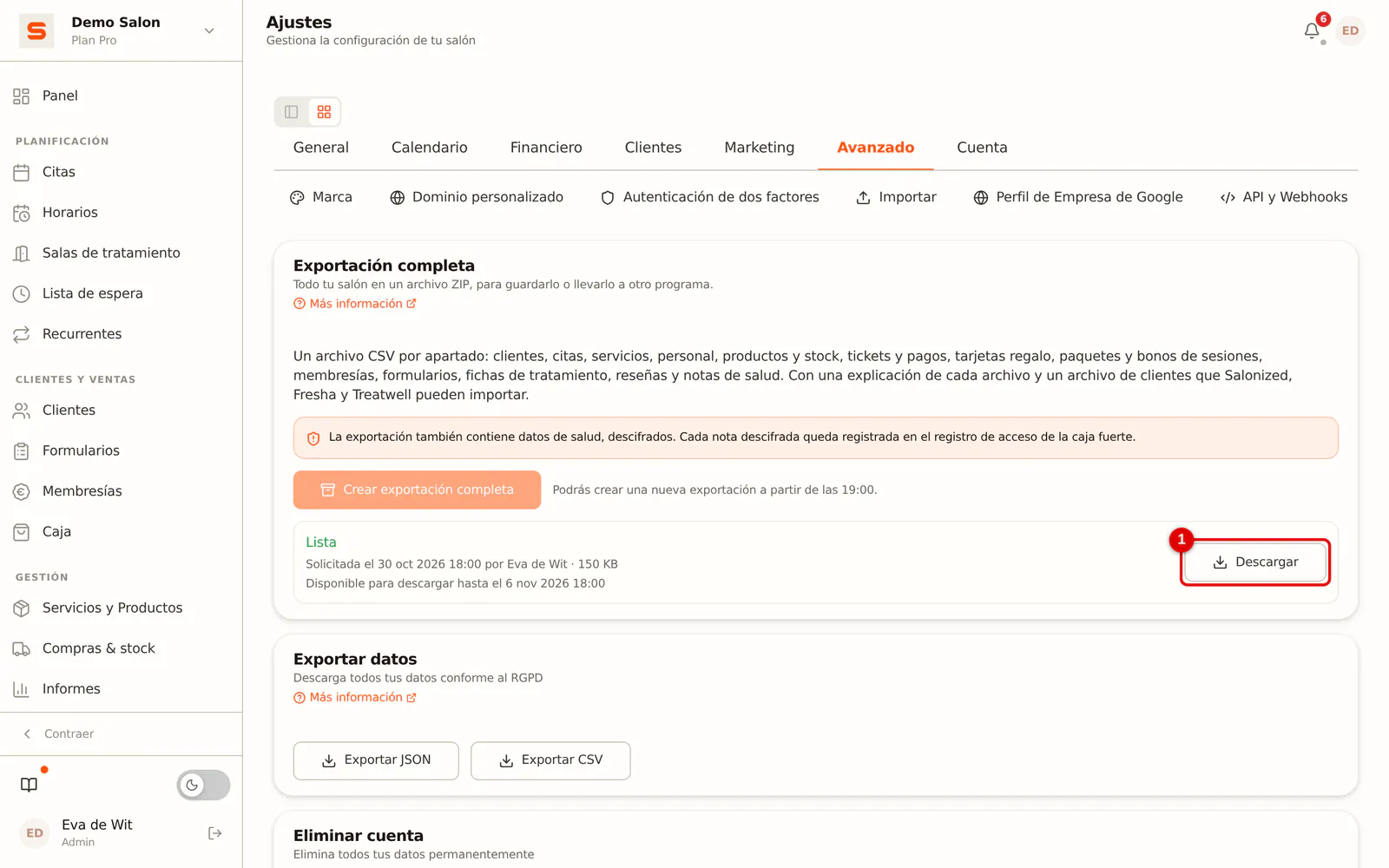 (Ampliar imagen)
Puedes crear como máximo una exportación a la vez, y una nueva exportación solo una hora después de la anterior. La descarga sigue disponible 7 días, para ti y para los demás administradores de tu salón. Después el archivo se borra y, si lo necesitas, creas una nueva exportación.
¿Qué contiene el ZIP?
| Archivo | Contenido |
|---|---|
README.txt | Una explicación en el idioma de tu salón: qué contiene cada archivo y qué significa cada columna |
clientes.csv | Tus clientes con datos de contacto, notas, etiquetas, puntos de fidelidad y saldo a favor |
clientes-importar.csv | Los mismos clientes en un formato para Salonized, Fresha y Treatwell (ver más abajo) |
citas.csv y citas-servicios.csv | Todas las citas, también las canceladas, y los servicios de cada cita |
servicios.csv | Tus servicios con duración, precio e IVA |
personal.csv | Tu personal con rol y permisos (sin contraseñas ni códigos PIN) |
productos.csv y movimientos-de-stock.csv | Productos con su stock, y cada cambio en el stock |
tickets.csv, lineas-de-ticket.csv y pagos.csv | La caja: los tickets, lo que incluyen y cómo se pagaron |
tarjetas-regalo.csv y tarjetas-regalo-movimientos.csv | Tarjetas regalo con su saldo, y cada uso |
paquetes.csv y bonos-de-sesiones.csv | Tus paquetes y los bonos de sesiones vendidos |
membresias.csv y membresias-pagos.csv | Las membresías de tus clientes y los cobros |
formularios.csv y formularios-respuestas.csv | Tus formularios y las respuestas de tus clientes |
fichas-de-tratamiento.csv y fichas-de-tratamiento-anexos.csv | Fichas de tratamiento por cliente |
resenas.csv | Reseñas con tu respuesta |
notas-de-salud.csv | Notas de salud del archivo seguro |
archivos.csv y la carpeta archivos | Adjuntos, fotos de clientes y fotos de fichas de tratamiento y formularios |
Los números (por ejemplo client_id) son los mismos en cada archivo. Así buscas el cliente de una cita en clientes.csv.
No está en la exportación: contraseñas, códigos PIN, las claves de servicios conectados como Mollie y Stripe, tus ajustes y tus plantillas de correo. Una copia de seguridad técnica que puedes restaurar se hace desde Copia de seguridad y copia de datos.
Abrir los archivos en Excel
Haz doble clic en un archivo CSV y Excel lo abre como tabla. Los archivos usan punto y coma como separador y coma como separador decimal, tal como espera Excel en español. Las fechas aparecen como 2026-10-30 y las horas en la zona horaria de tu salón.
¿Aparece todo en una sola columna? En Excel, elige Datos > Desde el texto/CSV, y luego Punto y coma como delimitador y UTF-8 como origen del archivo.
Si un texto empieza por =, +, - o @, lleva delante un apóstrofo. Así Excel nunca puede ejecutar el nombre de un cliente o una nota como fórmula.
Cambiar a otro programa para salones
clientes-importar.csv está pensado para importar tus clientes en Salonized, Fresha o Treatwell. Contiene lo que aceptan los tres: nombre, apellido, correo electrónico, número de móvil, sexo y fecha de nacimiento, con los nombres de columna en inglés (First name, Last name, Email, Mobile phone, Gender, Birthday).
- Usa el archivo tal cual. No lo abras ni lo guardes antes en Excel: así cambia el formato.
- En Salonized eliges para cada columna qué contiene. Fresha reconoce las columnas por su nombre. En Treatwell puedes subir el archivo o rellenar su propia plantilla.
- Las notas no están incluidas a propósito: pueden contener datos de salud. Pásalas a mano solo si hace falta.
- Fresha da de alta automáticamente a los clientes importados para recibir mensajes de marketing. Compruébalo después de importar.
Datos de salud en la exportación
Las notas de salud, las fichas de tratamiento, las respuestas sensibles de formularios y los adjuntos se guardan cifrados en Salonnare. En la exportación aparecen descifrados, para que puedas leerlos. Cada nota de salud y cada ficha de tratamiento descifrada queda registrada en el registro de acceso del archivo seguro, y la creación y descarga de la exportación aparece en el Registro de auditoría.
Guarda el ZIP en un lugar seguro, no lo reenvíes por correo normal y bórralo cuando ya no lo necesites. Si una persona del soporte de Salonnare está accediendo a tu salón, no puede crear una exportación completa.
Preguntas frecuentes
El botón está en gris. Ya hay una exportación en curso, o la anterior se pidió hace menos de una hora. Debajo del botón ves a partir de cuándo vuelve a ser posible.
La exportación ha fallado. En ese caso recibes un correo. No se pierde ninguno de tus datos; vuelve a intentarlo. Si vuelve a fallar, ponte en contacto a través de Soporte.
Mi enlace ya no funciona. La descarga está disponible durante 7 días. Después, crea una nueva exportación.
¿Puede un empleado descargar la exportación? No, solo los administradores de tu salón.