Niveles de fidelidad y segmentos de clientes
Salonnare puede clasificar automáticamente a tus clientes en niveles según su gasto total y etiquetarlos con segmentos de comportamiento según su patrón de visitas e ingresos. Así ves quiénes son tus mejores clientes, quién está a punto de dejar de venir y quién vuelve con fidelidad.
Los ajustes están en Ajustes > Fidelidad y segmentos (grupo Clientes). En la parte superior de esa página está el programa de puntos (consulta Programa de fidelización); debajo, los bloques Niveles de fidelidad y Segmentos automáticos que se explican en este artículo. Solo los administradores pueden cambiar los niveles y las reglas de segmentación.
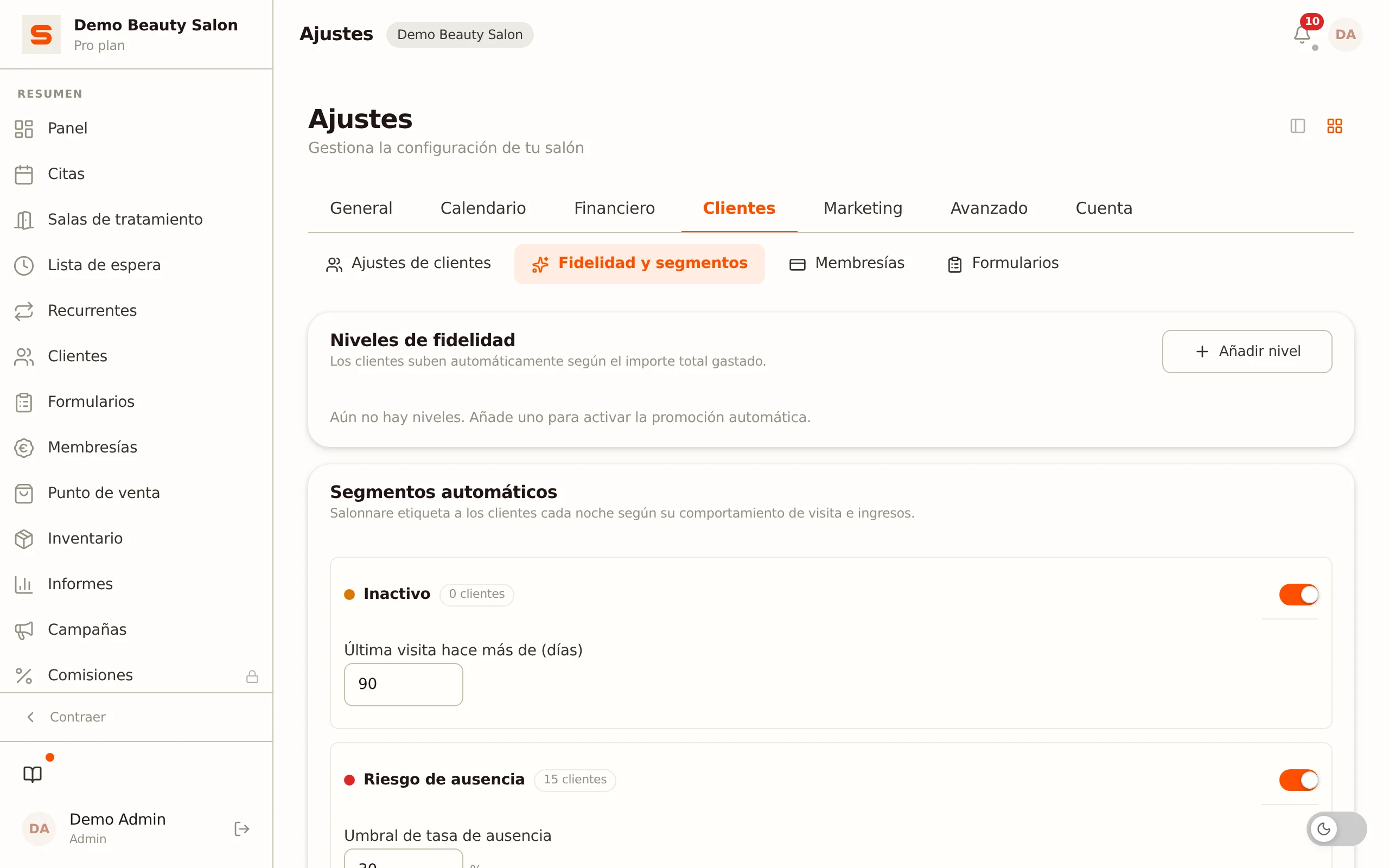
Niveles de fidelidad
Los niveles de fidelidad son escalones en los que los clientes se colocan automáticamente según su gasto total en tu salón (el total de sus recibos de caja). En cuanto un cliente alcanza el umbral de un nivel, sube automáticamente y recibes una notificación.
Crear un nivel
- Ve a Ajustes > Fidelidad y segmentos.
- Haz clic en Añadir nivel arriba a la derecha del bloque Niveles de fidelidad.
- Aparece un nivel nuevo ("Nuevo nivel"). Rellena:
- Color -- Haz clic en el cuadrado de color para elegir un color.
- Nombre -- Pon un nombre al nivel, como "Bronce", "Plata" u "Oro".
- Desde € -- El importe total mínimo gastado a partir del cual un cliente entra en este nivel.
- El nombre y el importe se guardan automáticamente al salir del campo; un color se guarda en el acto.
Puedes crear varios niveles. Los clientes siempre se colocan en el nivel más alto cuyo umbral han alcanzado.
Eliminar un nivel
Haz clic en el icono de la papelera junto al nivel. El nivel se elimina y los clientes que estaban en él lo pierden de inmediato. En el siguiente recálculo nocturno pasan al nivel restante más alto cuyo umbral alcanzan.
Niveles y la ficha del cliente
En la ficha del cliente ves en qué nivel está, como una insignia de color junto al nombre.
Segmentos automáticos
Además de los niveles, Salonnare tiene cuatro segmentos de comportamiento integrados. Cada noche Salonnare recalcula para cada cliente qué segmentos se aplican. Encontrarás las etiquetas de segmento como insignias en la ficha del cliente; allí no puedes activarlas o desactivarlas tú.
| Segmento | Qué significa |
|---|---|
| Inactivo | La última visita completada fue hace más días de los que has configurado. Un cliente que nunca ha venido no cuenta como inactivo. |
| Riesgo de ausencia | La proporción de citas perdidas es como mínimo el porcentaje configurado. Solo se calcula a partir de tres citas (completadas o ausencias). |
| Gran gastador | El total de los recibos del cliente es igual o superior al importe configurado. |
| Fiel | El cliente tiene al menos el número de visitas completadas configurado. |
Activar una regla de segmentación
Cada segmento tiene un interruptor. Si el interruptor está desactivado, el segmento no se calcula y no se asignan insignias.
- Ve a Ajustes > Fidelidad y segmentos.
- Activa el interruptor del segmento que quieras.
- Ajusta el umbral:
- Inactivo -- Última visita hace más de (días).
- Riesgo de ausencia -- Umbral de tasa de ausencia, en porcentaje (0-100).
- Gran gastador -- Ingresos mínimos en euros.
- Fiel -- Número mínimo de visitas.
Los umbrales se guardan automáticamente al salir del campo. El color de cada insignia de segmento es fijo.
Contador en vivo
Junto al nombre de cada segmento hay una insignia con el número actual de clientes en ese segmento. Así ves al instante el tamaño del segmento.
Cómo usar los niveles y segmentos
Los niveles y segmentos calculados aparecen como insignias en la ficha del cliente, para que veas de un vistazo con quién tratas -- útil al planificar, cobrar o tener una conversación personal.
Los segmentos automáticos y los niveles de fidelidad no son un filtro en el asistente de campañas. La audiencia de una campaña se filtra por tus etiquetas manuales, además de los filtros Última visita (días) y Gasto mín.. Si quieres escribir por ejemplo a todos tus clientes inactivos en una campaña, dales una etiqueta propia o usa en la campaña el filtro Última visita (días).
Consulta Campañas de Email para crear una campaña de correo dirigida y Gestión de clientes para las etiquetas y la ficha del cliente.