Pufferzeit nach einer Behandlung
Pufferzeit ist Zeit, die nach einer Behandlung im Kalender frei bleibt: zum Aufräumen, um den Behandlungsraum vorzubereiten oder um Notizen zu machen. Die Pufferzeit gehört zum Termin. Dadurch kann online niemand direkt nach der Behandlung buchen, und du siehst sie im Kalender gestreift unter dem Termin.
Du stellst eine allgemeine Pufferzeit für alle Dienstleistungen ein. Braucht eine Behandlung mehr oder weniger Zeit, zum Beispiel eine Massage, nach der du die Liege neu beziehst? Dann gib dieser Dienstleistung eine eigene Pufferzeit.
Die allgemeine Pufferzeit einstellen
-
Schritt 1: Schalte die allgemeine Pufferzeit ein
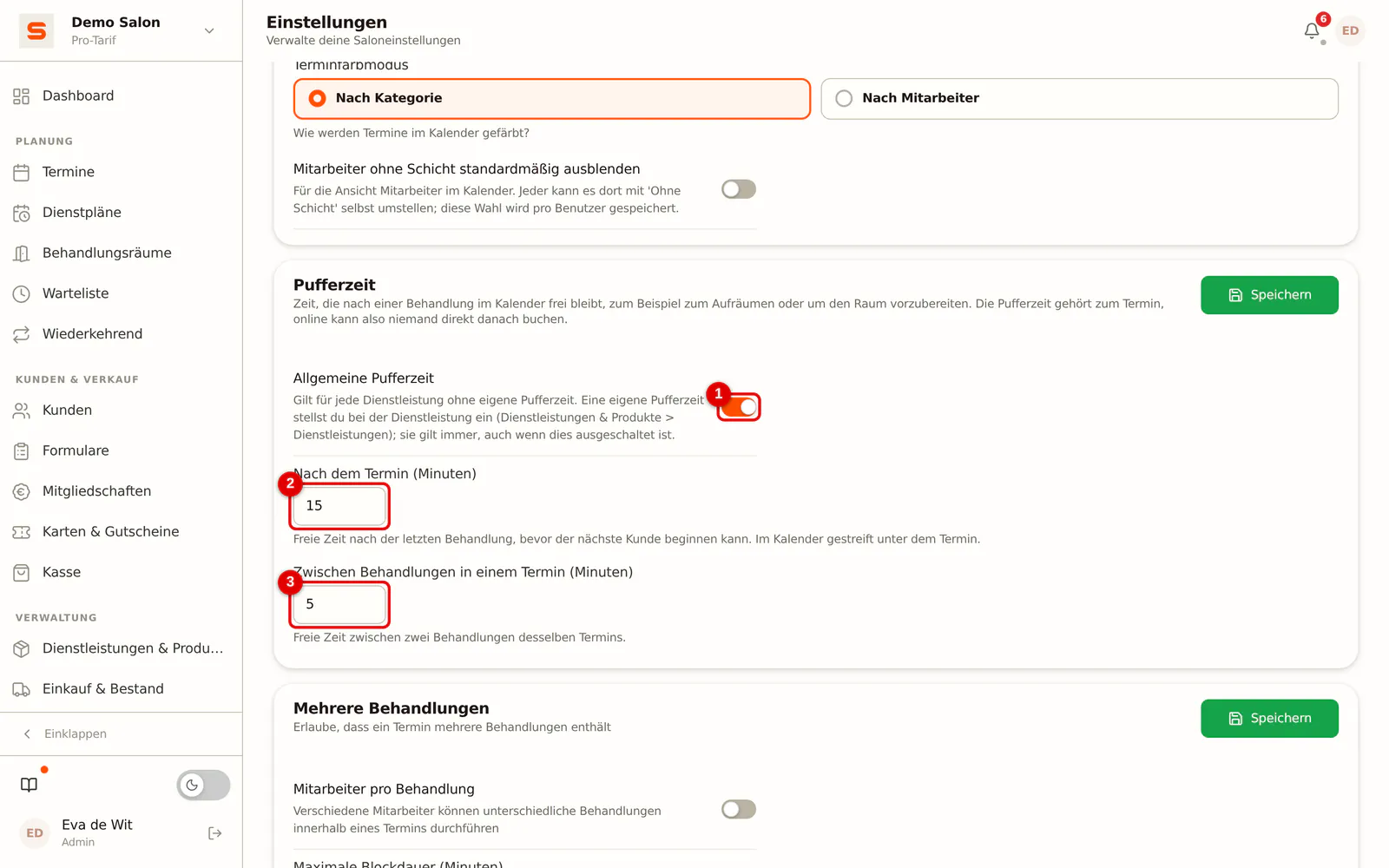
Gehe zu Einstellungen > Kalender und suche die Karte Pufferzeit. Schalte Allgemeine Pufferzeit ein und fülle aus:
- Nach dem Termin (Minuten): die freie Zeit nach der letzten Behandlung, bevor die nächste Kundin beginnen kann.
- Zwischen Behandlungen in einem Termin (Minuten): die freie Zeit zwischen zwei Behandlungen desselben Termins.
Klicke auf Speichern.
 (Bild vergrößern)
Eine eigene Pufferzeit für eine Dienstleistung
-
Schritt 1: Öffne die Dienstleistung
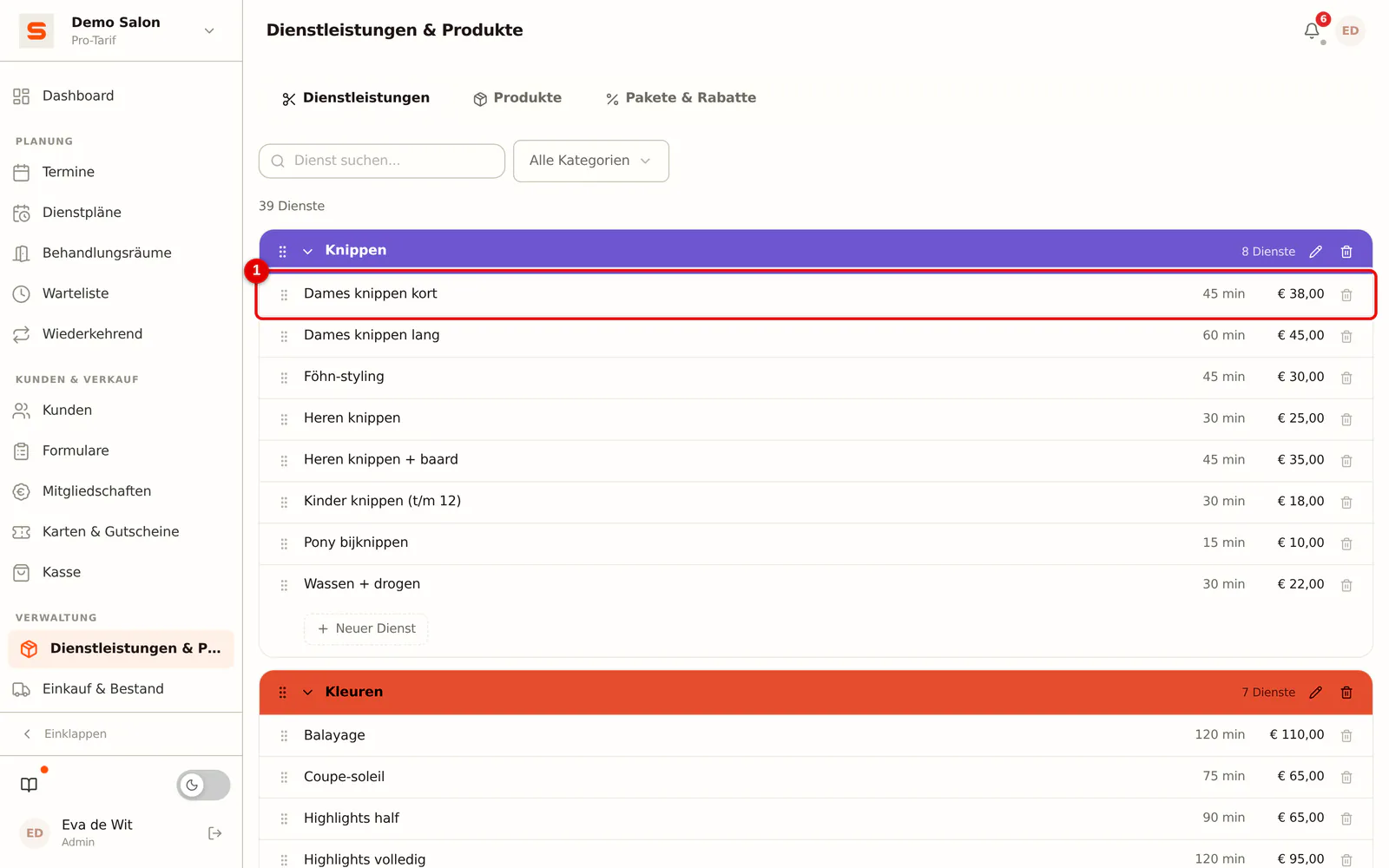
Gehe zu Dienstleistungen & Produkte > Dienstleistungen und klicke auf die Dienstleistung.
 (Bild vergrößern)
-
Schritt 2: Trage die Pufferzeit der Dienstleistung ein
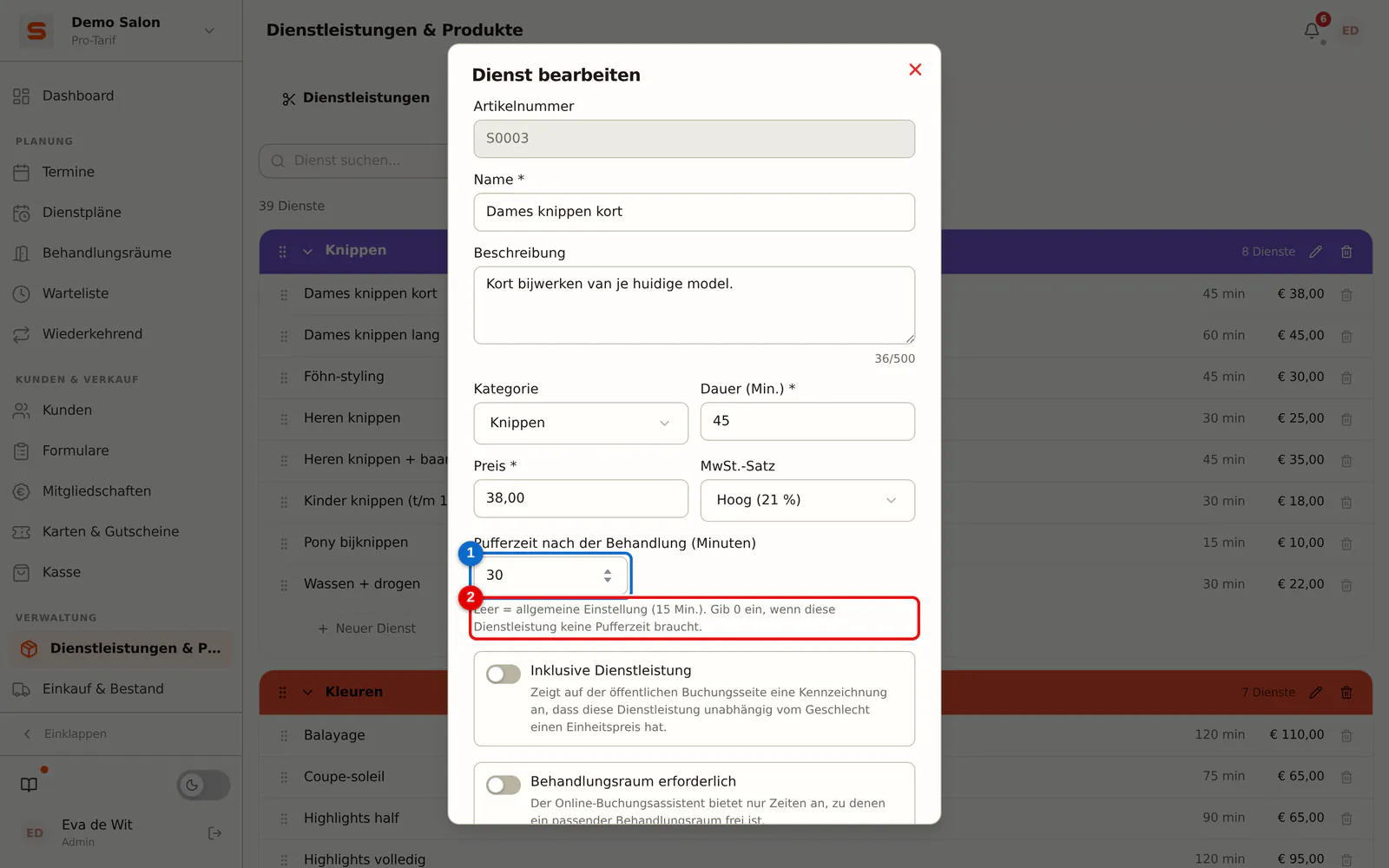
Trage bei Pufferzeit nach der Behandlung (Minuten) die Minuten ein und klicke auf Speichern.
- Leer: die Dienstleistung folgt der allgemeinen Pufferzeit. Unter dem Feld steht, wie viele Minuten das gerade sind.
- 0: diese Dienstleistung hat bewusst keine Pufferzeit, auch wenn die allgemeine Pufferzeit eingeschaltet ist.
- Eine Zahl (ganze Minuten, bis 240): diese Pufferzeit gilt immer, auch wenn die allgemeine Pufferzeit ausgeschaltet ist.
 (Bild vergrößern)
So siehst du die Pufferzeit im Kalender
-
Schritt 1: Plane einen Termin
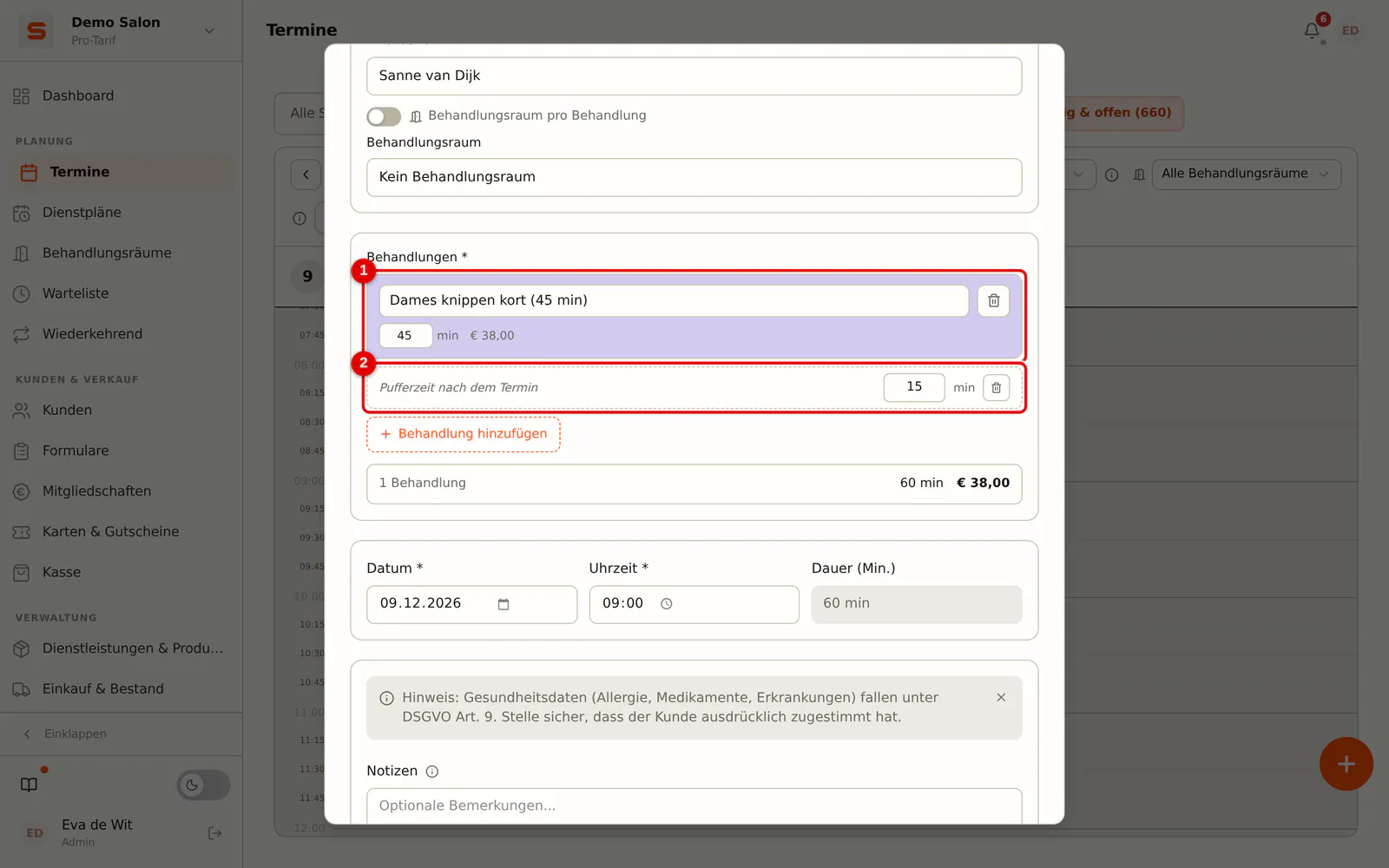
Wählst du in einem neuen Termin eine Behandlung, setzt Salonnare die Pufferzeit dieser Dienstleistung darunter, als Zeile Pufferzeit nach dem Termin. Du kannst die Minuten für diesen einen Termin ändern oder die Zeile mit dem Papierkorb entfernen.
 (Bild vergrößern)
So rechnet Salonnare
- Nach dem Termin zählt die Pufferzeit der letzten Behandlung.
- Zwischen zwei Behandlungen zählt die Pufferzeit der Behandlung davor. Hat sie keine eigene Pufferzeit, gilt die allgemeine Zeit zwischen Behandlungen.
- Die Pufferzeit zählt zur Termindauer. Online-Buchung, Warteliste, Kuren und Google Reserve rechnen alle damit: eine Zeit, deren Pufferzeit nicht mehr in die Arbeitszeit passt, wird nicht angeboten.
- Bekommt eine neue Kundin zusätzliche Zeit für einen ersten Besuch, kommt diese zur Pufferzeit nach dem Termin dazu.
Was, wenn ...
... ich die Pufferzeit ändere? Neue Termine bekommen die neue Zeit. Bestehende Termine behalten ihre Pufferzeit.
... ich eine negative Zahl, eine Zahl über 240 oder eine Kommazahl eingebe? Dann speichert Salonnare die Dienstleistung nicht und sagt, dass das Feld nicht stimmt. Gib ganze Minuten ein oder lass das Feld leer.
Häufige Fragen
Sehen Kundinnen die Pufferzeit?
Nein. Online sehen Kundinnen nur die Dauer der Behandlung. Die Pufferzeit sorgt nur dafür, dass niemand direkt danach gebucht wird.
Wo war das früher?
Die allgemeine Pufferzeit hieß früher Übergangszeit und stand unter Mehrere Behandlungen. Deine Einstellungen sind einfach übernommen worden.