Kund:innen verwalten
Deine Kund:innen stehen im Mittelpunkt von allem, was du tust. Salonnare bewahrt ihre Daten, ihre Besuchshistorie und Vorlieben an einem Ort auf -- damit du immer weißt, wer auf deinem Stuhl sitzt. Seit dem 24. April 2026 gibt es einen separaten verschlüsselten Gesundheits-Tresor für medizinische Daten (siehe unten).
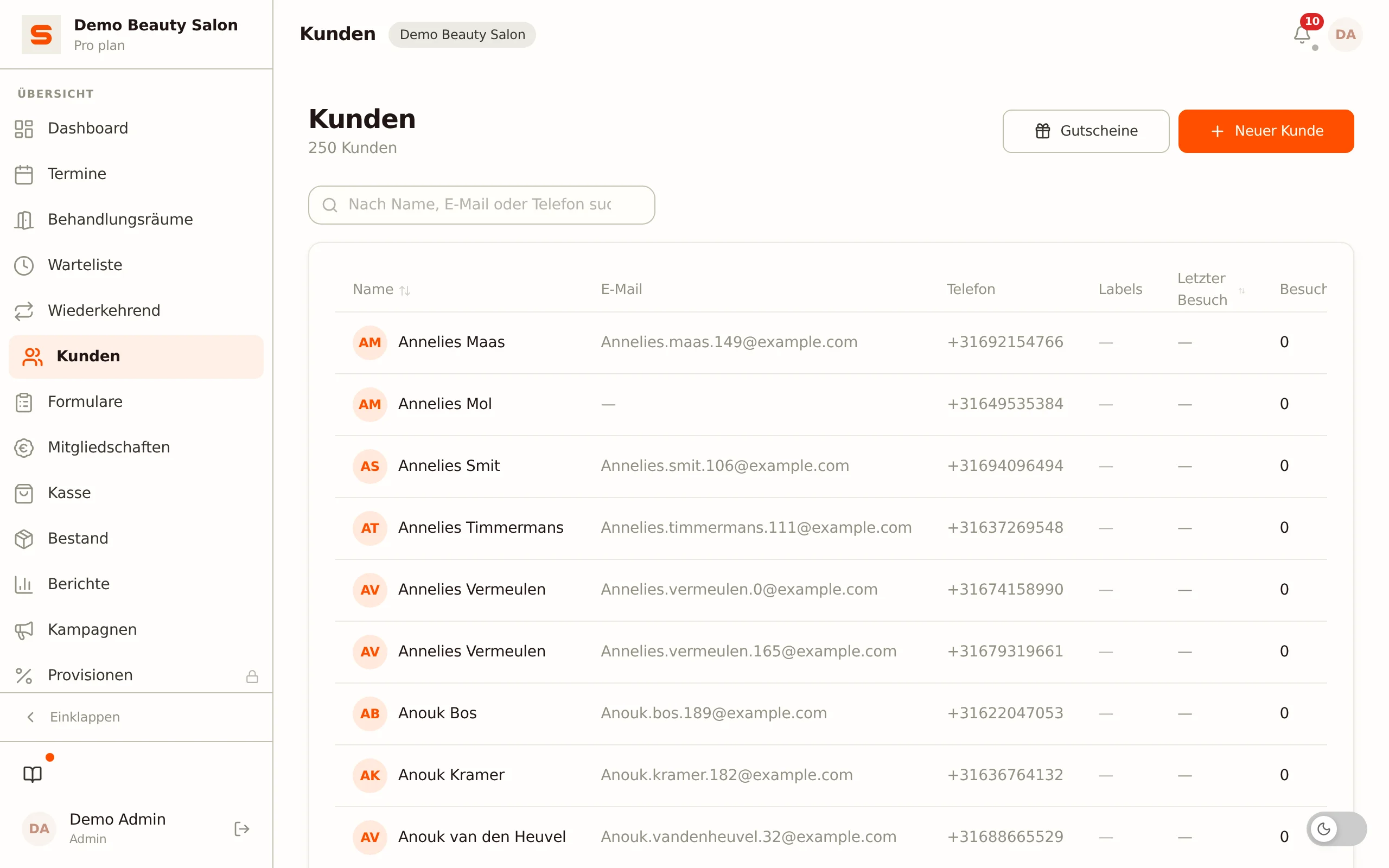
Eine Kundin suchen
- Gehe zu Kunden in der Seitenleiste.
- Beginne im Suchfeld oben zu tippen.
- Suche nach Name, E-Mail-Adresse oder Telefonnummer.
Ergebnisse erscheinen während des Tippens, sodass du schnell findest, wen du suchst.
Eine neue Kundin anlegen
- Gehe zu Kunden.
- Klicke auf Neuer Kunde.
- Fülle die Daten aus:
- Name -- Vor- und Nachname. Bei einem neuen Kunden ist der Nachname Pflicht: nur ein Vorname ("Nanda") wird nicht gespeichert. Einen bestehenden Kunden ohne Nachnamen, zum Beispiel aus einem Import, kannst du weiterhin bearbeiten. Auch wer online als neuer Kunde bucht, muss einen Nachnamen angeben.
- Rufname -- Optional; der Name, mit dem du die Kundin ansprichst.
- E-Mail -- Für Buchungsbestätigungen, Belege und Marketing.
- Telefon -- Eine Mobilnummer für den Kontakt.
- Geschlecht und Geburtsdatum -- Optional; das Geburtsdatum ist praktisch für Geburtstagsnachrichten.
- Adresse, Postleitzahl und Stadt -- Optional.
- Notizen, Beleg-Voreinstellung, Anzahlung erforderlich und Labels -- Optional.
- Klicke auf Speichern.
Das war's -- die Kundin ist in deinem System und bereit zum Buchen.
Kund:innen werden auch automatisch angelegt, wenn jemand über deine Online-Buchungsseite bucht. Ihre Kontaktdaten werden aus den Angaben gespeichert, die sie beim Buchen eingeben.
Ein Kundenprofil ansehen
Klicke auf eine Kundin, um das vollständige Profil zu öffnen. Das Detailpanel bündelt alles zu dieser Kundin:
- Kontaktdaten -- Name, E-Mail, Telefon, optionaler Rechnungsname, Labels und das Loyalty-Stufen-Badge.
- Auto-Segmente -- automatisch berechnete Badges (wie Schläfer oder Vielausgeber), siehe Loyalty-Stufen und Kundensegmente.
- No-Show-Risiko -- ein Indikator basierend auf dem No-Show-Muster der Kundin.
- Erinnerungen pausiert -- schalte alle automatisierten Terminerinnerungen für diese Kundin ein oder aus.
- Marketing-Einstellungen -- schalte Marketing-E-Mails für diese Kundin aus oder wieder ein. Terminbestätigungen und Service-E-Mails werden immer versandt; das gilt nur für Kampagnen.
- Besuchshistorie -- alle Termine mit dieser Kundin: Datum mit Wochentag, Status und Behandlung. Das Fenster zeigt fünf Zeilen; klicke hinein, um durch den Rest zu scrollen. Hat ein Termin mehrere Behandlungen, stehen sie alle untereinander.
- Belege -- aktuelle Kassenbelege dieser Kundin.
- Formulare -- ausgefüllte Intake-Formulare (siehe Formulare).
- Fotoverlauf -- Portfoliofotos, die mit dieser Kundin verknüpft sind.
- Farbformeln -- erfasste Farbrezepte pro Kundin. Nur sichtbar, wenn du sie unter Einstellungen > Kundeneinstellungen einschaltest (siehe Farbformeln).
- Gesundheits-Tresor -- ein separater verschlüsselter Bereich für medizinische Daten (siehe unten).
- Statistiken -- Anzahl der Besuche, Gesamtumsatz, letzter Besuch und (wenn das Treueprogramm aktiv ist) Treuepunkte.
- Notizen -- interne Notizen, sichtbar für dein ganzes Team.
- Mail-Verlauf -- welche E-Mails diese Kundin erhalten hat (siehe unten).
- Finanzhistorie -- Guthaben (nur wenn Guthaben aktiviert ist), Erstattungen, eine hinterlegte Karte (nur wenn du sie für die No-Show-Gebühr verlangst) und Geschenkgutscheine auf den Namen dieser Kundin mit Restbetrag und Ablaufdatum. Dieser Block erscheint nur, wenn es etwas anzuzeigen gibt.
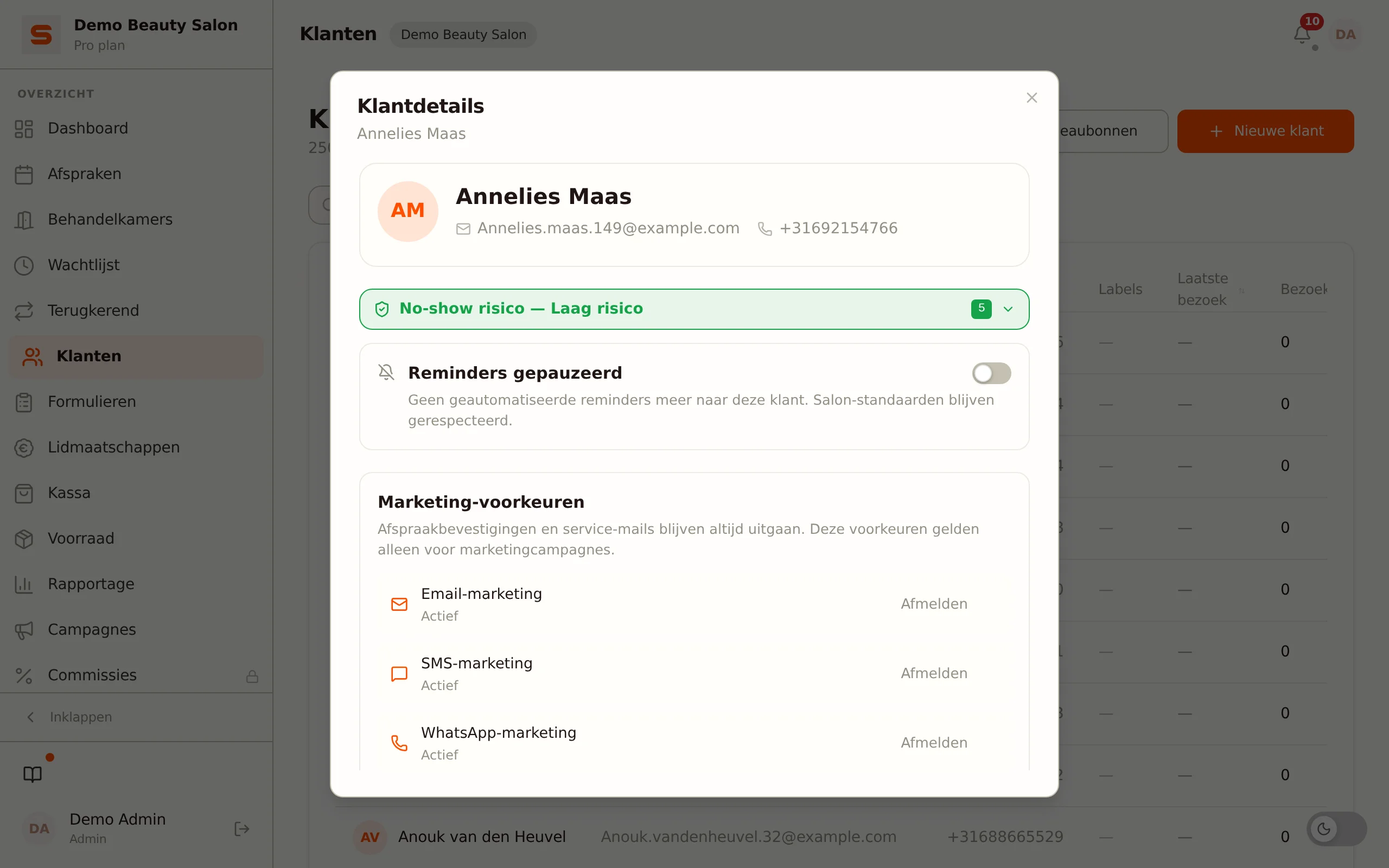
Unten im Panel befinden sich die Schaltflächen Sperren, Exportieren (nur für Admins) und Kunde bearbeiten.
Ein geöffnetes Kundenprofil steckt in der Webadresse. Kopiere die Adresse aus deiner Adressleiste und leite sie weiter: Deine Kollegin öffnet genau diese Kundenkarte, ohne erst suchen zu müssen. Neuladen hält das Profil offen, und die Zurück-Taste schließt es, statt dich von der Seite zu führen. Siehe Wo du warst, bleibt erhalten.
Notizen hinzufügen
Notizen sind eine gute Möglichkeit, sich Kundenvorlieben, frühere Gespräche oder Behandlungsdetails zu merken.
- Öffne das Kundenprofil.
- Gehe zum Bereich Notizen; das Feld ist direkt bearbeitbar.
- Tippe deine Notiz und klicke auf Speichern.
Notizen sind für dein ganzes Team sichtbar, sodass alle auf dem Laufenden bleiben.
Für Allergien, medizinische Zustände oder andere Gesundheitsdaten nutze den Gesundheits-Tresor (unten), nicht das gewöhnliche Notizfeld. Notizen sind unverschlüsselt und für allgemeine praktische Anmerkungen gedacht ("empfindliche Kopfhaut", "immer extra Kaffee"). Medizinische Details gehören verschlüsselt, mit Einwilligung.
Gesundheits-Tresor -- DSGVO Artikel 9
Allergien, Medikamente, Hautzustände und andere Gesundheitsdaten sind nach DSGVO Artikel 9 besondere Kategorien personenbezogener Daten. Salonnare bewahrt sie strikt getrennt von deinen normalen Kundennotizen in einem pro-Mandant verschlüsselten Tresor auf (AES-256-GCM mit Envelope-Verschlüsselung pro Salon).
So funktioniert es:
- Öffne das Kundenprofil.
- Suche den Bereich Gesundheitsnotizen (sicherer Tresor).
- Beim ersten Mal: Die Kundin muss ausdrücklich einwilligen. Erfasse das mit Einwilligung erfassen im Bereich Besondere Kategorien (DSGVO Art. 9). Ohne Einwilligung kannst du nichts erfassen.
- Bitte die Kundin, ausdrücklich zu bestätigen, welche Daten du erfassen darfst.
- Klicke auf Neue Gesundheitsnotiz -- wähle den Typ (zum Beispiel Allergie oder Medikation) und die Dringlichkeit und fülle den Inhalt aus.
- Anhänge (z. B. ein Foto eines Patch-Tests) werden ebenfalls verschlüsselt gespeichert und sind nicht über eine normale URL erreichbar.
Wer Zugriff hat: Admins sowie Mitarbeiter:innen, für die der Inhaber Zugriff auf Gesundheitsnotizen eingeschaltet hat (Einstellungen > Mitarbeiter). Plattform-Impersonation kann diese Daten NICHT einsehen.
Aufbewahrung: Eine Notiz läuft standardmäßig 12 Monate nach dem Erfassen ab. Dann wird sie automatisch gelöscht und 30 Tage später endgültig entfernt.
Siehe Datenschutz und DSGVO für den rechtlichen Kontext.
Mail-Verlauf -- was hat diese Kundin erhalten?
Im Kundenprofil, unterhalb der Formulare, findest du den Block Mail-Verlauf. Dort siehst du pro Nachricht, was an diese Kundin gesendet wurde: die Art der Mail, den Betreff, die Adresse, an die sie ging, den Zeitpunkt und das Ergebnis.
Das Ergebnis kennt drei Werte, und der Unterschied ist wichtig:
- Gesendet -- die Mail wurde dem Mail-Anbieter übergeben.
- Unterdrückt -- Salonnare hat die Mail bewusst zurückgehalten. Das passiert zum Beispiel, wenn der Versand für deinen Salon vorübergehend pausiert ist, oder wenn die Empfängeradresse eine Test- oder Wegwerfadresse ist. Der Grund steht im Klartext daneben.
- Fehlgeschlagen -- der Mail-Anbieter hat die Nachricht abgelehnt. Daneben steht, dass es ein technischer Fehler war; fahre mit der Maus über die Zeile, um die Meldung des Anbieters selbst zu lesen.
Eine Kundin, die sagt "ich habe nichts bekommen", ist damit auf einen Blick zu beantworten. Fehlt die Zeile, wurde nie etwas gesendet. Steht dort Unterdrückt oder Fehlgeschlagen, wurde es zwar versucht, kam aber nicht an.
Standardmäßig zeigt der Block die fünf neuesten Nachrichten; mit Alle anzeigen klappst du den Rest auf.
Bei den meisten Nachrichten steht E-Mail ansehen. Damit siehst du die E-Mail genau so, wie sie verschickt wurde, auch wenn deine Vorlage oder der Termin sich danach geändert hat.
Was nicht darin steht
- Betreff und Inhalt von Gesundheits-Mails. Bei Einladung und Erinnerung zum Aufnahmeformular steht dort Betreff nicht gespeichert (Gesundheitsdaten). Die Zeile selbst bleibt erhalten, sodass du nachweisen kannst, DASS die Einladung gesendet wurde -- nur der Text kommt nicht hinein, denn er könnte eine Erkrankung oder Allergie nennen (DSGVO Artikel 9).
- Der Inhalt einer Login-Link- oder Passwort-Mail. Der Betreff wird gespeichert, die Mail selbst nicht: Sie enthält einen gültigen Link, mit dem sich jemand als die Kundin anmelden könnte.
- Mails aus der Zeit vor dieser Funktion. Von älteren Mails ist nur die Zeile gespeichert.
- Mail, die älter als ein Jahr ist. Der Mail-Verlauf wird nach 365 Tagen automatisch aufgeräumt.
Bittet eine Kundin um Löschung ihrer Daten, verschwindet ihr Mail-Verlauf mit.
Labels
Labels helfen dir, Kund:innen auf einen Blick zu organisieren und zu erkennen. Du kannst Labels erstellen wie:
- "VIP"
- "Schwanger"
- "Neukund:in"
- "Geburtstag diesen Monat"
Labels legst du unter Einstellungen > Kundeneinstellungen an. Einer Kundin weist du sie über Kunde bearbeiten unter Labels zu. Sie erscheinen als farbige Badges in der Kundenliste, sodass wichtige Gruppen leicht zu erkennen sind. Bei einer Kampagne wählst du die Zielgruppe über Labels, auf Wunsch ergänzt um die Filter Letzter Besuch (Tage her) und Mindestumsatz.
Kundendaten bearbeiten
- Öffne das Kundenprofil.
- Klicke unten auf Kunde bearbeiten.
- Passe an, was du brauchst.
- Klicke auf Speichern.
Änderungen werden sofort wirksam.
Eine Kundin für Online-Buchungen sperren
Erscheint eine Kundin wiederholt nicht, kannst du sie für das eigenständige Online-Buchen sperren. Öffne die Kundin und klicke auf Sperren. Du kannst einen internen Grund hinterlegen; den sehen nur du und dein Team.
Was eine Sperre bewirkt:
- Die Kundin kann keinen Termin mehr über deine Buchungsseite, über eine Kur-Buchung oder über Google buchen.
- Das gilt auch, wenn sie es mit einer anderen E-Mail-Adresse versucht, solange sie dieselbe Telefonnummer verwendet.
Was eine Sperre nicht bewirkt:
- Du und dein Team könnt die Kundin weiterhin im Kalender eintragen. Der Salon muss jemanden am Empfang oder am Telefon bedienen können.
- Bestehende Termine bleiben bestehen. Wenn du die loswerden willst, storniere sie selbst.
Die Kundin wird nicht darüber informiert, dass sie gesperrt ist. Versucht sie trotzdem online zu buchen, sieht sie nur, dass es nicht klappt und dass sie den Salon kontaktieren kann.
Das Aufheben funktioniert an derselben Stelle. Solange die Sperre gilt, trägt die Kundenkarte die Markierung Kann nicht online buchen.
Hinweis: Wer entschlossen genug ist, umgeht das mit einer neuen E-Mail-Adresse und einer neuen Telefonnummer. Die Sperre richtet sich gegen eine Kundin, die immer wieder nicht erscheint, nicht gegen jemanden, der aktiv hereinzukommen versucht.
Eine Kundin löschen
Wenn eine Kundin verlangt, aus deinem System entfernt zu werden:
- Öffne das Profil und klicke unten auf Kunde bearbeiten.
- Klicke auf Kunde löschen.
- Bestätige.
In der Kundenliste geht es schneller: Klicke mit der rechten Maustaste auf die Kundin (am Telefon: lange drücken) und wähle Löschen.
Was danach passiert:
- Hat die Kundin noch zukünftige Termine, fragt Salonnare noch einmal nach. Du siehst das Fenster Kunde hat noch Termine mit der Anzahl der noch offenen Termine. Klickst du auf Termine stornieren und löschen (bei einem Termin: Termin stornieren und löschen), werden diese Termine storniert und die Kundin danach anonymisiert, genau wie unten bei vergangenen Terminen. Die Kundin bekommt zu diesen Stornierungen keine E-Mail. Klicke auf Abbrechen, wenn du die Termine behalten willst. Nach dem Löschen siehst du die Meldung Kunde gelöscht mit der Anzahl der stornierten Termine.
- Hat die Kundin vergangene Termine, wird sie sofort anonymisiert: Name, E-Mail, Telefon, Adresse, Geburtsdatum und Notizen werden gelöscht, und ihr Mail-Verlauf verschwindet. Die Termine selbst bleiben erhalten (als „gelöschte Kundin“), damit Umsatz und Berichte stimmen.
- Hatte die Kundin nie einen Termin, wird sie vollständig gelöscht.
Das Löschen wirkt sofort und kann nicht rückgängig gemacht werden. Siehe Datenschutz und DSGVO für mehr Details.
Kundendaten exportieren
Verlangt eine Kundin eine Kopie all ihrer Daten (DSGVO-Auskunftsersuchen)? Aus dem Kunden-Detailpanel exportierst du alle Daten dieser einen Kundin:
- Öffne das Kundenprofil.
- Klicke unten auf Exportieren (nur Admins sehen diese Schaltfläche).
- Es wird eine JSON-Datei mit allen Daten dieser Kundin heruntergeladen.
Das ist für Auskunfts- und Datenübertragbarkeitsersuchen gedacht. Siehe Datenschutz und DSGVO für den vollständigen Kontext rund um Exporte und Löschungen.