Kasse
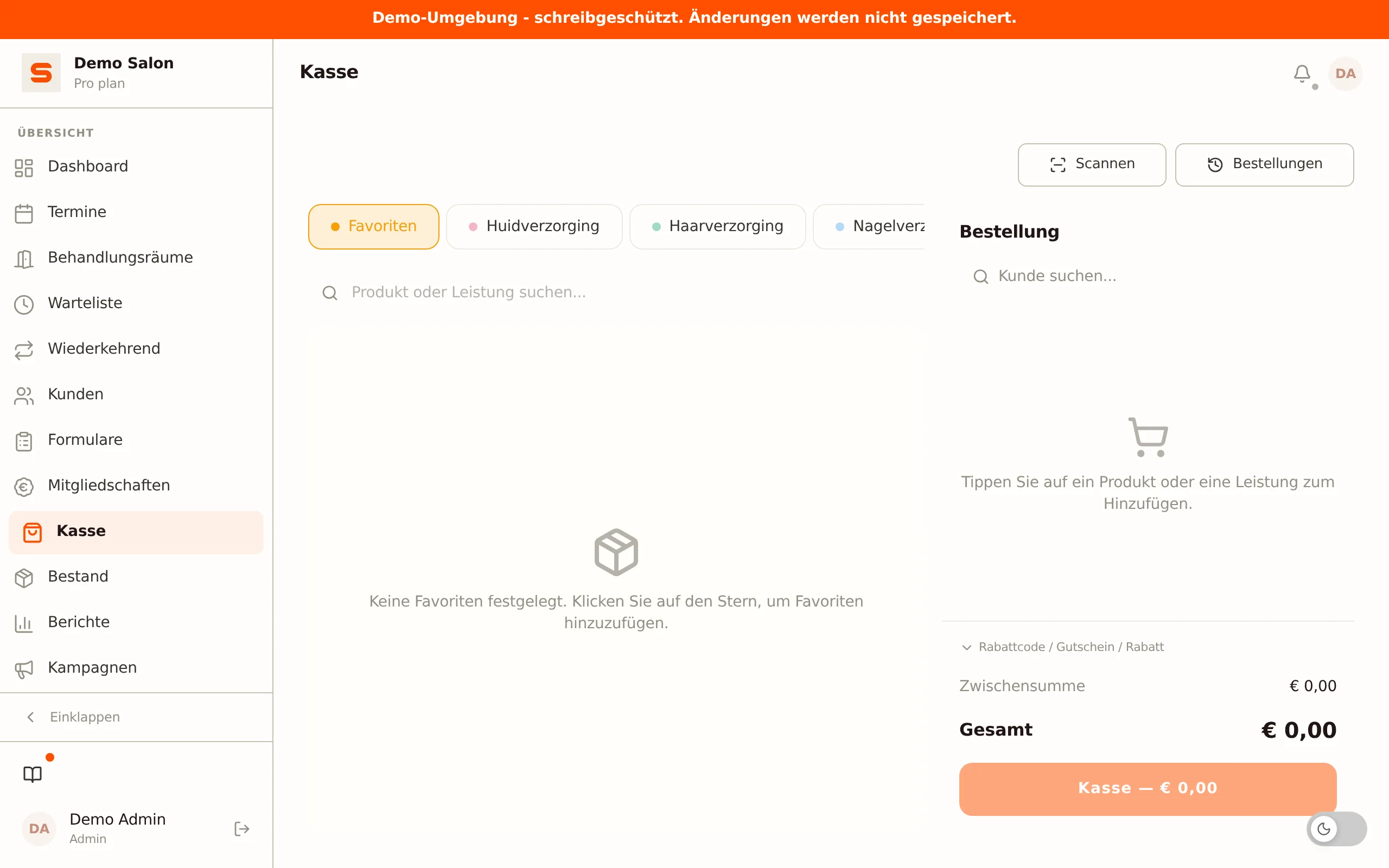
Die POS (Point of Sale) ist deine digitale Kasse. Nach dem Termin eines Kunden kassierst du hier die Behandlungen und Produkte ab, wendest eventuelle Rabatte an und verarbeitest die Zahlung. Sie ist auf Schnelligkeit und Einfachheit ausgelegt -- ein paar Tipps und du bist fertig.
Einen Verkauf verarbeiten
So kassierst du einen Kunden Schritt für Schritt ab:
- Öffne die Kasse -- klicke auf Kasse in der Seitenleiste.
- Wähle einen Kunden -- tippe einfach, um zu suchen. Eine Kundenverknüpfung ist nötig für Guthaben, Treuepunkte und einen Beleg per E-Mail.
- Füge Behandlungen hinzu -- klicke auf die durchgeführte(n) Behandlung(en). Bei einem Termin mit mehreren Behandlungen erscheinen sie automatisch als einzelne Zeilen auf dem Beleg -- du musst sie nicht erneut antippen.
- Füge Produkte hinzu -- wenn der Kunde auch Produkte kauft. Nutze bei Bedarf die Scan-Schaltfläche für den Barcode.
- Wende Rabatte an -- einen Rabatt, den du selbst gibst, einen Rabattcode oder einen Gutschein (siehe unten).
- Wende Guthaben an -- hat der Kunde Guthaben, ziehst du es vom Gesamtbetrag ab.
- Wähle eine Zahlungsmethode -- bar, Karte oder online.
- Klicke auf Abkassieren -- der Verkauf wird erfasst und der Kunde erhält (falls eingestellt) einen Beleg per E-Mail.
Das war's -- Verkauf abgeschlossen.
Hat ein Kunde aktives Paketguthaben für die erhaltene Dienstleistung, siehst du das beim Abkassieren. Die abgedeckte Dienstleistung wird nicht berechnet.
Einen Kunden verknüpfen
Klicke oben auf die Kundensuche und tippe einen Namen ein. Wähle den richtigen Kunden aus der Liste. Ein verknüpfter Kunde ist nötig, um Guthaben oder Treuepunkte anzuwenden, für eine Aktion mit einem Maximum pro Kundin oder einen Erstbesuchsrabatt (siehe Aktionen & Rabattcodes) und um automatisch einen Beleg per E-Mail zu senden. Möchtest du den Kunden lösen? Klicke auf das Kreuz neben dem Namen.
Produkte und Dienstleistungen hinzufügen
Über dem Kassenbildschirm gibt es Reiter: Favoriten, dann ein Reiter pro Behandlungskategorie, danach ein Reiter pro Produktkategorie, Pakete (wenn du Pakete nutzt) und Aktionen (für Gutscheine). Behandlungen ohne Kategorie stehen zusammen im Reiter Weitere Leistungen. Am Computer kannst du die Reiter in eine andere Reihenfolge ziehen; diese Reihenfolge bleibt gespeichert und geht der Standardreihenfolge vor. Eine Produktkategorie, bei der Im Kassensystem sichtbar ausgeschaltet ist, bekommt hier keinen Reiter; die Produkte darin findest du aber über die Suche oder per Scan. Mit dem Suchfeld findest du eine Dienstleistung oder ein Produkt auch ohne zu blättern. Tippe auf eine Dienstleistung oder ein Produkt, um es dem Beleg hinzuzufügen. Pro Zeile kannst du die Menge mit den Plus- und Minus-Schaltflächen anpassen oder die Zeile mit dem Papierkorb-Symbol entfernen.
Den Preis einer Zeile änderst du an der Kasse nicht. Eine Behandlung oder ein Produkt mit Verkaufspreis bekommt immer den Preis aus deiner Preisliste, auch wenn er gerade geändert wurde, während die Kasse offen war. Eine Behandlung aus einem Termin behält den Preis, der auf dem Termin steht. Willst du etwas vom Betrag abziehen, gib einen Rabatt (siehe unten).
Eine Größe wählen
Verkaufst du ein Produkt in mehreren Größen -- dasselbe Öl in 200ml und 500ml zum Beispiel -- steht es auf einer einzigen Kachel. Tippst du darauf, fragt die Kasse zuerst Größe wählen, mit Preis und Bestand pro Größe. Eine Größe, die aus ist, bleibt sichtbar, lässt sich aber nicht antippen -- so siehst du, dass es sie gibt und sie leer ist. Ein Produkt ohne Größen landet wie gewohnt direkt auf dem Beleg. Hat ein Produkt eine Nachfüllung, fragt die Kasse Produkt oder Nachfüllung?, ebenfalls mit Preis und Bestand pro Zeile. Wie du Größen und Nachfüllungen anlegst, steht in Dienstleistungen & Produkte.
Produkt ohne Verkaufspreis
Hat ein Produkt keinen Verkaufspreis -- zum Beispiel, weil du es nur selbst verbrauchst -- steht auf der Kachel Freibetrag statt eines Preises. Tippst du darauf, fragt die Kasse zuerst nach dem Betrag, genau wie bei einem Gutschein. So verkaufst du so ein Produkt nie versehentlich für 0,00. Das gilt auch, wenn du den Barcode scannst.
Gibst du bei einem Gutschein oder einem freien Betrag mehr als 500,00 ein, fragt die Kasse zuerst Bist du sicher? und zeigt den Betrag an. So landet ein Tippfehler (5025 statt 50,25) nicht unbemerkt auf dem Bon. Mit Hinzufügen kommt der Betrag auf den Bon, mit Abbrechen kehrst du zum Betrag zurück, um ihn zu korrigieren.
Produkte scannen
Du kannst Produkte über die Scan-Schaltfläche oben in der Kasse zum Beleg hinzufügen. Richte die Kamera auf den Barcode des Produkts oder nutze einen angeschlossenen Handscanner. Salonnare sucht das Produkt und zeigt dir, was gefunden wurde; mit Übernehmen landet es auf dem Beleg.
Die Kamera akzeptiert einen Code erst, wenn sie denselben Wert zweimal liest. Das kostet den Bruchteil einer Sekunde, verhindert aber, dass ein halb gelesenes Etikett das falsche Produkt auf den Beleg setzt. Klappt das Scannen weiterhin nicht, erscheint der Hinweis, die Kamera ruhig zu halten, für genug Licht zu sorgen und nur ein Etikett auf einmal zu zeigen. Kleben zwei Barcode-Aufkleber direkt nebeneinander, kann die Kamera sie nicht auseinanderhalten: Decke den benachbarten Aufkleber ab oder lass künftig ein paar Millimeter Platz zwischen den Etiketten. Ein angeschlossener Handscanner ist davon nicht betroffen.
Favoriten
Kassierst du immer dieselben Dienstleistungen oder Produkte ab? Pinne sie als Favoriten für schnellen Zugriff. Tippe auf den Stern auf einer Kachel, um sie als Favorit zu markieren.
Favoriten erscheinen im Reiter Favoriten oben auf deinem Kassenbildschirm, sodass du sie mit einem einzigen Tipp hinzufügen kannst, statt durch Kategorien zu blättern. Jeder Mitarbeiter hat eigene Favoriten, sodass jeder die Kasse nach Wunsch einrichten kann.
Rabatt oder Gutschein
Unten im Warenkorb-Panel gibt es einen aufklappbaren Block Rabatt oder Gutschein. Darin stecken zwei Wege, etwas vom Betrag abzuziehen, und darunter siehst du, was angewendet wurde. Ein Rabatt gilt immer für den gesamten Beleg, nicht für eine einzelne Behandlung.
Selbst einen Rabatt geben
Praktisch für einen einmaligen Rabatt, für den kein Aktionscode existiert -- zum Beispiel ein Kulanzrabatt oder eine Rundung.
- Gib den Betrag im oberen Feld ein. Das Zeichen im Feld zeigt, was du eingibst.
- Möchtest du lieber einen Prozentsatz abziehen? Stelle den schmalen Schalter daneben auf %. Standardmäßig steht er auf einem festen Betrag (EUR).
- Klicke auf Rabatt geben oder drücke Enter. Nur tippen ändert am Gesamtbetrag noch nichts.
Du kannst den Rabatt danach einfach anpassen: gib einen anderen Wert ein und klicke erneut auf Rabatt geben. Das Eingabefeld bleibt stehen, solange der Rabatt gilt -- du musst ihn also nicht erst entfernen.
Beim Bezahlvorgang berechnet Salonnare den Rabattbetrag sicherheitshalber noch einmal neu, sodass der Gesamtbetrag nie unter null fällt.
Einen Code oder Gutschein eingeben
Darunter steht ein Feld Rabattcode oder Gutschein. Du musst nicht wissen, was die Kundin dir reicht: tippe den Code ein und klicke auf Hinzufügen oder drücke Enter. Salonnare probiert zuerst den Rabattcode und greift danach auf den Gutschein zurück.
- Ist es ein gültiger Rabattcode, wird der Rabatt vom Gesamtbetrag abgezogen.
- Ist es ein Gutschein, wird das Guthaben mit dem Gesamtbetrag verrechnet.
- Erkennt Salonnare beides nicht, bekommst du eine Meldung: "Wir erkennen diesen Code weder als Rabattcode noch als Gutschein."
Existiert der Rabattcode zwar, darf hier aber nicht genutzt werden -- weil die Aktion abgelaufen ist, der Mindestbestellwert nicht erreicht wurde oder die Kundin die Aktion schon so oft wie erlaubt genutzt hat -- siehst du diesen Grund statt der allgemeinen Meldung. Konnte der Code kurz nicht geprüft werden, zum Beispiel wegen einer wackligen Verbindung, sagt Salonnare das und probiert den Code nicht als Gutschein. Versuche es dann erneut.
Beim Abkassieren prüft Salonnare den Rabattcode noch einmal und berechnet den Rabattbetrag selbst. Ist die Aktion inzwischen nicht mehr gültig -- zum Beispiel weil die maximale Nutzung gerade an einer anderen Kasse erreicht wurde --, wird der Beleg nicht gespeichert und du siehst den Grund. Entferne dann den Rabatt und kassiere erneut ab. Alle Prüfungen findest du unter Aktionen & Rabattcodes.
Mit der Schaltfläche mit dem Kamera-Symbol neben dem Feld scannst du den QR-Code eines Gutscheins. Der gescannte Code wird sofort angewendet.
Rabattcodes gehören zum Starter-Tarif und höher. Ohne Rabattcodes akzeptiert das Feld nur Gutscheine und heißt Gutscheincode.
Angewendet
Jeder geltende Rabatt steht unter Angewendet als Chip mit dem Betrag und einem Kreuz -- zum Beispiel Rabatt (25%) - EUR 31,63 oder Gutschein (ABC123) - EUR 10,00. Auch ein Rabattcode und der Treuerabatt bekommen so einen Chip; bei einem Rabattcode steht der Name der Aktion darauf.
Klicke auf das Kreuz, um diesen Rabatt wieder zu entfernen. Die Chips bleiben sichtbar, wenn du den Block zuklappst, sodass du beim Bezahlvorgang immer siehst, was vom Beleg abgeht.
Darunter stehen Zwischensumme, Rabatt und Gesamt. Jede Rabattart erscheint auch als eigene Zeile auf dem Beleg, den die Kundin per E-Mail bekommt -- bei einem Prozentsatz mit dem Prozentsatz dabei.
Gutschein verkaufen
Du kannst auch einen Gutschein direkt aus der Kasse verkaufen:
- Verknüpfe den Kunden, der den Gutschein kauft.
- Öffne den Reiter Aktionen und wähle Gutschein.
- Gib den gewünschten Betrag ein.
- Schließe die Zahlung ab.
- Salonnare erstellt den Gutschein automatisch mit einem eindeutigen Code. Ist die Zeile Geschenkkarte unter Einstellungen > E-Mail-Vorlagen aktiv, erhält der verknüpfte Kunde den Gutschein per E-Mail. Ohne verknüpften Kunden (oder mit dieser Zeile aus) wird der Gutschein trotzdem erstellt und du gibst den Code selbst weiter.
Gutscheine haben einen eindeutigen Code, den Kunden bei einem zukünftigen Besuch einlösen können. Siehe Gutscheine.
Guthaben anwenden
Hat der ausgewählte Kunde Guthaben (zum Beispiel aus einer früheren Rückerstattung), zeigt das Warenkorb-Panel den Block Verfügbares Guthaben. Gib den Betrag ein, den du vom Gesamtbetrag abziehen möchtest, oder klicke auf Guthaben anwenden, um den maximal anwendbaren Betrag auf einmal zu nutzen. Salonnare begrenzt den Betrag automatisch auf das Guthaben und auf den offenen Gesamtbetrag.
Der Block ist nur sichtbar, wenn Guthaben für deinen Salon aktiviert ist und der Kunde tatsächlich Guthaben hat. Siehe Guthaben dafür, wie Guthaben entsteht und verwaltet wird.
Anzahlungen
Hat ein Kunde bei der Online-Buchung eine Anzahlung geleistet, siehst du das beim Abkassieren als Abzugszeile auf dem Gesamtbetrag. Du musst nichts separat eingeben -- Salonnare zieht die Anzahlung automatisch vom offenen Betrag ab.
Treuepunkte einlösen
Ist dein Treueprogramm aktiv, sammeln Kunden bei jedem Kauf Punkte. Punkte werden pro voller Karte eingelöst: eine feste Anzahl Punkte ergibt einen festen Rabattbetrag (beides stellst du selbst im Treueprogramm ein).
- Verknüpfe den Kunden. Hat er genug Punkte für mindestens eine volle Karte, erscheint im Warenkorb-Panel die Schaltfläche Volle Karte einlösen.
- Gib die Anzahl voller Karten ein, die der Kunde nutzen möchte, und bestätige.
- Der Rabatt erscheint unter Angewendet, und die Punkte werden beim Abkassieren vom Saldo abgebucht.
- Ein eventuell verbleibender Betrag wird über die normale Zahlungsmethode abgerechnet.
Trinkgeld
Im Warenkorb-Panel gibt es ein Feld Trinkgeld. Trage dort den Trinkgeldbetrag ein, wenn der Kunde etwas extra gibt. Das Trinkgeld wird zum zu zahlenden Gesamtbetrag addiert, zählt aber nicht zu deinem Umsatz oder zur MwSt.
Abkassieren und Zahlungsmethode
Klicke auf Abkassieren, um den Zahlungsschritt zu öffnen. Welche Zahlungsmethoden du siehst, hängt davon ab, was für deinen Salon verbunden ist:
| Methode | So funktioniert es | Sichtbar wann |
|---|---|---|
| Bar | Erfasse eine Barzahlung. | Immer |
| Karte | Markiere den Verkauf als bezahlt über dein eigenständiges Kartenterminal. Das ist eine manuelle Option ohne Integration -- du verarbeitest die Kartenzahlung auf deinem eigenen Terminal und bestätigst den Verkauf in der Kasse. | Immer |
| SumUp | Sende die Zahlungsanforderung an deinen verbundenen SumUp-Kartenleser. Echte Integration: der Reader wird automatisch aktiviert. | Nur bei SumUp-Verbindung |
| Mollie | Verarbeite eine Zahlung über dein verbundenes Mollie-Terminal. | Nur bei Mollie-Verbindung |
| Zahlungslink | Erstelle einen Online-Zahlungslink, zeige ihn als QR-Code und/oder sende ihn per E-Mail an den Kunden. Der Kunde zahlt auf einer sicheren Seite von Stripe oder Mollie. | Nur wenn dein Standard-Zahlungsanbieter Stripe oder Mollie ist und dieser Anbieter verbunden ist |
Bar und Karte sind immer verfügbar. SumUp, Mollie und Zahlungslink erscheinen erst, sobald du sie verbunden hast. Siehe Zahlungseinrichtung für Details.
Karte versus SumUp. Karte ist eine manuelle Schaltfläche für alle, die ein eigenständiges, nicht verbundenes Kartenterminal nutzen -- Salonnare erfasst den Verkauf nur als bezahlt. SumUp ist eine echte Integration, die den Betrag direkt an deinen SumUp-Kartenleser sendet. Hast du SumUp verbunden, nutze die SumUp-Schaltfläche für die Kartenzahlung.
Mit einem Zahlungslink bezahlen (QR oder E-Mail)
Die Zahlungslink-Methode ist für Kunden, die online bezahlen möchten -- zum Beispiel mit iDEAL, Kreditkarte oder Apple Pay -- ohne dass du ein physisches Terminal brauchst. Welcher Anbieter den Link erstellt, hängt von deinem Standard-Zahlungsanbieter ab (siehe Zahlungseinrichtung): steht er auf Stripe, kommt der Link über Stripe; steht er auf Mollie, über Mollie.
- Wähle Zahlungslink als Zahlungsmethode.
- Salonnare erstellt den Link und zeigt einen QR-Code. Auf einem schmalen Bildschirm füllt der QR-Code groß den Bildschirm; auf einem breiten Bildschirm erscheint er in der Warenkorb-Spalte.
- Lass den Kunden den QR-Code scannen mit der Kamera seines Smartphones. Er wird zur sicheren Zahlungsseite geleitet.
- Möchtest du den Link lieber per E-Mail senden? Klicke auf Link an Kundin mailen. Der Kunde erhält den Zahlungslink per E-Mail. Diese Schaltfläche gibt es nur, wenn die Zeile Zahlungslink unter Einstellungen > E-Mail-Vorlagen aktiv ist.
- Die Kasse zeigt Warten auf Zahlung... und prüft automatisch den Status. Sobald der Kunde zahlt, wird der Verkauf abgeschlossen und der Erfolgsbildschirm erscheint.
Doch bar oder anders bezahlt? Klicke auf Manuell als bezahlt markieren auf dem QR-Bildschirm. Der Verkauf wird dann sofort als bezahlt erfasst und der offene Zahlungslink wird ignoriert. Nutze das als Notausgang, wenn der Kunde doch anders bezahlt.
Wenn die Zahlung verarbeitet ist, wird die Bestellung erfasst. Ist die Zeile Kassenbon unter Einstellungen > E-Mail-Vorlagen aktiv und ist ein Kunde mit E-Mail-Adresse verknüpft, erhält der Kunde automatisch den Beleg. Siehe E-Mail-Vorlagen.
Nach dem Abkassieren
Ist die Zahlung abgeschlossen, zeigt die Kasse Zahlung abgeschlossen!. Kassierst du einen Termin ab, passiert danach dasselbe, wie wenn du diesen Termin im Kalender abschließt:
- Der Termin geht auf Abgeschlossen, auch wenn er noch Vorläufig war. Die Aufgaben zu diesem Termin im Benachrichtigungscenter verschwinden.
- Die Bewertungsanfrage folgt den üblichen Regeln: am Morgen nach dem Termin um 09:00, nur wenn Bewertungsanfragen aktiviert sind, die Kundin sie erlaubt und eine E-Mail-Adresse hat, und höchstens einmal pro Kundin. Siehe Kundenbewertungen.
- Sind Follow-up-Sequenzen aktiviert (unter Einstellungen > Funktionen), starten sie für diesen Termin, aber nur, wenn der Termin vor weniger als 72 Stunden geendet hat. Ein Termin, den du erst später abkassierst, bekommt sie nicht mehr.
War der Termin schon Abgeschlossen, startet nichts erneut. Und verknüpft Salonnare einen Beleg erst nachträglich mit einem Termin -- automatisch oder weil du den Beleg über die Karte im Benachrichtigungscenter wählst --, geht nie eine Kundenmail raus: keine Bewertungsanfrage und kein Follow-up. Siehe Termin bleibt auf Geplant stehen.
Eine lose Zahlung zuordnen
Bricht die Kasse zwischen dem Anlegen des Belegs und dem Start der Zahlung ab, geht das Geld zwar ein, der Beleg bleibt aber offen. Salonnare löst das meist selbst: Gibt es genau einen offenen Beleg mit exakt diesem Betrag um diese Uhrzeit, wird die Zahlung automatisch zugeordnet und du merkst nichts davon.
Lässt sich die Wahl nicht ohne Raten treffen -- zwei Belege mit demselben Betrag oder ein Betrag, der zu keinem exakt passt -- erhältst du die Meldung Zahlung ohne Beleg. Ein Klick darauf öffnet das Zuordnungsfenster:
- Wähle die Zahlung (bei mehreren offenen siehst du Betrag und Uhrzeit).
- Wähle den zugehörigen Beleg. Belege mit demselben Betrag stehen oben und sind mit gleicher Betrag gekennzeichnet.
- Klicke auf Zuordnen.
Der Beleg wird danach innerhalb weniger Minuten von selbst abgeschlossen, sobald Salonnare beim Zahlungsdienst bestätigt hat, dass das Geld tatsächlich da ist.
Du kannst das Fenster auch einzeln über die Schaltfläche Lose Zahlung zuordnen im Tab Bestellungen öffnen -- praktisch, wenn die Meldung schon weg ist.
Gibt es überhaupt keinen passenden Beleg? Lege den Beleg in der Kasse neu an und rechne ihn mit der Methode ab, mit der die Kundin bereits bezahlt hat.
Bestellverlauf ansehen
Musst du einen früheren Verkauf nachschlagen? Klicke in der Kasse oben rechts auf Bestellungen. Hier kannst du:
- Nach Datum, Zahlungsmethode oder Status filtern (Bezahlt, In Bearbeitung, Erstattet oder Gutschrift).
- Auf eine Bestellung klicken, um die vollständigen Details zu sehen.
- Über das Rechtsklick-Menü (oder langes Drücken am Smartphone) den Beleg erneut senden, den Kunden öffnen oder die Bestellung erstatten.
Am Status siehst du, ob ein Beleg Erstattet oder Teilweise erstattet ist. Der Umsatz oben ist netto: Erstattungen sind schon abgezogen. Beleg- und Gutschriftnummern laufen pro Salon fortlaufend und ohne Lücken; siehe Erstattungen und Gutschriften.
Erstatten
Einen bezahlten Beleg löschst du nicht, du erstattest ihn. Klicke auf den Beleg und wähle Erstatten. Der ursprüngliche Beleg bleibt bestehen und Salonnare legt daneben eine Gutschrift an, sodass Umsatz und MwSt. des ursprünglichen Tages sich nicht ändern. Du kannst den ganzen Beleg oder einen Teil erstatten, Produkte zurück ins Lager buchen und wählen, wie das Geld zurückgeht, zum Beispiel bar oder als Guthaben im Kundenprofil.
Alles über Erstattungen, Teilerstattungen und Gutschriften steht unter Erstattungen und Gutschriften.
Tipps für ein reibungsloses Abkassieren
- Wähle zuerst den Kunden -- nötig für Guthaben, Punkte und einen Beleg per E-Mail.
- Prüfe auf Pakete -- Schau vor dem Abkassieren, ob der Kunde Paketguthaben hat, das die Dienstleistung abdeckt.
- Nutze Favoriten -- Richte deine häufigsten Artikel ein, sodass das Abkassieren Sekunden dauert.
- Belege per E-Mail -- Das ist schneller als Drucken und Kunden haben immer eine Kopie.
Möchtest du Zahlungsmethoden einrichten? Siehe Zahlungseinrichtung. Mehr über Guthaben erfahren? Siehe Guthaben.