Kundeneinstellungen
Im Bereich Kundeneinstellungen regelst du einige Dinge rund um deinen Kundenstamm: ob Salonnare die Behandlungsdauer pro Kunde speichert, ob Farbformeln auf der Kundenkarte erscheinen, ob Kunden ihren Beleg per E-Mail erhalten, und deine eigenen Kundenlabels.
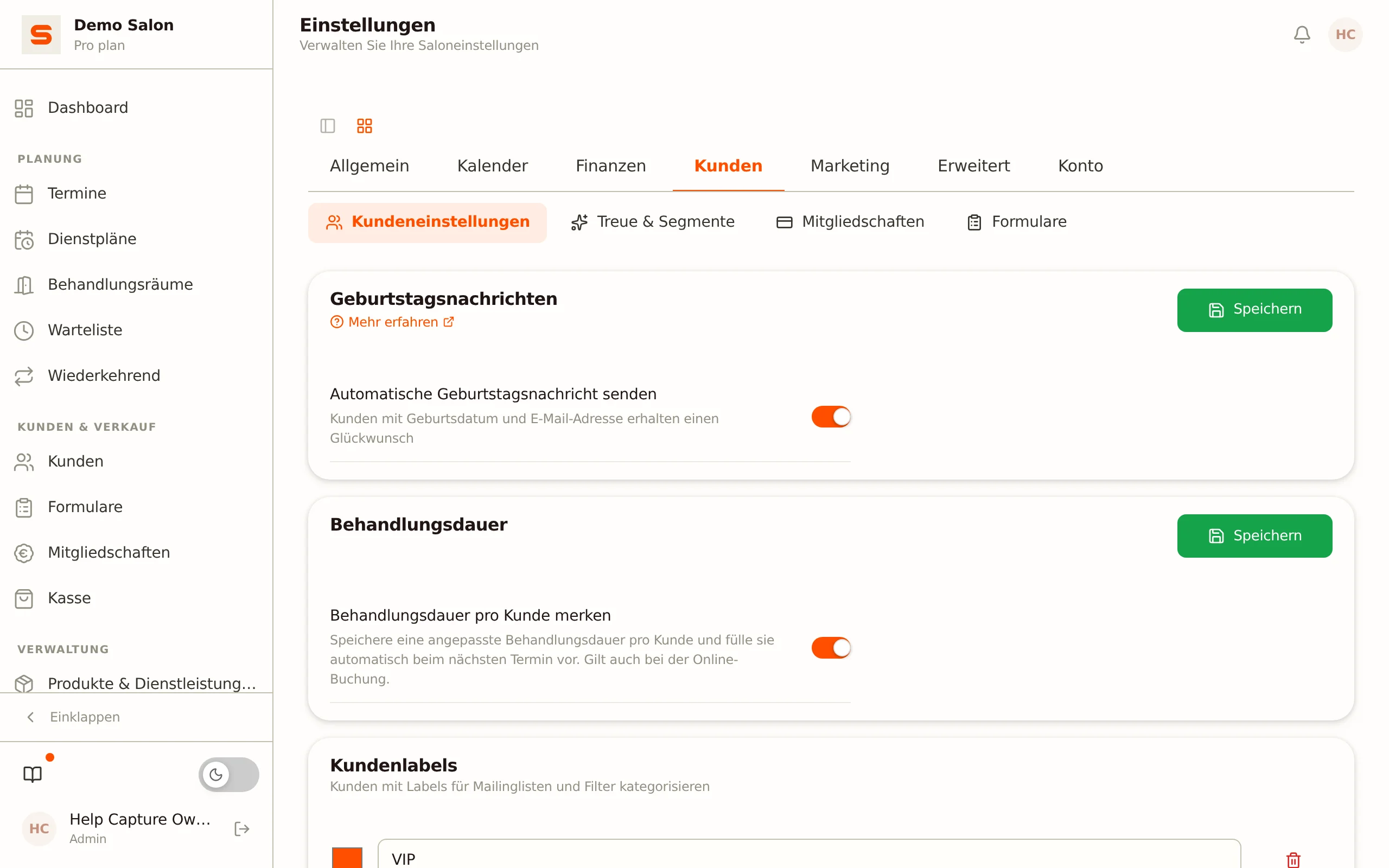
Die Übersicht öffnen
- Gehe zu Einstellungen.
- Öffne in der Gruppe Kunden den Bereich Kundeneinstellungen.
Du siehst vier Karten: Behandlungsdauer, Farbformeln, E-Mail-Beleg und Kundenlabels.
Behandlungsdauer pro Kunde merken
Schaltest du Behandlungsdauer pro Kunde merken ein, speichert Salonnare eine angepasste Behandlungsdauer pro Kombination aus Kunde und Dienstleistung und füllt sie beim nächsten Termin automatisch vor.
- Schalte Behandlungsdauer pro Kunde merken ein. Die Option ist standardmäßig aus.
Sobald die Einstellung aktiv ist, erscheint im Termin-Editor neben dem Dauerfeld einer Behandlung das Häkchen Standard für diesen Kunden. Setzt du es beim Speichern des Termins, merkt sich Salonnare diese Dauer für das nächste Mal -- auch wenn die Kundin selbst online bucht.
Unter Termine verwalten erfährst du, wie du die Dauer pro Termin anpasst und speicherst.
Farbformeln
Mit dem Schalter Farbformeln auf der Kundenkarte anzeigen blendest du den Bereich Farbformeln im Kundendetail ein oder aus. Das ist vor allem für Friseursalons sinnvoll; standardmäßig ist er aus. Schaltest du ihn später wieder aus, bleiben gespeicherte Formeln erhalten -- sie sind nur nicht mehr sichtbar. Siehe Farbformeln.
Beleg per E-Mail
Schaltest du Beleg per E-Mail senden ein, erhalten Kunden nach dem Bezahlen automatisch ihren Beleg per E-Mail. Das ist die Einstellung für deinen ganzen Salon.
Ein Kunde kann davon abweichen. Öffne den Kunden, klicke auf Kunde bearbeiten und wähle unter Beleg-Voreinstellung eine von drei Optionen:
- Salon-Einstellung folgen -- der Kunde folgt dem Schalter oben. Das ist der Standard für neue Kunden.
- Beleg immer per E-Mail senden -- dieser Kunde erhält seinen Beleg auch, wenn du die Salon-Einstellung ausschaltest.
- Keinen Beleg per E-Mail senden -- dieser Kunde erhält nie einen Beleg per E-Mail.
Stehen Kunden auf Beleg immer per E-Mail senden, obwohl du das nie so eingestellt hast? Dann stammen sie aus einem Import oder aus einer Online-Buchung von vor dem 23. September 2026; damals erhielten Kunden, die außerhalb des Kundenformulars angelegt wurden, diese Einstellung automatisch. Stelle sie auf Salon-Einstellung folgen, wenn du sie mit einem Schalter steuern möchtest.
Kundenlabels
Labels sind selbst gewählte Etiketten, die du Kunden zuordnest, um sie zu kategorisieren. Denk an „VIP“, „Farbbehandlung“, „Nur samstags“ oder „Newsletter“. Du nutzt Labels, um Kunden zu erkennen und um Zielgruppen für Mailings zusammenzustellen.
Ein Label anlegen
- Gib unten in der Karte Kundenlabels einen Namen in das Feld Labelname... ein.
- Wähle mit der Farbauswahl daneben eine Farbe.
- Klicke auf Hinzufügen (oder drücke Enter). Das Label erscheint sofort in der Liste.
Gibt es noch keine Labels, zeigt Salonnare „Noch keine Labels erstellt“.
Ein Label umbenennen oder löschen
- Umbenennen -- passe den Namen an; die Änderung wird gespeichert, sobald du das Feld verlässt. Die Farbe änderst du mit der Farbauswahl vor dem Label.
- Löschen -- klicke auf das Papierkorb-Symbol. Du erhältst zuerst eine Bestätigung. Löschst du ein Label, verschwindet es bei allen Kunden, die es hatten.
Labels Kunden zuordnen
Labels ordnest du beim Kunden selbst zu, nicht in diesen Einstellungen: Öffne den Kunden, klicke auf Kunde bearbeiten und wähle die Labels unter Labels. Siehe Kund:innen verwalten.
Labels sind die Grundlage für gezielte Kampagnen. Im Kampagnen-Assistenten wählst du ein oder mehrere Labels als Zielgruppe, sodass du zum Beispiel nur deine VIP-Kunden oder deine Newsletter-Abonnenten anschreibst.
Was nicht in diesem Bereich steht
- Geburtstagsnachrichten schaltest du bei der E-Mail-Vorlage Geburtstag unter Einstellungen > E-Mail-Vorlagen ein oder aus: Klicke bei dieser Vorlage auf Einstellungen und nutze den Schalter Diese E-Mail versenden. Nur Kunden mit Geburtsdatum und E-Mail-Adresse erhalten die Nachricht, und jeder Kunde höchstens einmal pro Jahr. Siehe E-Mail-Vorlagen anpassen.
- Automatische Segmente und Loyalty-Stufen (Schläfer, Vielausgeber, Bronze/Silber/Gold) stellst du unter Einstellungen > Treue & Segmente ein. Siehe Loyalty-Stufen und Kundensegmente.
- Einwilligungen und Datenschutz (DSGVO) verwaltest du im eigenen Bereich Datenschutz & DSGVO. Siehe Datenschutz und DSGVO.
Verwandte Themen
- Kund:innen verwalten -- die Kundenkarte, Labels zuordnen und Kundendaten.
- Kampagnen -- gezielte E-Mails auf Basis von Labels.
- E-Mail-Vorlagen anpassen -- unter anderem die Geburtstagsnachricht.