Vollständiger Export deines Salons
Mit dem vollständigen Export lädst du auf einmal alles herunter, was zu deinem Salon in Salonnare gespeichert ist: Kunden, Termine, Behandlungen, Mitarbeitende, Produkte und Bestand, Belege mit Positionen und Zahlungen, Gutscheine, Pakete und Kuren, Mitgliedschaften, Formulare mit den Antworten, Behandlungskarten, Bewertungen und Gesundheitsnotizen. Du erhältst eine ZIP-Datei mit einer CSV-Datei pro Bereich, die du in Excel, Numbers oder LibreOffice öffnest.
So bewahrst du selbst eine Kopie auf, siehst dir deine Verwaltung in Excel an oder nimmst deine Daten bei einem Wechsel mit. Das ist dein Recht auf Datenübertragbarkeit nach der DSGVO.
Nur ein Administrator kann einen vollständigen Export erstellen und herunterladen.
Einen Export erstellen
-
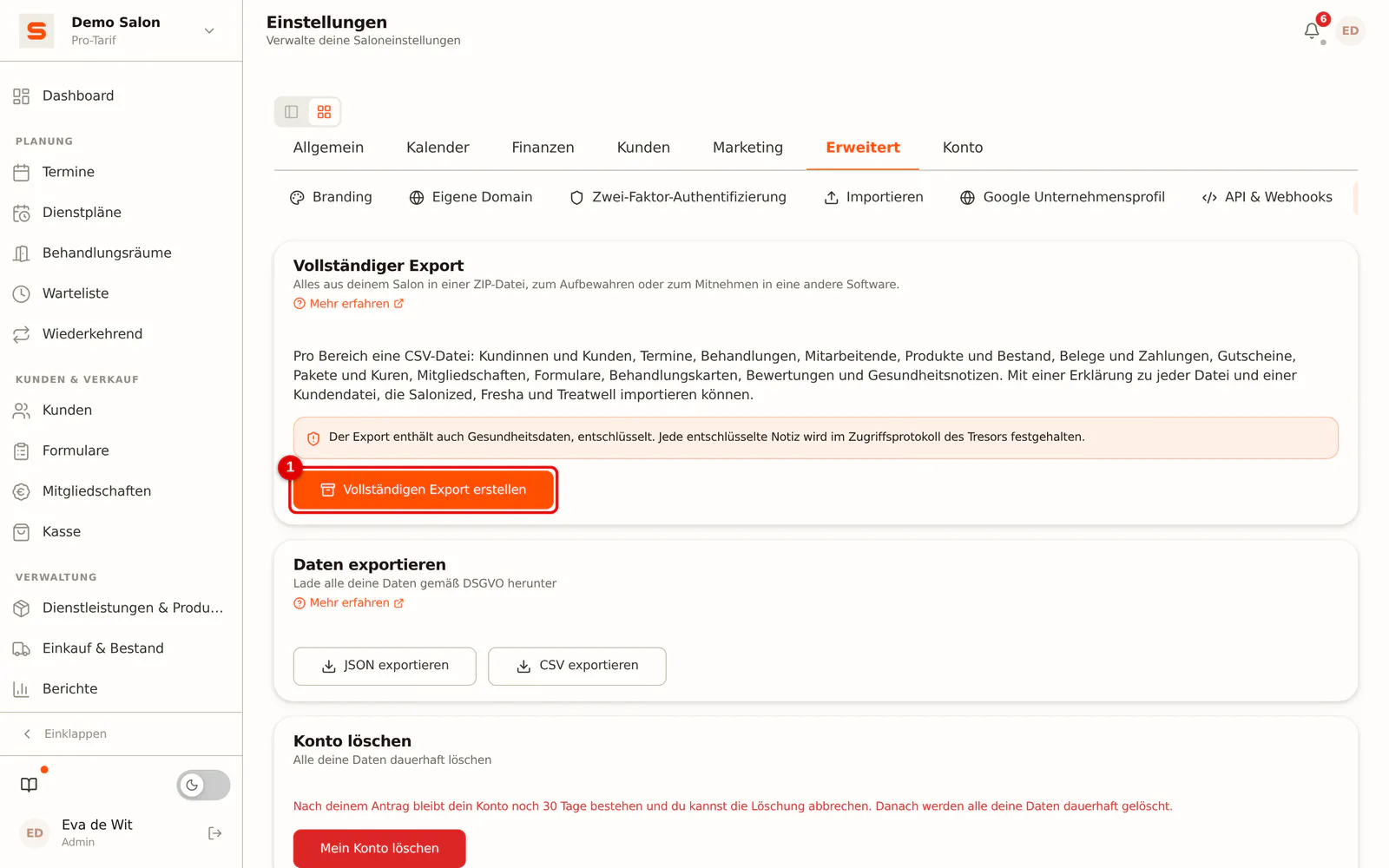
Schritt 1: Datenschutz & DSGVO öffnen
Gehe zu Einstellungen > Erweitert > Datenschutz & DSGVO. Ganz oben steht der Block Vollständiger Export.
 (Bild vergrößern)
-
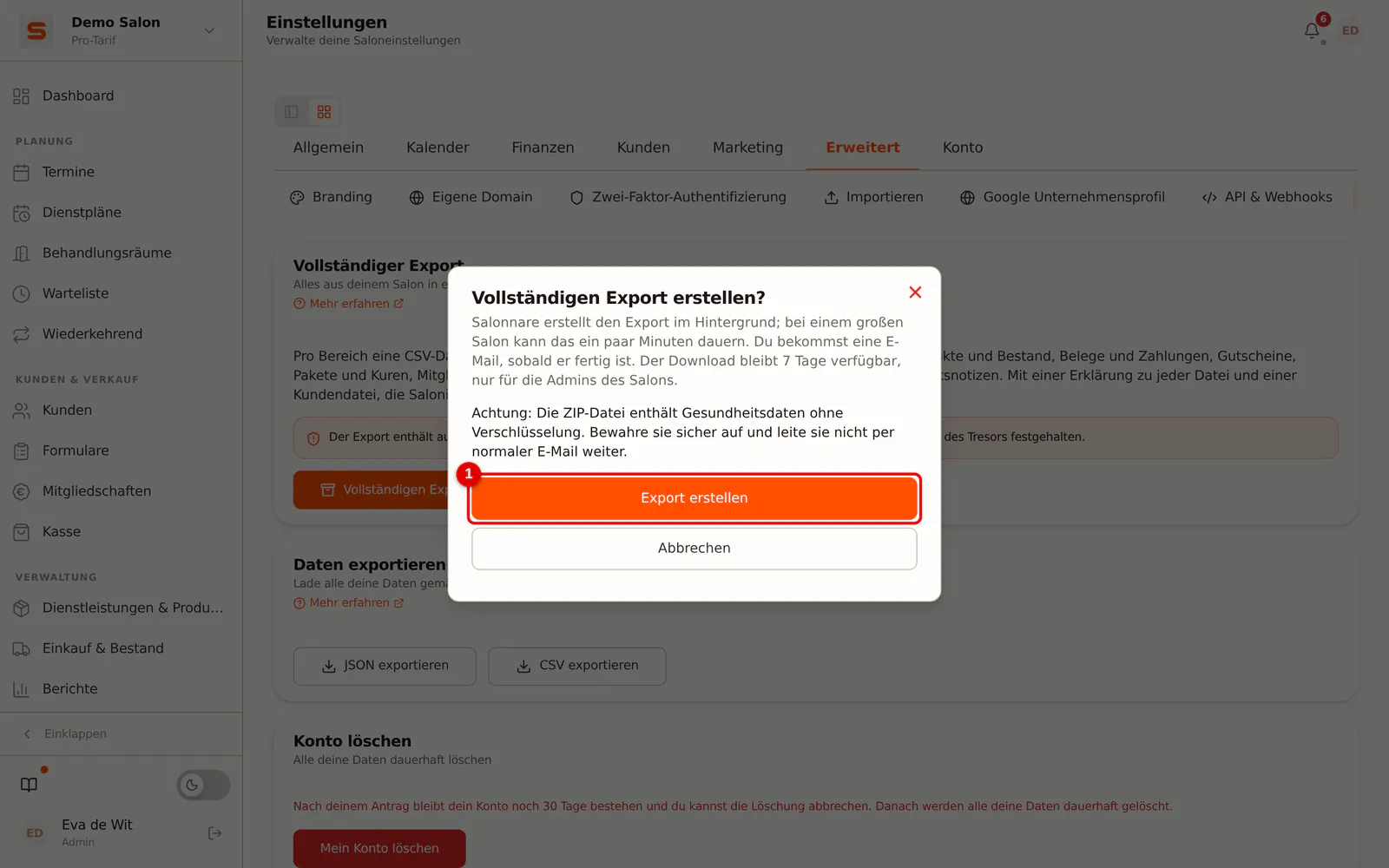
Schritt 2: Auf Vollständigen Export erstellen klicken
Klicke auf Vollständigen Export erstellen und bestätige mit Export erstellen.
 (Bild vergrößern)
-
Schritt 3: Auf die E-Mail warten
Salonnare erstellt den Export im Hintergrund. Den Fortschritt siehst du im Block; du kannst den Bildschirm ruhig schließen. Ist der Export fertig, bekommst du eine E-Mail Dein Export ist fertig mit einem Link zu diesem Bildschirm. Bei einem kleinen Salon dauert das ein paar Sekunden, bei einem großen Salon ein paar Minuten.
-
Schritt 4: Die ZIP-Datei herunterladen
Klicke im Block Vollständiger Export auf Herunterladen. Die Datei heißt
salonnare-export-<salon>-<datum>.zip.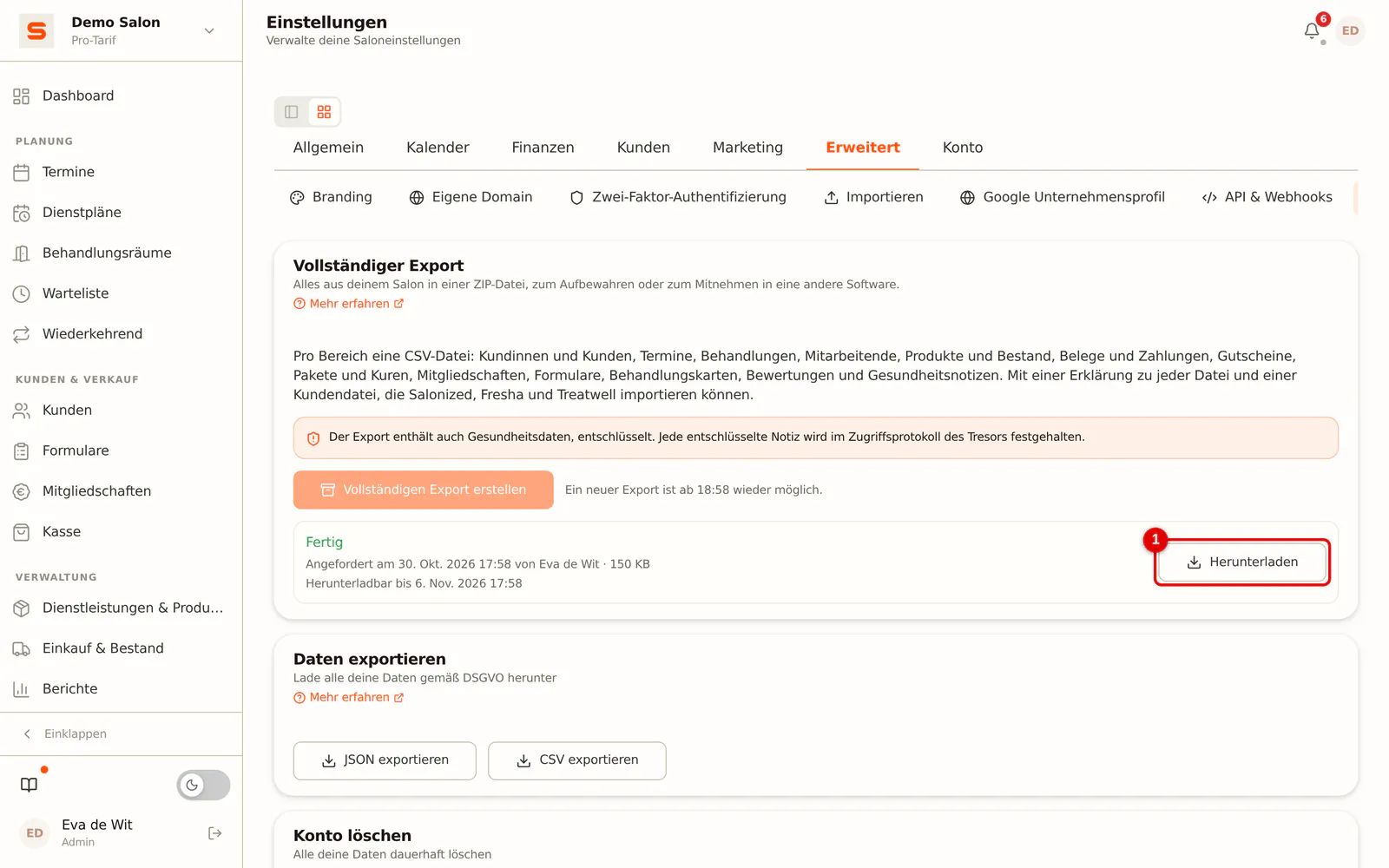 (Bild vergrößern)
Du kannst höchstens einen Export gleichzeitig erstellen, und einen neuen Export erst eine Stunde nach dem vorherigen. Der Download bleibt 7 Tage verfügbar, für dich und für die anderen Administratoren deines Salons. Danach wird die Datei gelöscht, und du erstellst bei Bedarf einen neuen Export.
Was steht in der ZIP-Datei?
| Datei | Inhalt |
|---|---|
README.txt | Erklärung in der Sprache deines Salons: was jede Datei enthält und was jede Spalte bedeutet |
kunden.csv | Deine Kunden mit Kontaktdaten, Notizen, Labels, Treuepunkten und Guthaben |
kunden-import.csv | Dieselben Kunden in einem Format für Salonized, Fresha und Treatwell (siehe unten) |
termine.csv und termin-behandlungen.csv | Alle Termine, auch stornierte, und die Behandlungen pro Termin |
behandlungen.csv | Deine Behandlungen mit Dauer, Preis und MwSt. |
mitarbeitende.csv | Deine Mitarbeitenden mit Rolle und Rechten (ohne Passwörter oder PIN-Codes) |
produkte.csv und bestandsbewegungen.csv | Produkte mit Bestand, und jede Änderung des Bestands |
belege.csv, belegpositionen.csv und zahlungen.csv | Die Kasse: Belege, was darauf steht und wie bezahlt wurde |
gutscheine.csv und gutschein-buchungen.csv | Gutscheine mit Guthaben, und jede Einlösung |
pakete.csv und kuren.csv | Deine Pakete und die verkauften Kuren |
mitgliedschaften.csv und mitgliedschaft-zahlungen.csv | Mitgliedschaften deiner Kunden und die Abbuchungen |
formulare.csv und formular-antworten.csv | Deine Formulare und die Antworten deiner Kunden |
behandlungskarten.csv und behandlungskarten-nachtraege.csv | Behandlungskarten pro Kunde |
bewertungen.csv | Bewertungen mit deiner Antwort |
gesundheitsnotizen.csv | Gesundheitsnotizen aus dem gesicherten Tresor |
dateien.csv und der Ordner dateien | Anhänge, Kundenfotos und Fotos zu Behandlungskarten und Formularen |
Die Nummern (zum Beispiel client_id) sind in jeder Datei gleich. So findest du zu einem Termin den Kunden in kunden.csv.
Nicht im Export: Passwörter, PIN-Codes, die Schlüssel verbundener Dienste wie Mollie und Stripe, deine Einstellungen und deine E-Mail-Vorlagen. Ein technisches Backup, das du wiederherstellen kannst, erstellst du über Backup und Datenkopie.
Die Dateien in Excel öffnen
Doppelklicke auf eine CSV-Datei, und Excel öffnet sie als Tabelle. Die Dateien verwenden ein Semikolon als Trennzeichen und ein Komma als Dezimalzeichen, so wie Excel es auf Deutsch erwartet. Datumsangaben stehen als 2026-10-30, Uhrzeiten in der Zeitzone deines Salons.
Steht alles in einer Spalte? Wähle in Excel Daten > Aus Text/CSV, dann Semikolon als Trennzeichen und UTF-8 als Dateiursprung.
Beginnt ein Text mit =, +, - oder @, steht ein Apostroph davor. So kann Excel einen Kundennamen oder eine Notiz nie als Formel ausführen.
Zu einer anderen Salonsoftware wechseln
kunden-import.csv ist dafür gemacht, deine Kunden in Salonized, Fresha oder Treatwell einzulesen. Die Datei enthält, was alle drei annehmen: Vorname, Nachname, E-Mail-Adresse, Handynummer, Geschlecht und Geburtsdatum, mit englischen Spaltennamen (First name, Last name, Email, Mobile phone, Gender, Birthday).
- Verwende die Datei so, wie sie ist. Öffne und speichere sie nicht vorher in Excel: Dann ändert sich das Format.
- Bei Salonized wählst du pro Spalte, was darin steht. Bei Fresha werden die Spalten am Namen erkannt. Bei Treatwell kannst du die Datei hochladen oder deren eigene Vorlage ausfüllen.
- Notizen sind bewusst nicht enthalten: Sie können Gesundheitsdaten enthalten. Übertrage sie nur von Hand, wenn es nötig ist.
- Fresha meldet importierte Kunden automatisch für Marketingnachrichten an. Prüfe das nach dem Import.
Gesundheitsdaten im Export
Gesundheitsnotizen, Behandlungskarten, sensible Formularantworten und Anhänge sind in Salonnare verschlüsselt gespeichert. Im Export stehen sie entschlüsselt, damit du sie lesen kannst. Jede entschlüsselte Gesundheitsnotiz und Behandlungskarte wird im Zugriffsprotokoll des Tresors festgehalten, und das Erstellen und Herunterladen des Exports steht im Prüfungsprotokoll.
Bewahre die ZIP-Datei an einem sicheren Ort auf, schicke sie nicht per normaler E-Mail weiter und lösche sie, wenn du sie nicht mehr brauchst. Schaut ein Mitarbeiter des Salonnare-Supports in deinem Salon mit, kann er keinen vollständigen Export erstellen.
Häufige Fragen
Die Schaltfläche ist grau. Es läuft bereits ein Export, oder der vorherige wurde vor weniger als einer Stunde angefordert. Unter der Schaltfläche steht, ab wann es wieder geht.
Der Export ist fehlgeschlagen. Du bekommst dann eine E-Mail. Von deinen Daten geht nichts verloren; versuche es erneut. Klappt es wieder nicht, melde dich über Support.
Mein Link funktioniert nicht mehr. Der Download ist 7 Tage verfügbar. Danach erstellst du einen neuen Export.
Darf ein Mitarbeiter den Export herunterladen? Nein, nur die Administratoren deines Salons.