Farbformeln erfassen
Mit Farbformeln erfasst du das genaue Farbrezept eines Kunden strukturiert, statt loser Notizen im Notizfeld. Jede Formel speichert die Marke, die Ausgangs- und Zielfarbe, die Dosierung und den Entwickler. Beim Folgebesuch siehst du die letzte Formel ganz oben, sodass du das Ergebnis ohne Suchen wiederholen kannst.
Wo du es findest
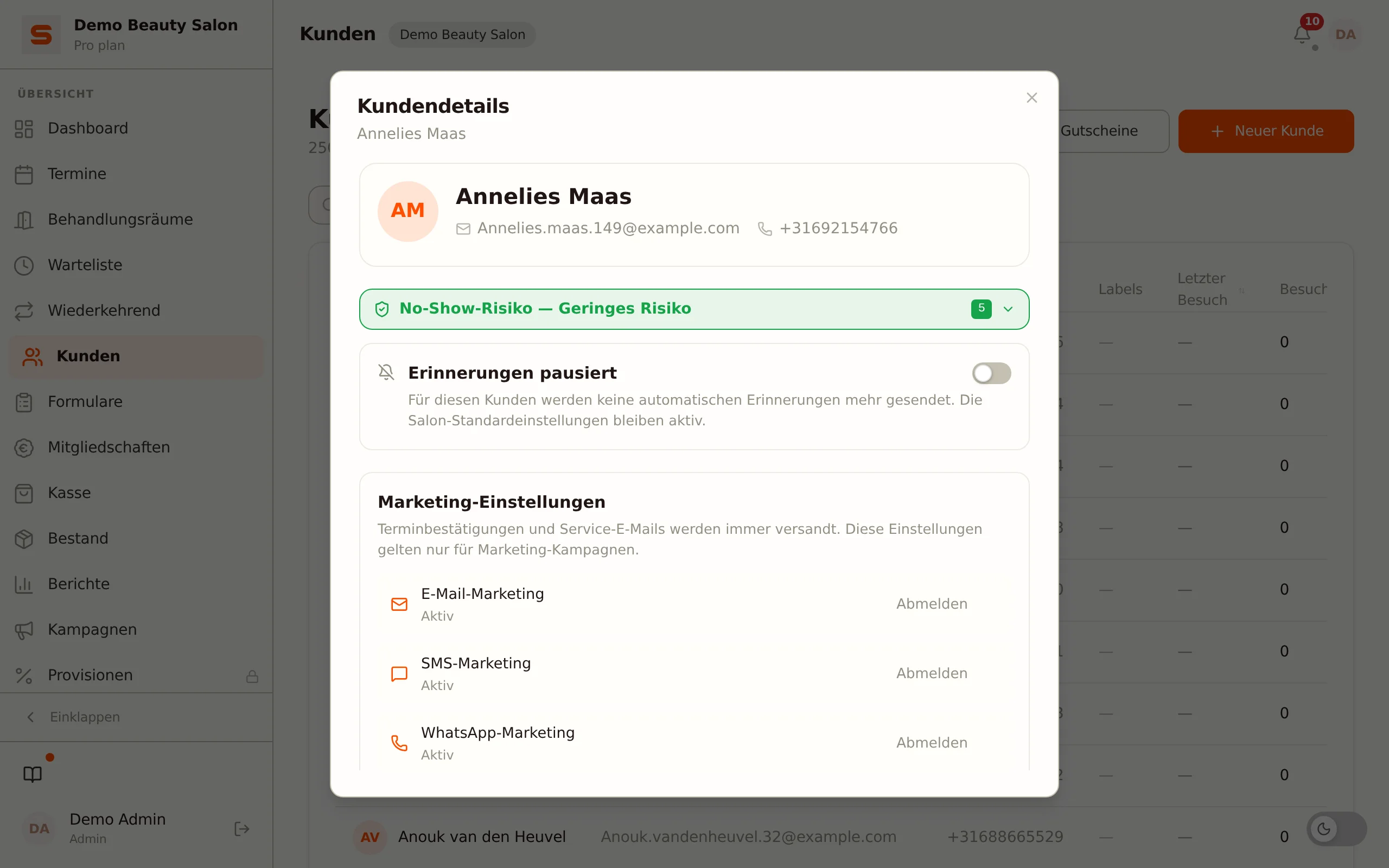
Die Farbformeln befinden sich auf der Kundenkarte. Öffne einen Kunden über Kunden und scrolle zum Bereich Farbformeln.
Siehst du diesen Bereich nicht? Farbformeln sind standardmäßig aus, weil sie vor allem für Friseursalons sinnvoll sind. Schalte sie unter Einstellungen > Kundeneinstellungen mit dem Schalter Farbformeln auf der Kundenkarte anzeigen ein (siehe Kundeneinstellungen). Schaltest du ihn später wieder aus, bleiben gespeicherte Formeln erhalten.
Formeln hinzufügen, bearbeiten und löschen können Admins und Mitarbeiter mit Zugriff auf Gesundheitsnotizen. Andere Mitarbeiter sehen die Formeln nur.
Eine Farbformel hinzufügen
- Öffne den Kunden und gehe zum Bereich Farbformeln.
- Klicke auf Hinzufügen.
- Fülle die Felder aus:
- Datum -- wann die Formel angewendet wurde (standardmäßig heute). Ein Tipp auf das Feld öffnet den Kalender; unter dem Feld steht der gewählte Tag ausgeschrieben, damit du ihn nicht mit der Zahlenschreibweise deines Browsers verwechselst.
- Marke / Linie -- die Marke und Produktlinie, zum Beispiel
Wella Koleston. - Basiston -- die Ausgangsfarbe, zum Beispiel
7/0. - Zielton -- die gewünschte Endfarbe, zum Beispiel
6/77. (erforderlich) - Dosierung (g) -- die Anzahl Gramm Produkt.
- Entwickler -- Freitext: der Prozentsatz des Entwicklers (
6 %) oder, wenn du natürlich arbeitest, die Wassermenge (30 ml Wasser). - Mitarbeiter -- wer die Färbung durchgeführt hat (oder lasse es auf Keiner).
- Anmerkungen -- Platz für Einwirkzeit, Abweichungen oder andere Hinweise.
- Klicke auf Speichern.
Lässt du Zielfarbe leer, wird die Formel nicht gespeichert: über der Schaltfläche steht, welches Feld noch fehlt, und dieses Feld bekommt einen roten Rahmen. Der graue Text in einem leeren Feld (z. B. z. B. 6/77) ist nur ein Beispiel. Das Feld Anmerkungen bietet Platz für eine längere Erläuterung über mehrere Zeilen.
Zielton ist das einzige Pflichtfeld. Den Rest füllst du aus, soweit relevant -- je vollständiger, desto einfacher wiederholst du das Rezept später.
Die letzte Formel prominent im Blick
Salonnare zeigt die neueste Formel ganz oben, mit dem Label „Letzte Formel" und dem Datum. Darunter erscheinen der Mitarbeiter und etwaige Anmerkungen. Hast du mehrere Formeln erfasst, siehst du standardmäßig nur die letzte; klicke auf Alle anzeigen, um die vollständige Historie auszuklappen (und auf Weniger anzeigen, um sie wieder einzuklappen).
Jede Formel wird auf einer Zeile in folgender Form zusammengefasst:
Marke · Ausgangsfarbe → Zielfarbe · Dosierung g · Entwickler %
Eine Formel bearbeiten oder löschen
Neben jeder Formel stehen zwei Schaltflächen:
- Bearbeiten (Stift-Symbol) -- öffnet dasselbe Formular mit den bestehenden Werten, sodass du sie anpassen und erneut speichern kannst.
- Löschen (Papierkorb-Symbol) -- entfernt die Formel endgültig.
Häufig gestellte Fragen
Was ist der Unterschied zu den normalen Notizen? Farbformeln sind strukturiert: Jedes Feld (Marke, Farben, Dosierung, Entwickler) wird separat gespeichert, sodass du Rezepte konsistent wiederfindest und die letzte Formel automatisch nach oben rückt. Das Notizfeld auf der Kundenkarte bleibt für allgemeine Anmerkungen verfügbar.
Kann ich die vollständige Historie einsehen? Ja. Klicke auf Alle anzeigen unter der letzten Formel, um alle früheren Formeln dieses Kunden zu sehen, sortiert von neu nach alt.