E-Mail-Kampagnen
Möchtest du deine Kund:innen über eine Saisonaktion informieren, eine neue Dienstleistung ankündigen oder einfach in Kontakt bleiben? Mit der Kampagnenfunktion gestaltest du professionelle E-Mails und sendest sie an genau die richtige Gruppe von Kund:innen -- ohne separates E-Mail-Tool.
E-Mail-Kampagnen sind im Pro-Tarif verfügbar. Deinen aktuellen Tarif prüfst du unter Einstellungen > Abonnement.
Eine Kampagne erstellen
- Gehe zu Kampagnen in der Seitenleiste.
- Klicke auf Neue Kampagne.
- Durchlaufe die vier Schritte des Kampagnen-Assistenten: Grundlagen, Zielgruppe, Vorlage und Übersicht.
Oben kannst du jederzeit auf Als Entwurf speichern klicken, um deine Arbeit zu sichern und später weiterzumachen.
Schritt 1 -- Grundlagen
- Gib deiner Kampagne einen Kampagnennamen (nur du siehst ihn, zum Beispiel "Frühlingsaktion 2026").
- Schreibe die Betreffzeile, die deine Kund:innen im Posteingang sehen. Der Betreff ist Pflicht.
Schritt 2 -- Zielgruppe
Hier bestimmst du, wer die E-Mail erhält. Du kannst deine Kundenliste filtern nach:
- Nur Kunden mit E-Mail-Adresse -- ein Schalter, der Kund:innen ohne E-Mail-Adresse ausschließt.
- Nach Labels filtern -- klicke auf die eingerichteten Kunden-Labels (wie "VIP" oder "Neukund:in"). Nur Kund:innen mit diesen Labels werden ausgewählt.
- Letzter Besuch (Tage her) -- richte dich zum Beispiel an Kund:innen, die länger als 60 Tage nicht da waren.
- Mindestumsatz -- erreiche deine größten Spender:innen ab einem bestimmten Betrag.
Zusätzlich kannst du über Bestimmte Kunden auswählen Kund:innen von Hand hinzufügen, indem du nach Name oder E-Mail suchst. Diese werden mit deiner Filterauswahl zusammengeführt.
Klicke auf Anzahl anzeigen, um zu sehen, wie viele Kund:innen aktuell zu deiner Zielgruppe passen.
Gefiltert wird über deine manuellen Labels. Die automatisch berechneten Kundensegmente (wie Schläfer oder Vielausgeber) sind schreibgeschützte Badges auf der Kundenkarte und kein separater Kampagnenfilter -- nutze Labels, wenn du eine feste Gruppe anschreiben möchtest. Siehe Loyalty-Stufen und Kundensegmente.
Schritt 3 -- Vorlage
Gestalte deine E-Mail mit dem integrierten Drag-and-drop-Builder. Du ziehst Blöcke (Text, Bild, Schaltfläche, Trennlinie) in die E-Mail und passt Farben, Schrift und Layout an. Die E-Mail wird automatisch responsiv formatiert, damit sie auf Computer und Telefon gut aussieht.
Personalisiere mit Merge-Tags, die beim Versand pro Kund:in eingesetzt werden:
{{clientName}}-- der Name der Kundin.{{salonName}}-- dein Salonname.{{salonAddress}},{{salonEmail}},{{salonPhone}}-- deine Kontaktdaten.
Schritt 4 -- Übersicht & Senden
- Sieh dir eine vollständig gerenderte Vorschau deiner E-Mail mit Beispieldaten an (keine rohen
{{tokens}}). - Sieh eine Zusammenfassung von Name, Betreff, Filtern und der Anzahl der Empfänger:innen.
- Du möchtest nicht sofort senden? Aktiviere Für später planen und wähle Datum und Uhrzeit.
- Wenn alles passt, klicke auf Jetzt senden (oder auf Planen, wenn du einen Zeitpunkt gewählt hast).
Deine Kampagne wird im Hintergrund versendet -- du musst nicht warten. Du kannst die Seite schließen und später zurückkommen, um die Ergebnisse anzusehen.
Geplante Kampagnen
- Der Zeitpunkt, den du wählst, ist die Zeit deines Salons (die Zeitzone aus deinen Einstellungen), auch wenn du selbst woanders bist.
- Wähle einen Zeitpunkt in der Zukunft. Liegt der Zeitpunkt schon zurück, fragt der Bildschirm nach einem neuen Zeitpunkt, statt die Kampagne sofort zu versenden.
- Beim Einplanen wird schon geprüft, ob ein Abmeldelink enthalten ist und ob Massenkampagnen eingeschaltet sind. Wer zu deiner Zielgruppe gehört, wird erst zum geplanten Zeitpunkt bestimmt.
- Zum geplanten Zeitpunkt wird die Kampagne von selbst versendet, innerhalb von etwa einer Minute. Der Status wechselt dann zu Wird gesendet und danach zu Gesendet.
- Möchtest du eine geplante Kampagne doch noch ändern? Öffne sie und klicke auf Planung aufheben. Sie ist dann wieder ein Entwurf: Du kannst sie bearbeiten, löschen oder erneut planen. Wird sie in dem Moment bereits versendet, geht das nicht mehr. Der gewählte Versandzeitpunkt entfällt dabei: Wähle einen neuen Zeitpunkt, wenn du sie später doch versenden möchtest.
- Solange eine Kampagne noch nicht versendet ist, zeigt Empfänger die erwartete Anzahl Kunden in der Zielgruppe. Die tatsächliche Anzahl wird beim Versand festgelegt.
Konnte eine Kampagne nicht rechtzeitig versendet werden? Eine Kampagne, die mehr als 24 Stunden überfällig ist, wird nicht mehr nachträglich versendet: ein Angebot, das einen Tag zu spät ankommt, schadet mehr als es nützt. Sie ist dann wieder ein Entwurf, mit dem Hinweis Diese Kampagne war für ... geplant und wurde nicht versendet und dem Grund. Du bekommst auch eine Benachrichtigung in der App. Dasselbe passiert, wenn die Kampagne zum geplanten Zeitpunkt nicht versendet werden darf, zum Beispiel weil der Abmeldelink fehlt, Massenkampagnen ausgeschaltet sind oder niemand mehr zur Zielgruppe gehört. In dem Fall geht keine einzige E-Mail an deine Kundinnen und Kunden. Öffne die Kampagne, wähle einen neuen Zeitpunkt und plane sie erneut ein.
Kampagnenergebnisse ansehen
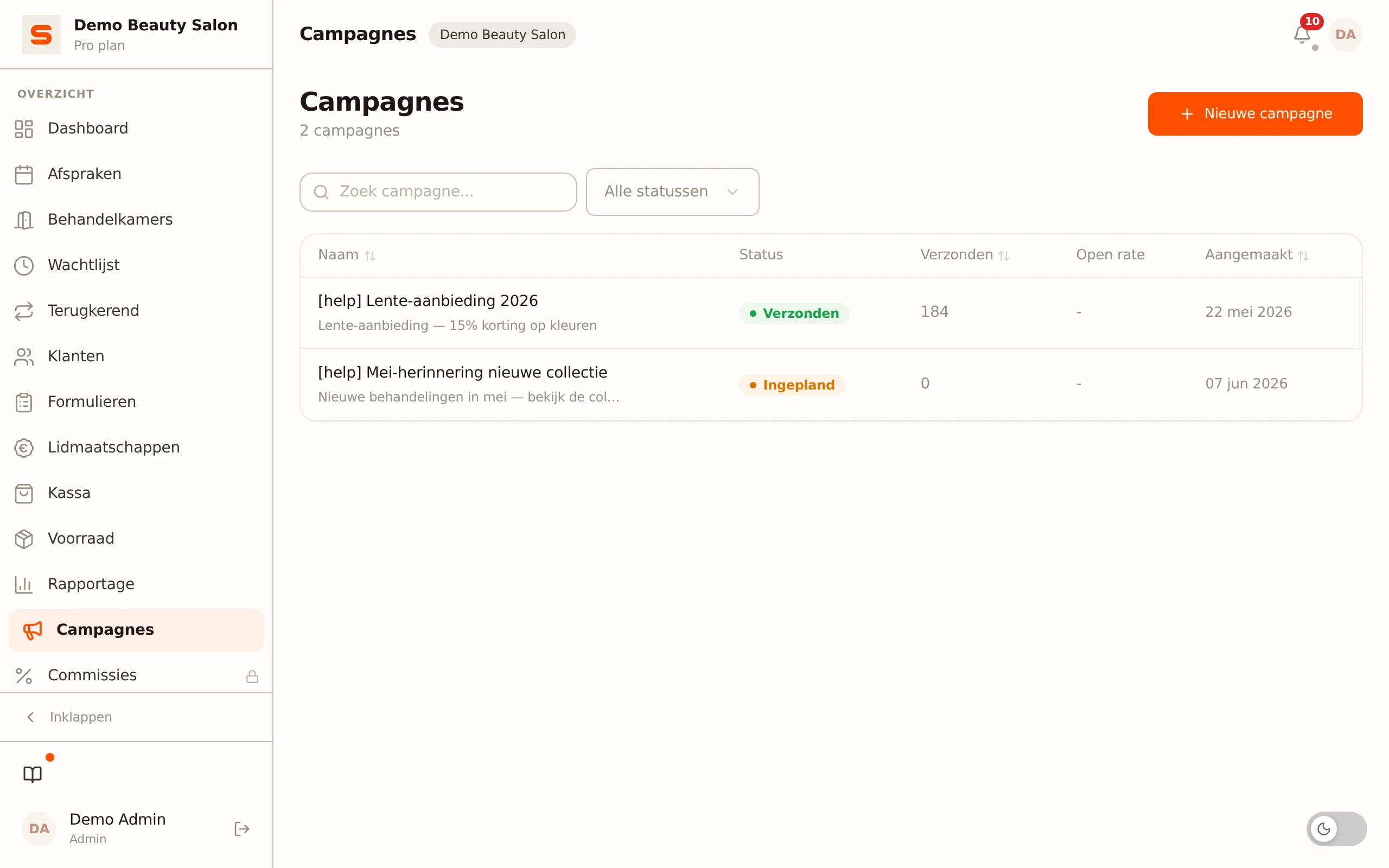
Nach dem Versand kehrst du zu deiner Kampagne zurück, um zu sehen:
- Empfänger -- wie viele Kund:innen zur Zielgruppe gehörten.
- Gesendet -- die Anzahl der versendeten E-Mails.
- Öffnungsrate -- wie viele Empfänger:innen die E-Mail geöffnet haben.
Absender und Zustellbarkeit
Kampagnen werden, wie alle anderen E-Mails deines Salons, über die gemeinsame, verifizierte Versanddomain von Salonnare verschickt (noreply@mail.salonnare.com). Deine Kundin sieht den Namen deines Salons als Absender, und antwortet sie, kommt die Antwort an der E-Mail-Adresse deines Salons an (Einstellungen > Allgemein). Salonnare kümmert sich selbst um die DKIM- und SPF-Einträge dieser Domain, damit Gmail und Apple Mail deine E-Mail als legitim erkennen; du musst dafür nichts einrichten.
Das Versenden über deine eigene Domain (zum Beispiel info@deinsalon.de) ist noch nicht verfügbar; es steht in den Einstellungen als demnächst.
Abmeldung und Compliance
Jede Marketing-E-Mail muss verpflichtend enthalten:
- Einen Abmeldelink unten in der Fußzeile.
- Einen
List-Unsubscribe-Header (RFC 8058) und einenList-Unsubscribe-Post-Header. Gmail und Apple Mail zeigen dadurch eine Ein-Klick-Abmelde-Schaltfläche oben in der E-Mail. - Die Identifikation deines Salons in der Fußzeile (Handelsname, Adresse, Registernummer falls verfügbar).
Beim Klick auf den Abmeldelink landet die Kundin auf einer öffentlichen Seite (/campaign-unsubscribe), wo sie mit einem Klick bestätigt. Das erfüllt die EU-Regeln (Artikel 11.7 des niederländischen Telekommunikationsgesetzes und DSGVO) und die RFC-8058-Anforderungen, die Gmail seit Februar 2024 für Massenversender verpflichtend macht.
Bittet dich eine Kundin direkt (an der Theke oder am Telefon), ihr keine Marketing-E-Mails mehr zu schicken, meldest du sie auf der Kundenkarte im Block Marketing-Einstellungen ab. Dort siehst du auch, ob und wann sich eine Kundin selbst abgemeldet hat. Siehe Kund:innen.
Eine Kundin, die sich abgemeldet hat, muss von zukünftigen Kampagnen ausgeschlossen bleiben. Salonnare filtert sie automatisch aus deiner Zielgruppenauswahl. Schalte sie in Marketing-Einstellungen nur wieder ein, wenn sie selbst ausdrücklich darum bittet.