Loyalty-Stufen und Kundensegmente
Salonnare kann deine Kunden automatisch auf Basis ihrer Gesamtausgaben in Stufen einteilen und sie anhand von Besuchsmuster und Umsatz mit Verhaltenssegmenten kennzeichnen. So siehst du, wer deine größten Kunden sind, wer abzuspringen droht und wer treu wiederkommt.
Die Einstellungen findest du unter Einstellungen > Treue & Segmente (Gruppe Kunden). Oben auf dieser Seite steht das Punkteprogramm (siehe Treueprogramm); darunter die Blöcke Treuestufen und Automatische Segmente, die in diesem Artikel erklärt werden. Nur Admins können Stufen und Segmentregeln ändern.
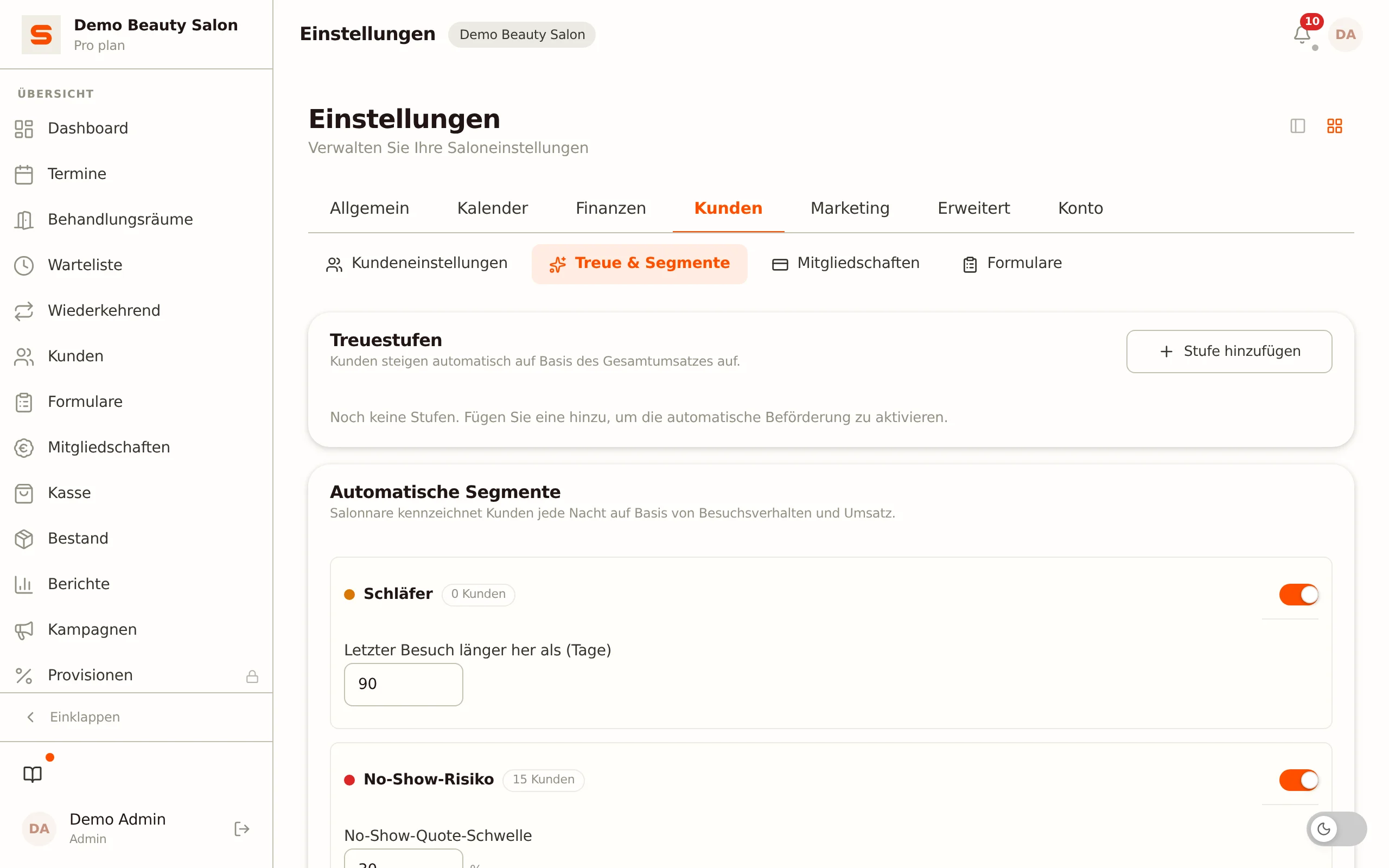
Treuestufen
Treuestufen sind Ebenen, in die Kunden automatisch auf Basis ihrer Gesamtausgaben in deinem Salon (der Summe ihrer Kassenbelege) eingeteilt werden. Sobald ein Kunde die Schwelle einer Stufe erreicht, steigt er automatisch auf, und du erhältst eine Benachrichtigung.
Eine Stufe anlegen
- Gehe zu Einstellungen > Treue & Segmente.
- Klicke oben rechts im Block Treuestufen auf Stufe hinzufügen.
- Eine neue Stufe („Neue Stufe“) erscheint. Fülle aus:
- Farbe -- Klicke auf das Farbquadrat, um eine Farbe zu wählen.
- Name -- Gib der Stufe einen Namen, etwa „Bronze“, „Silber“ oder „Gold“.
- Ab € -- Der Mindestbetrag an Gesamtausgaben, ab dem ein Kunde in diese Stufe fällt.
- Name und Betrag werden automatisch gespeichert, wenn du das Feld verlässt; eine Farbe wird sofort gespeichert.
Du kannst mehrere Stufen anlegen. Kunden landen immer in der höchsten Stufe, deren Schwelle sie erreicht haben.
Eine Stufe löschen
Klicke auf das Papierkorb-Symbol neben der Stufe. Die Stufe wird gelöscht, und Kunden, die in ihr waren, verlieren sie sofort. Bei der nächsten nächtlichen Neuberechnung landen sie in der höchsten verbleibenden Stufe, deren Schwelle sie erreichen.
Stufen und die Kundenkarte
Auf der Kundenkarte siehst du als farbiges Badge neben dem Namen, in welcher Stufe ein Kunde ist.
Automatische Segmente
Neben den Stufen hat Salonnare vier eingebaute Verhaltenssegmente. Jede Nacht berechnet Salonnare für jeden Kunden neu, welche Segmente zutreffen. Die Segmentlabels findest du als Badges auf der Kundenkarte; dort kannst du sie nicht selbst ein- oder ausschalten.
| Segment | Bedeutung |
|---|---|
| Schläfer | Der letzte abgeschlossene Besuch liegt länger zurück als die eingestellte Anzahl Tage. Ein Kunde, der noch nie da war, zählt nicht als Schläfer. |
| No-Show-Risiko | Der Anteil versäumter Termine liegt mindestens beim eingestellten Prozentsatz. Das wird erst ab drei Terminen (abgeschlossen oder No-Show) berechnet. |
| Vielausgeber | Die Summe der Kassenbelege des Kunden liegt auf oder über dem eingestellten Betrag. |
| Treu | Der Kunde hat mindestens die eingestellte Anzahl abgeschlossener Besuche. |
Eine Segmentregel einschalten
Jedes Segment hat einen Schalter. Ist der Schalter aus, wird das Segment nicht berechnet und es werden keine Badges vergeben.
- Gehe zu Einstellungen > Treue & Segmente.
- Schalte den Schalter beim gewünschten Segment ein.
- Passe den Schwellenwert an:
- Schläfer -- Letzter Besuch länger her als (Tage).
- No-Show-Risiko -- No-Show-Quote-Schwelle, in Prozent (0-100).
- Vielausgeber -- Mindestumsatz in Euro.
- Treu -- Mindestanzahl Besuche.
Die Schwellenwerte werden automatisch gespeichert, wenn du das Eingabefeld verlässt. Die Farbe jedes Segment-Badges ist fest vorgegeben.
Live-Zähler
Neben dem Namen jedes Segments steht ein Badge mit der aktuellen Anzahl Kunden in diesem Segment. So siehst du sofort, wie groß das Segment ist.
So nutzt du Stufen und Segmente
Die berechneten Stufen und Segmente erscheinen als Badges auf der Kundenkarte, sodass du auf einen Blick siehst, mit wem du es zu tun hast -- praktisch beim Planen, Kassieren oder im persönlichen Gespräch.
Die automatischen Segmente und Treuestufen sind kein Filter im Kampagnen-Assistenten. Die Zielgruppe einer Kampagne filterst du nach deinen manuellen Labels sowie mit den Filtern Letzter Besuch (Tage her) und Mindestumsatz. Willst du zum Beispiel alle Schläfer in einer Kampagne anschreiben, gib diesen Kunden ein eigenes Label oder nutze in der Kampagne den Filter Letzter Besuch (Tage her).
Siehe E-Mail-Kampagnen zum Erstellen einer gezielten E-Mail-Kampagne und Kund:innen verwalten für Labels und die Kundenkarte.