

Als Salonbesitzer arbeitest du täglich mit persönlichen Informationen: Namen, Telefonnummern, E-Mail-Adressen, Termindaten und manchmal sensiblen Gesundheitsnotizen. Salonnare hilft dir, diese Daten verantwortungsvoll zu verwalten und Datenschutzregeln wie die DSGVO einzuhalten.
Du musst kein Rechtsexperte sein. Diese Anleitung erklärt dir die praktischen Werkzeuge, die du zur Verfügung hast. Es gibt zwei Ebenen des Exports: pro einzelnem Kunden (aus den Kundendetails) und für deinen ganzen Salon (aus den Einstellungen).
Was ist die DSGVO?
Die DSGVO (Datenschutz-Grundverordnung) ist ein europäisches Datenschutzgesetz, das Menschen die Kontrolle über ihre persönlichen Daten gibt. Kurz gesagt haben deine Kunden das Recht:
- zu wissen, welche Daten du über sie hast,
- eine Kopie ihrer Daten zu bekommen,
- dich zu bitten, ihre Daten zu löschen.
Salonnare gibt dir die Werkzeuge, um diese Anfragen mit wenigen Klicks zu erledigen.
Einen einzelnen Kunden exportieren (Auskunftsanfrage)
Fragt ein Kunde "Welche Daten habt ihr über mich?", exportierst du die Akte dieses einen Kunden. Öffne unter Kunden das Profil des Kunden und klicke unten auf Exportieren. Es wird eine JSON-Datei heruntergeladen (export-klant-<id>-<datum>.json), die du dem Kunden schickst. Die Schaltfläche ist nur für Administratoren sichtbar. Die Schritte mit Screenshots findest du unter Kunden verwalten.
Was steht im Kundenexport?
Der Export bündelt alles, was mit diesem Kunden verknüpft ist:
- Den vollständigen Kundendatensatz (Kontaktdaten, Geburtsdatum, Adresse, Notizen).
- Alle Termine und ihren Status.
- Farbformeln und Labels.
- Treuetransaktionen und Mitgliedschaften.
- Kassenbelege (POS-Bestellungen), No-Show- und Anzahlungszahlungen.
- Kontakteinstellungen, versendete Anamnese- und Formulareinladungen und Gutscheine.
Du kannst den Export auch aus der Kundenliste starten: Klicke mit der rechten Maustaste auf einen Kunden (oder halte ihn auf dem Handy gedrückt) und wähle Exportieren (DSGVO).
Gesundheitsnotizen im Export
Hat der Kunde Gesundheitsnotizen (Allergien, Medikamente, Hauterkrankungen) im gesicherten Tresor? Weil nur Administratoren diesen Export erstellen können, werden diese Notizen entschlüsselt mitexportiert. Eine Ausnahme: Schaut ein Mitarbeiter des Salonnare-Supports im Namen deines Salons mit, bleiben die Gesundheitsnotizen immer aus dem Export heraus. Die Datei vermerkt dann, dass sie nicht enthalten sind und separat bei einem befugten Mitarbeiter angefordert werden können.
Jede entschlüsselte Notiz, die in einem Export landet, wird im Zugriffsprotokoll des Tresors festgehalten. So bleibt nachvollziehbar, wer wann welche sensiblen Daten eingesehen hat.
Einen Kunden löschen (Löschanfrage)
Fragt ein Kunde "Löscht meine Daten", öffne das Profil des Kunden, klicke auf Kunde bearbeiten und unten im Formular auf Kunde löschen und bestätige. Über die Kundenliste geht es auch: Klicke mit der rechten Maustaste auf den Kunden (oder halte ihn gedrückt) und wähle Löschen. Die Schritte mit Screenshots findest du unter Kunden verwalten.
Hat der Kunde noch zukünftige Termine, fragt Salonnare zuerst, ob diese storniert werden dürfen. Bestätigst du das, werden die Termine storniert und der Kunde wird gelöscht.
Was danach passiert
Nachdem du auf Löschen geklickt hast:
- Der Kunde verschwindet sofort aus deinen Listen und Suchen.
- Hatte der Kunde jemals Termine, oder steht er auf einem Beleg, einer Zahlung oder einer Mitgliedschaft? Dann wird die Akte anonymisiert: Der Name wird zu "Verwijderde klant #
", und E-Mail-Adresse, Telefonnummern, Adresse, Geburtsdatum, Geschlecht, Notizen und ein eventuelles Passwort für die Buchungsseite werden gelöscht. Die Termine und Belege bleiben für deine Unterlagen erhalten, lassen sich aber keiner Person mehr zuordnen. Bewertungen des Kunden bleiben bestehen, werden aber anonym, und der E-Mail-Verlauf des Kunden wird gelöscht. - Hatte der Kunde noch nie einen Termin oder Beleg? Dann wird die Akte vollständig gelöscht.
Finanzdaten (Verkäufe, Rechnungen) müssen für das Finanzamt aufbewahrt werden. Auch wenn ein Kunde gelöscht wird, bleiben diese Datensätze bestehen; sie enthalten aber keine Daten mehr, die sich auf eine Person zurückführen lassen.
Deinen ganzen Salon exportieren
Du kannst auch auf einmal eine Kopie aller Salondaten herunterladen. Das kann nur ein Administrator.
Möchtest du alles auf einmal, auch die Gesundheitsnotizen, Behandlungskarten, Formularantworten und Anhänge, in Dateien, die du in Excel öffnest? Dann nutze den Block Vollständiger Export oben auf derselben Seite: eine ZIP-Datei mit einer CSV-Datei pro Bereich, einer Erklärung zu jeder Spalte und einer Kundendatei für den Umstieg. Siehe Vollständiger Export deines Salons.
-
Schritt 1: Öffne Datenschutz & DSGVO und wähle einen Export
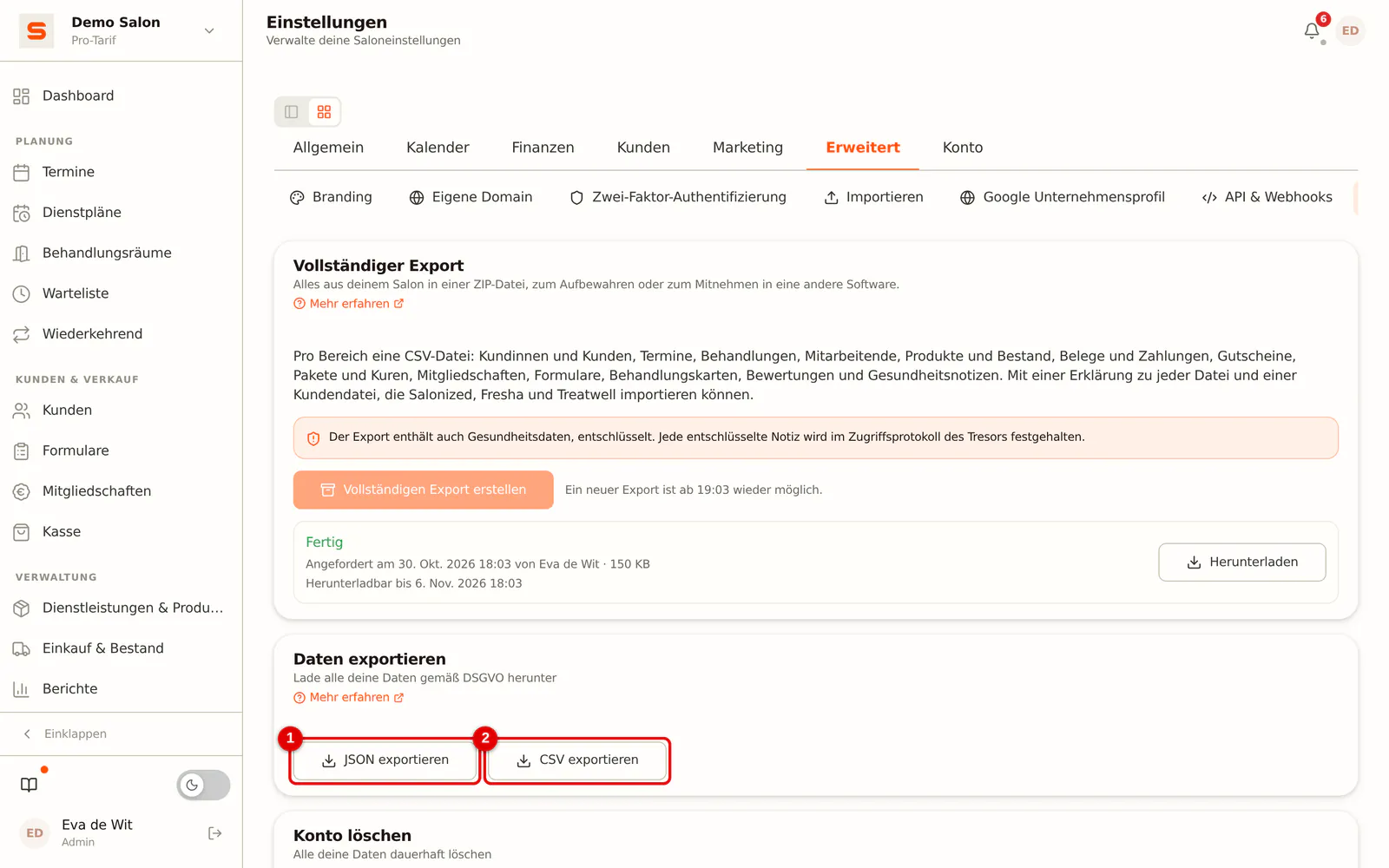
Gehe zu Einstellungen > Erweitert > Datenschutz & DSGVO. Klicke auf JSON exportieren (1) für eine vollständige Kopie deiner Daten oder auf CSV exportieren (2) für eine einfache Kundenliste.
 (Bild vergrößern)
Der JSON-Export enthält Kunden, Termine, Mitarbeiter, Produkte, Belege, Gutscheine, Einstellungen und mehr. Gesundheitsnotizen aus dem gesicherten Tresor sind bewusst nicht enthalten; die findest du im vollständigen Export, oder du exportierst sie pro Kunde (siehe oben). Jeder Download wird im Prüfungsprotokoll festgehalten.
Dein Salonnare-Konto löschen lassen
-
Schritt 1: Klicke auf Mein Konto löschen
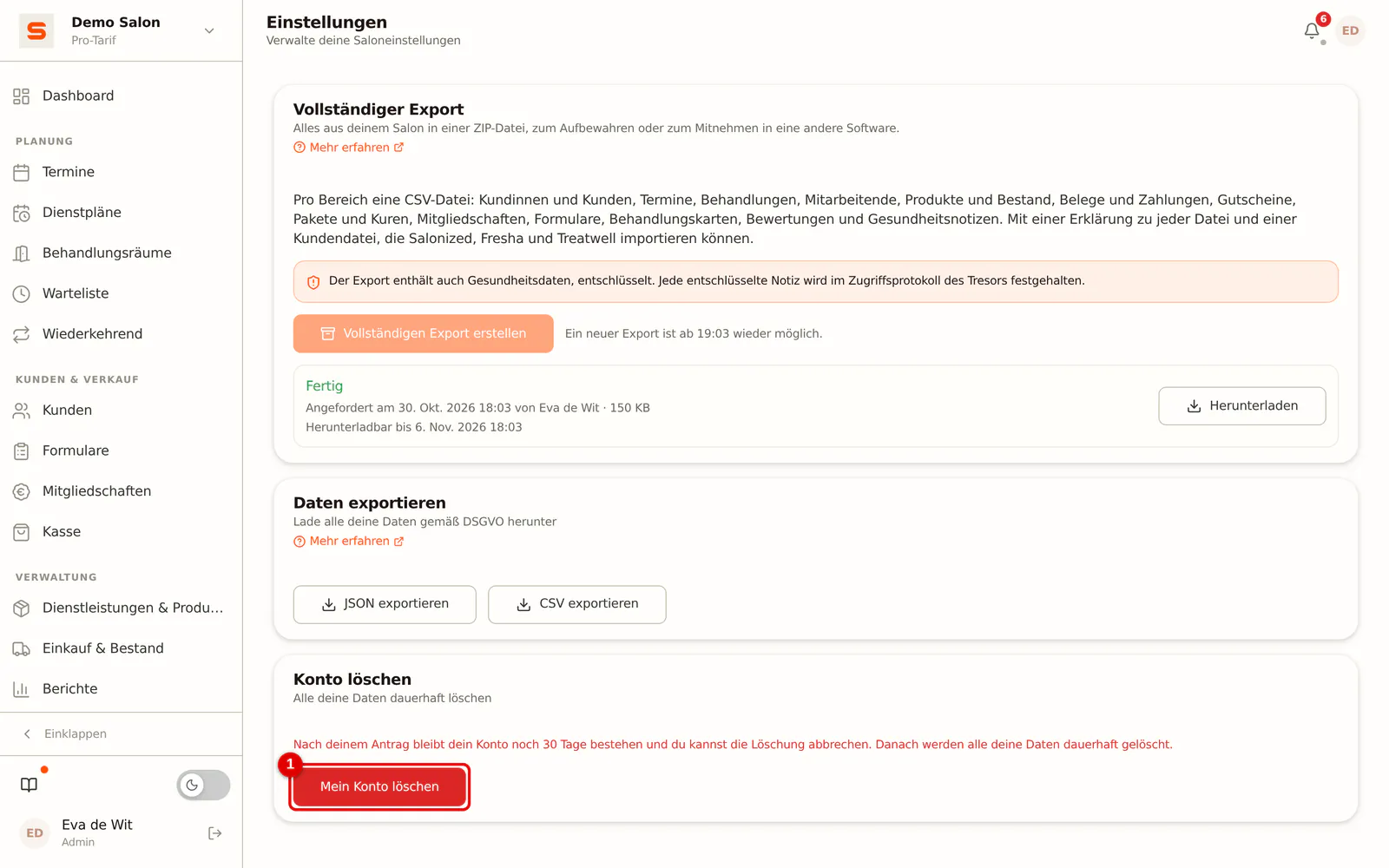
Auf derselben Seite steht der Block Konto löschen. Klicke auf Mein Konto löschen.
 (Bild vergrößern)
-
Schritt 2: Bestätige die Anfrage
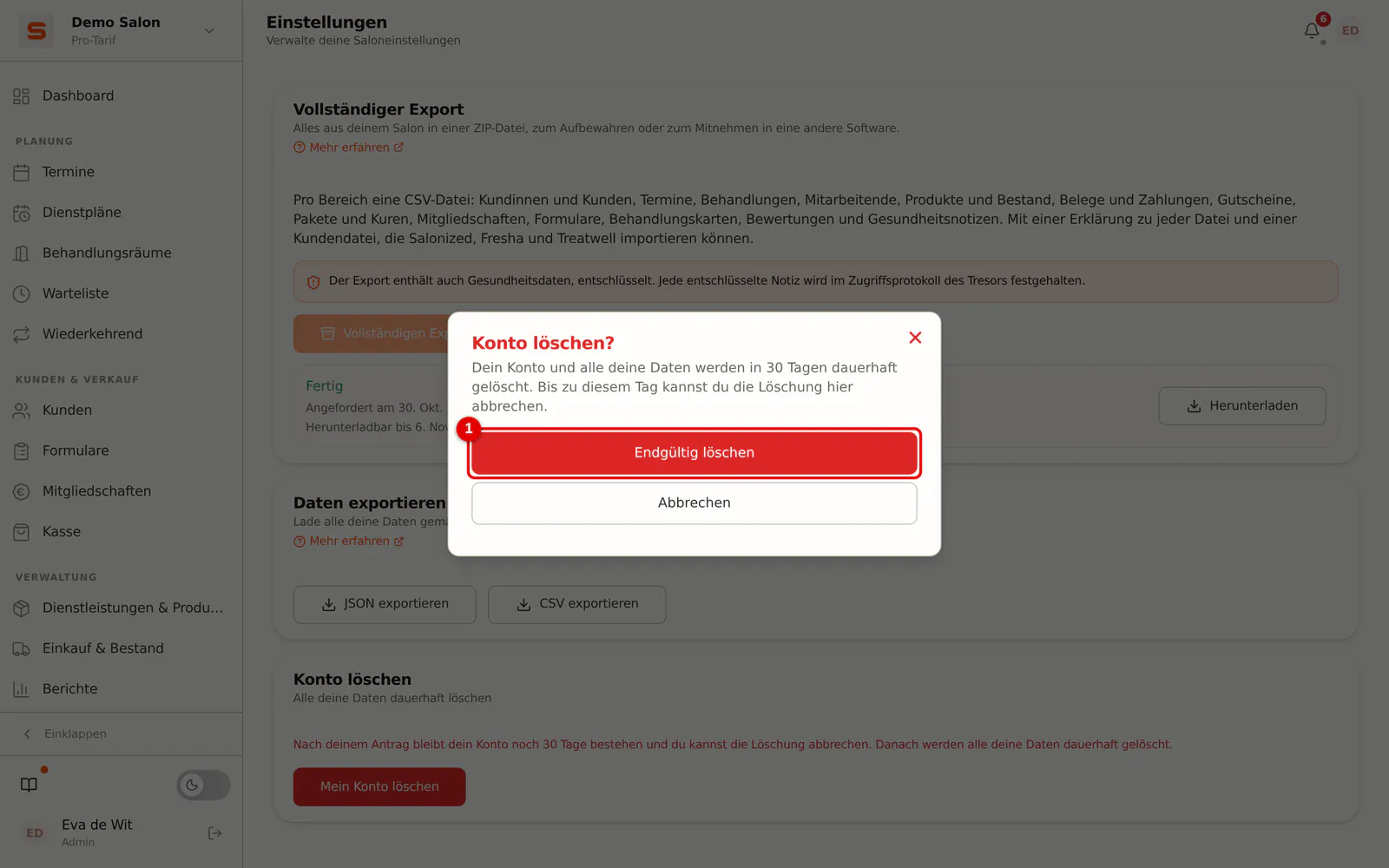
Das Fenster erklärt, dass dein Konto und alle deine Daten in 30 Tagen dauerhaft gelöscht werden. Klicke auf Endgültig löschen, um die Anfrage zu stellen, oder auf Abbrechen, wenn du es dir anders überlegst.
 (Bild vergrößern)
Nach der Anfrage beginnt eine Frist von 30 Tagen. In dieser Zeit steht das geplante Datum im Block, du kannst noch einen vollständigen Export herunterladen und mit Löschung abbrechen alles rückgängig machen. Erst nach 30 Tagen werden deine Salondaten dauerhaft gelöscht.
Diese 30 Tage gelten für dein ganzes Salonkonto. Einen einzelnen Kunden zu löschen geht sofort: Der Kunde verschwindet direkt aus deinen Listen.
Wie lange werden Daten aufbewahrt?
| Art der Daten | Aufbewahrungsdauer |
|---|---|
| Persönliche Kundendaten | Bis der Kunde oder du die Löschung verlangt |
| Termindaten | Für deine Unterlagen aufbewahrt, nach dem Löschen von persönlichen Daten getrennt |
| Finanzdaten | Mindestens 7 Jahre (gesetzlich für das Finanzamt vorgeschrieben) |
| Gesundheitsnotizen (Tresor) | Verschlüsselt gespeichert, mit automatischer Bereinigung nach der Aufbewahrungsfrist |
| Versendete E-Mails pro Kunde (E-Mail-Verlauf) | 365 Tage |
Auftragsverarbeitungsvertrag
Salonnare verarbeitet Daten in deinem Auftrag. Den Auftragsverarbeitungsvertrag findest du unter salonnare.com/de/dpa. Brauchst du ein unterschriebenes Exemplar für deine Unterlagen, fordere es über den Support an.
Halte es einfach
Datenschutz muss nicht kompliziert sein. Drei Gewohnheiten, mit denen du auf der sicheren Seite bleibst:
- Erfasse nur, was du brauchst: Fülle nicht jedes Feld für jeden Kunden aus.
- Reagiere schnell auf Datenanfragen: Mit der Export-Schaltfläche ist es eine Sache von wenigen Klicks.
- Prüfe deine Kundenliste regelmäßig und räume alte Akten auf.
Möchtest du prüfen, wer Exporte heruntergeladen hat? Siehe das Prüfungsprotokoll. Mehr zur Kundenverwaltung findest du unter Kunden verwalten.