

Bei der Stuhlvermietung mietet ein selbstständiger Stylist einen Platz in deinem Salon. Der Mieter ist ein eigenes Unternehmen: Seine Kunden, seine Termine und der Umsatz seiner eigenen Behandlungen gehören ihm. Du stellst den Platz und berechnest dafür Miete. Salonnare hält beide Seiten auseinander und erstellt die Mietrechnung für dich.
Dieser Artikel ist für den Salon, der vermietet. Bist du selbst Stuhlmieter, dann lies Arbeiten als Stuhlmieter.
Stuhlmiete ist im Pro-Abo des Salons enthalten, der vermietet. Der Mieter selbst braucht kein Pro.
So funktioniert es in Kürze
- Was kostet es? Die Stuhlvermietung gehört zum Pro-Abo deines Salons. Der Mieter zählt bei dir als Mitarbeiter. Seine eigene Umgebung ist für ihn kostenlos, solange er bei einem zahlenden Salon mietet.
- Der Mieter bekommt eine eigene Umgebung in Salonnare, mit eigenem Kalender, eigenen Kunden, eigenen Behandlungen und einer eigenen Buchungsseite.
- In deinem Salon steht er als Mitarbeiter, an den Tagen aus seinem Plan. Seine Termine siehst du in deinem Kalender, seine Kundenakten aber nicht.
- Er rechnet in deiner Kasse ab. Seine eigenen Behandlungen kommen auf einen Bon mit seinen Daten und gehen auf sein eigenes Stripe- oder Mollie-Konto. Produkte des Salons kommen auf einen Bon des Salons.
- Am Ende jedes Zeitraums erstellt Salonnare eine Mietrechnung von dir an den Mieter: die vereinbarte Miete, verrechnet mit seiner Provision auf verkaufte Produkte.
Unter Mitarbeiterauszahlung gab es früher auch die Auszahlungsmodelle Booth rental und Hybrid. Sie sind nicht mehr wählbar: Einen Stuhl vermietest du nur noch über Stuhlmieter. Nutzt dein Salon noch eines dieser alten Modelle, funktioniert es weiter wie bisher; wechselst du zu Provision über Salon, kannst du nicht mehr zurück.
Kommt bei einem solchen alten Modell die Online-Zahlung für einen Termin herein, nachdem dieser Termin schon storniert ist, geht das Geld automatisch an die Kundin zurück und es wird nichts weitergebucht; du bekommst eine Meldung. Klappt die Erstattung nicht, steht das in der Meldung und der Stylist erstattet den Betrag in seinem Stripe-Dashboard. Ist das erledigt, tippe in der Meldung auf Manuell erstattet und bestätige. Diesen Button siehst du nur, wenn du die Kasse bearbeiten darfst.
Einen Mieter einladen
-
Schritt 1: Öffne den Bereich Stuhlmieter
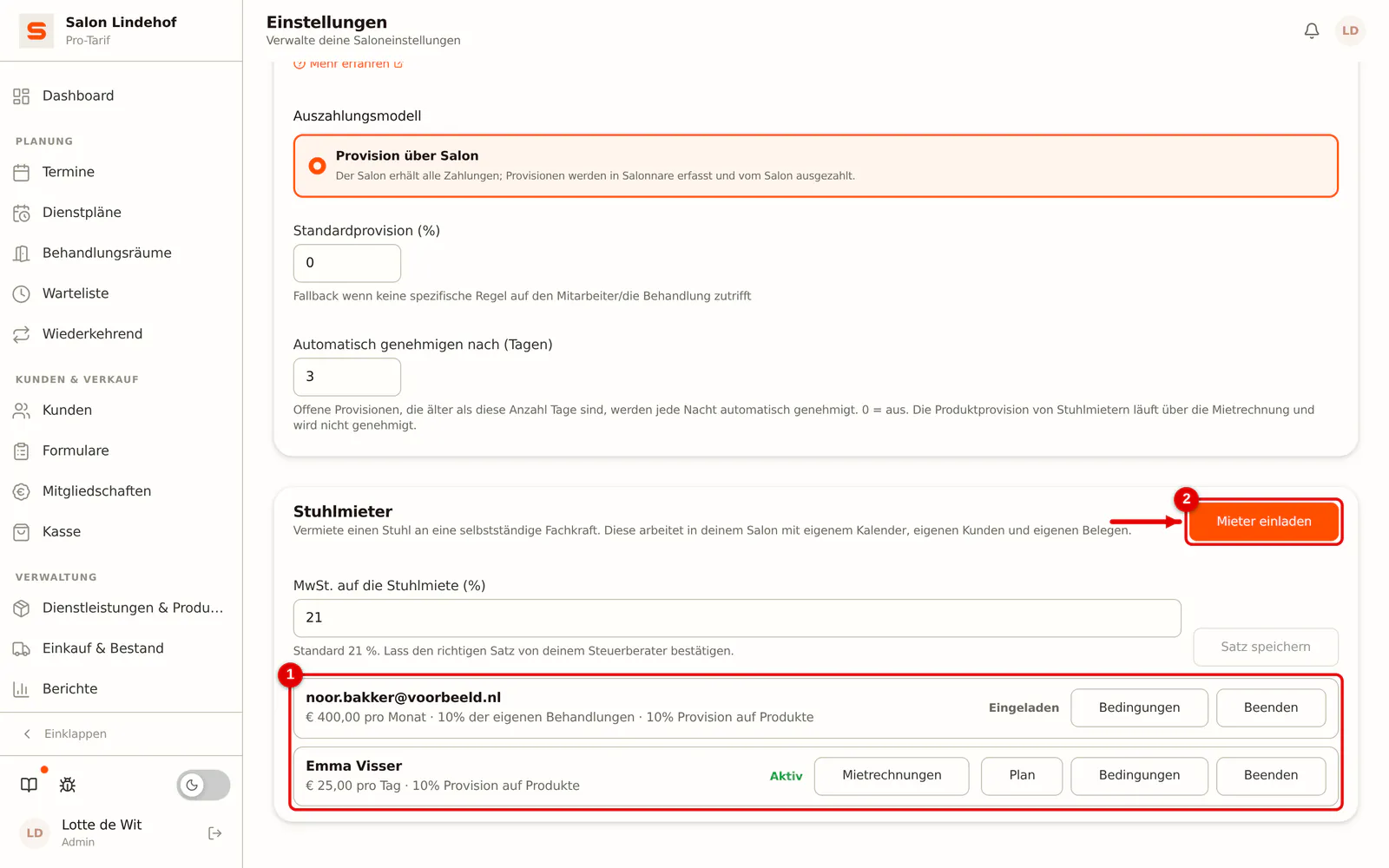
Gehe zu Einstellungen > Finanzen > Mitarbeiterauszahlung. Unten steht der Bereich Stuhlmieter mit deinen Mietern und offenen Einladungen. Klicke auf Mieter einladen.
 (Bild vergrößern)
-
Schritt 2: Gib die E-Mail-Adresse ein und wähle die Miete
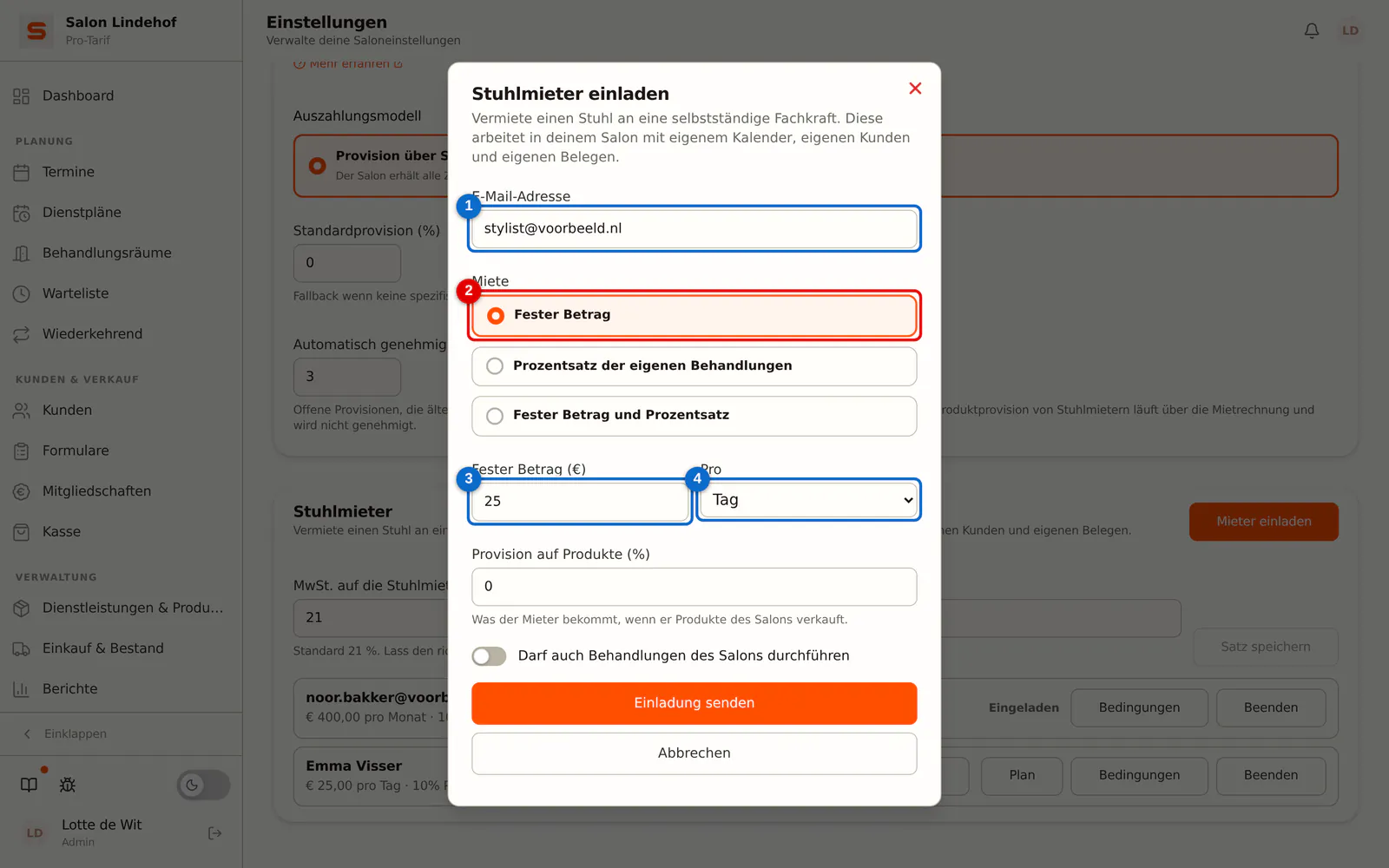
Gib die E-Mail-Adresse des Mieters ein und wähle, wie er Miete zahlt:
- Fester Betrag pro Tag, Woche oder Monat;
- Prozentsatz der eigenen Behandlungen (auf seinen Umsatz ohne MwSt.);
- oder Fester Betrag und Prozentsatz.
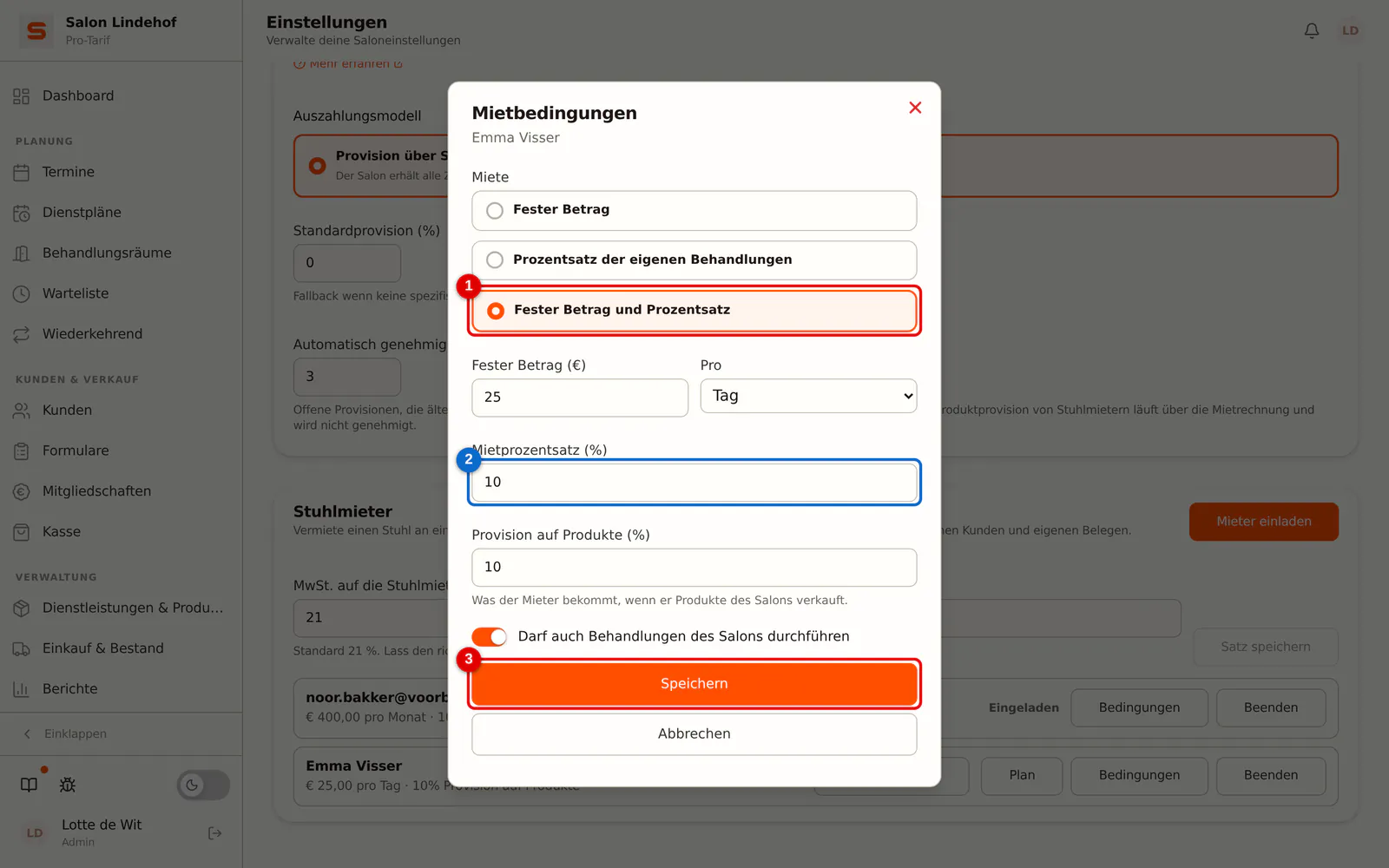
Bei einem festen Betrag gibst du den Betrag ein und wählst bei Pro den Zeitraum.
 (Bild vergrößern)
-
Schritt 3: Produktprovision und Senden
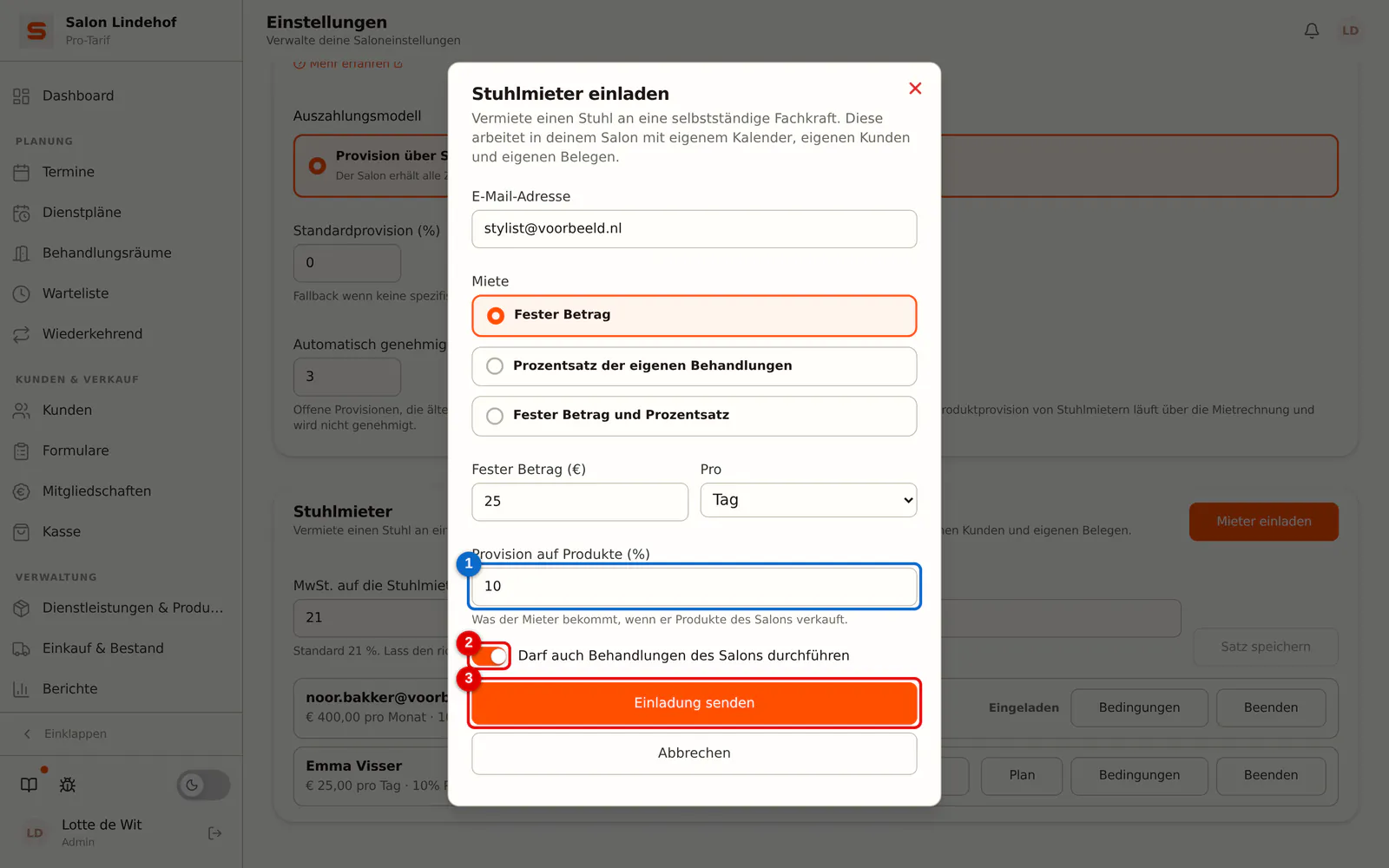
Trage die Provision auf Produkte (%) ein: was der Mieter bekommt, wenn er Produkte des Salons verkauft. Schalte Darf auch Behandlungen des Salons durchführen ein, wenn der Mieter auch deine Behandlungen anbieten darf. Klicke auf Einladung senden.
 (Bild vergrößern)
Der Mieter bekommt eine E-Mail und steht in der Liste auf Eingeladen. Sobald er annimmt, steht er auf Aktiv und hat seine eigene Umgebung. Mietet er schon bei einem anderen Salon, nutzt er diese Umgebung: ein Kalender für alle seine Standorte.
Solange der Mieter nicht angenommen hat, siehst du bei ihm, wie lange die Einladung noch gültig ist, mit den Schaltflächen Erneut senden (eine neue E-Mail mit einem neuen Link, wieder 24 Stunden gültig, mit denselben Bedingungen) und Zurückziehen (der Link funktioniert nicht mehr und die Bedingungen entfallen). Eine abgelaufene Einladung steht rot auf Einladung abgelaufen: sende sie erneut oder klicke auf Entfernen. Dieselbe Einladung steht auch bei Mitarbeiter unter Offene Einladungen (siehe Mitarbeiter).
Die Bedingungen anpassen
-
Schritt 1: Öffne die Bedingungen des Mieters
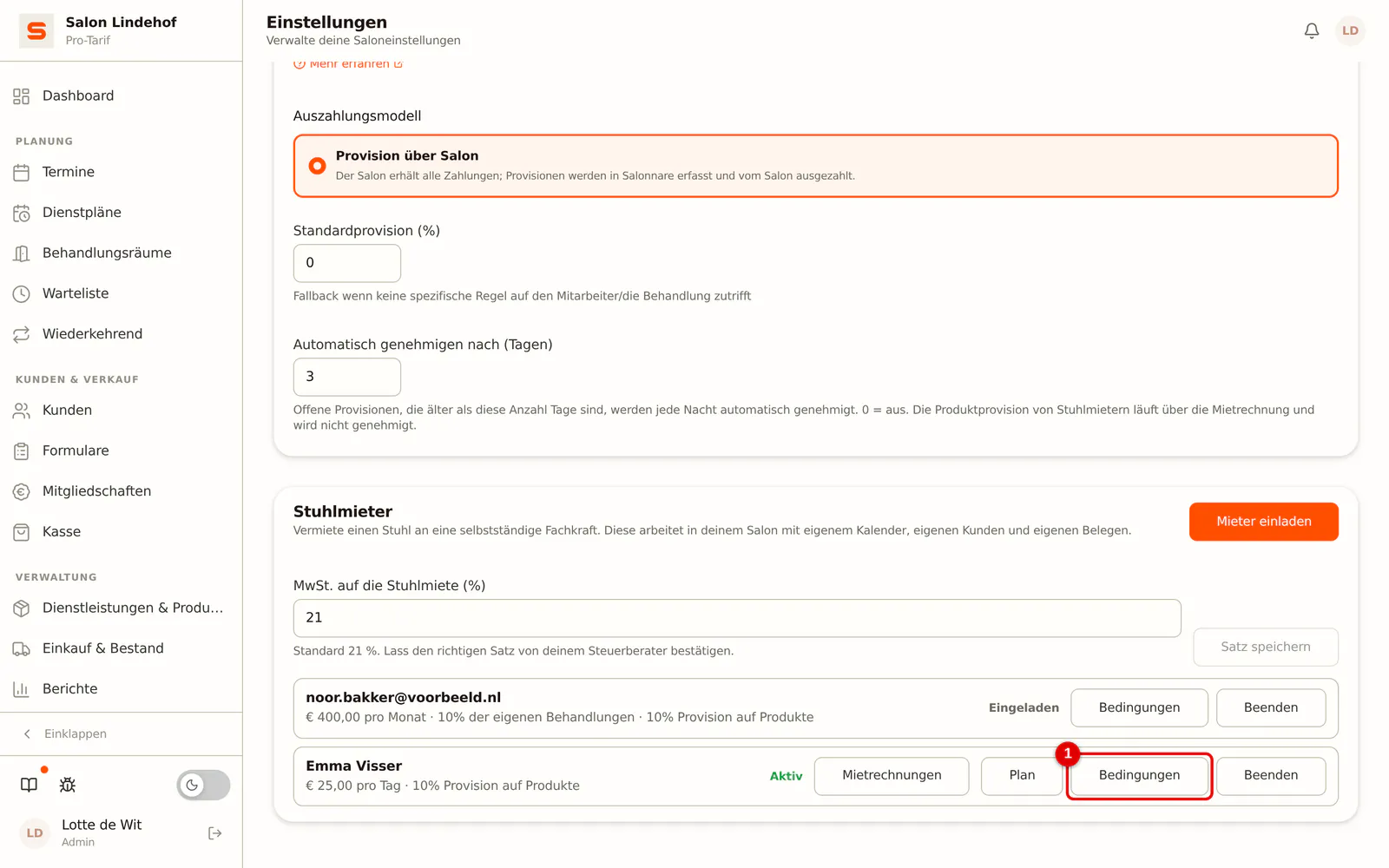
Klicke beim Mieter auf Bedingungen.
 (Bild vergrößern)
-
Schritt 2: Ändere die Miete und speichere
Passe das Mietmodell, die Beträge oder die Produktprovision an und klicke auf Speichern.
 (Bild vergrößern)
Eine Mietrechnung im Entwurf wird danach neu berechnet. Eine bereits versendete Rechnung ändert sich nicht mehr.
Plan und Termine des Mieters ansehen
Der Mieter legt in seiner eigenen Umgebung selbst fest, an welchen Tagen und zu welchen Zeiten er bei dir arbeitet. Ein Mieter kann nicht zur selben Zeit in zwei Salons stehen.
-
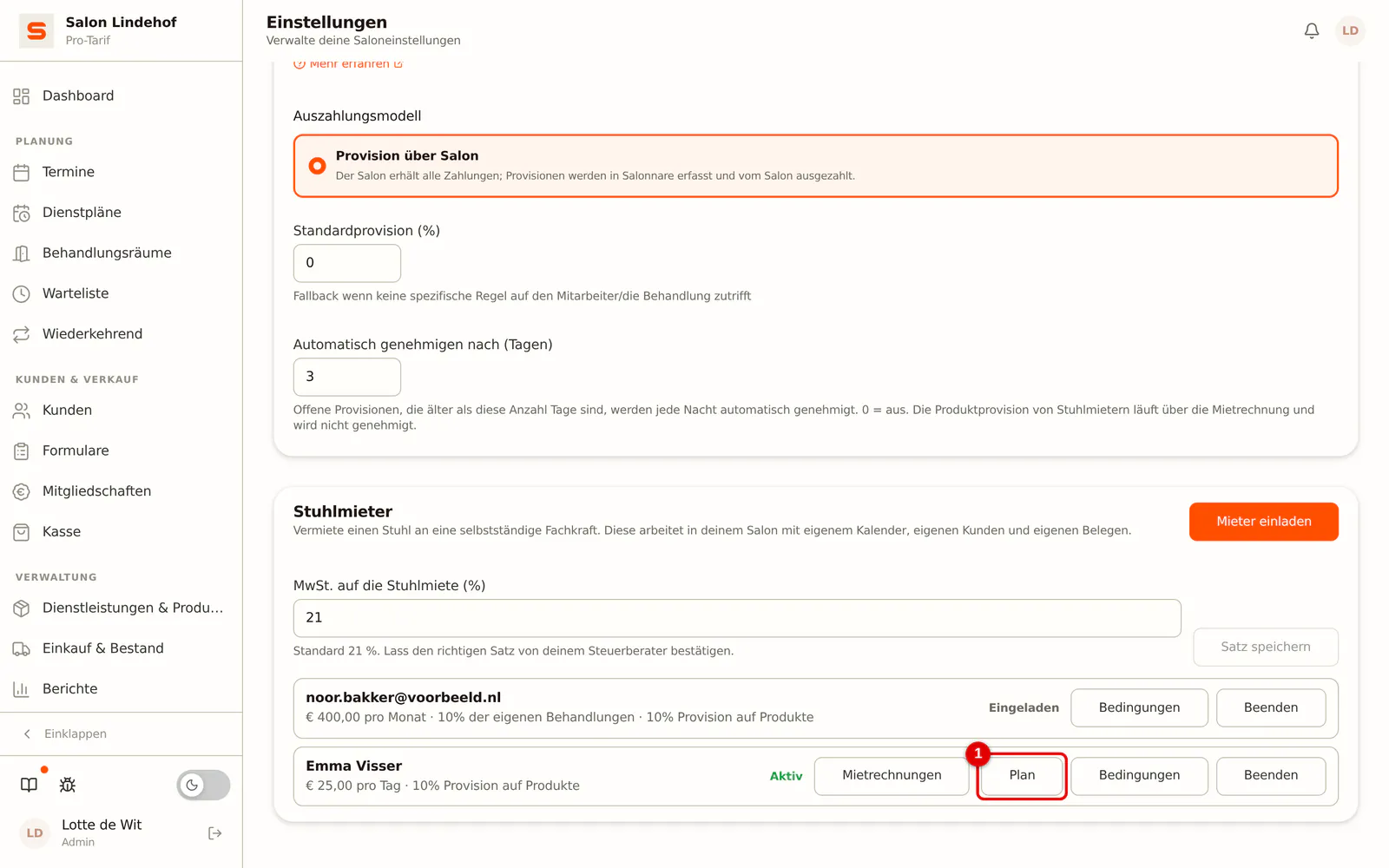
Schritt 1: Öffne den Plan
Klicke beim Mieter auf Plan.
 (Bild vergrößern)
-
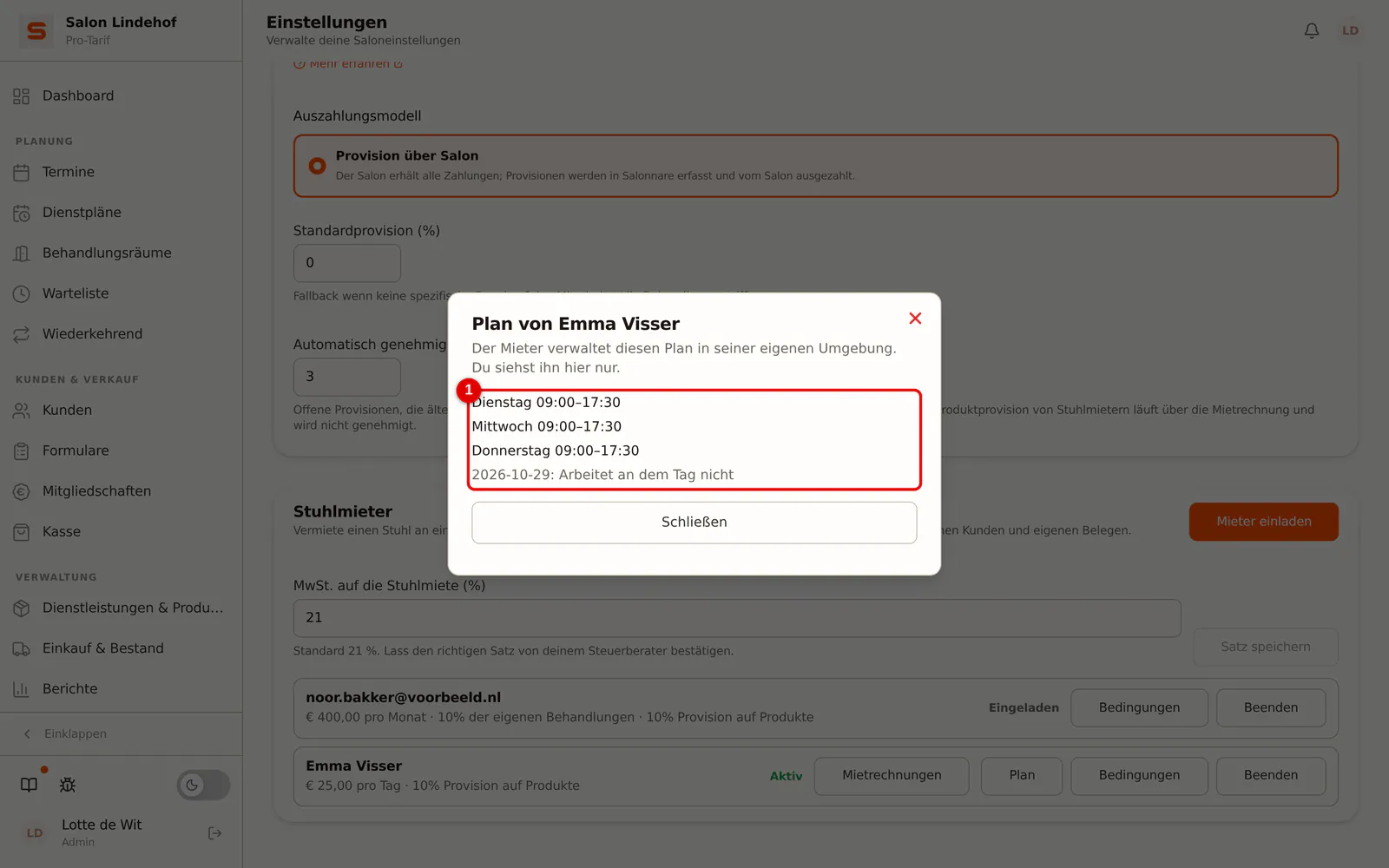
Schritt 2: Sieh dir Arbeitstage und Ausnahmen an
Du siehst seine festen Arbeitstage bei dir und die Ausnahmen pro Datum. Diese Ansicht kannst du nur lesen.
 (Bild vergrößern)
-
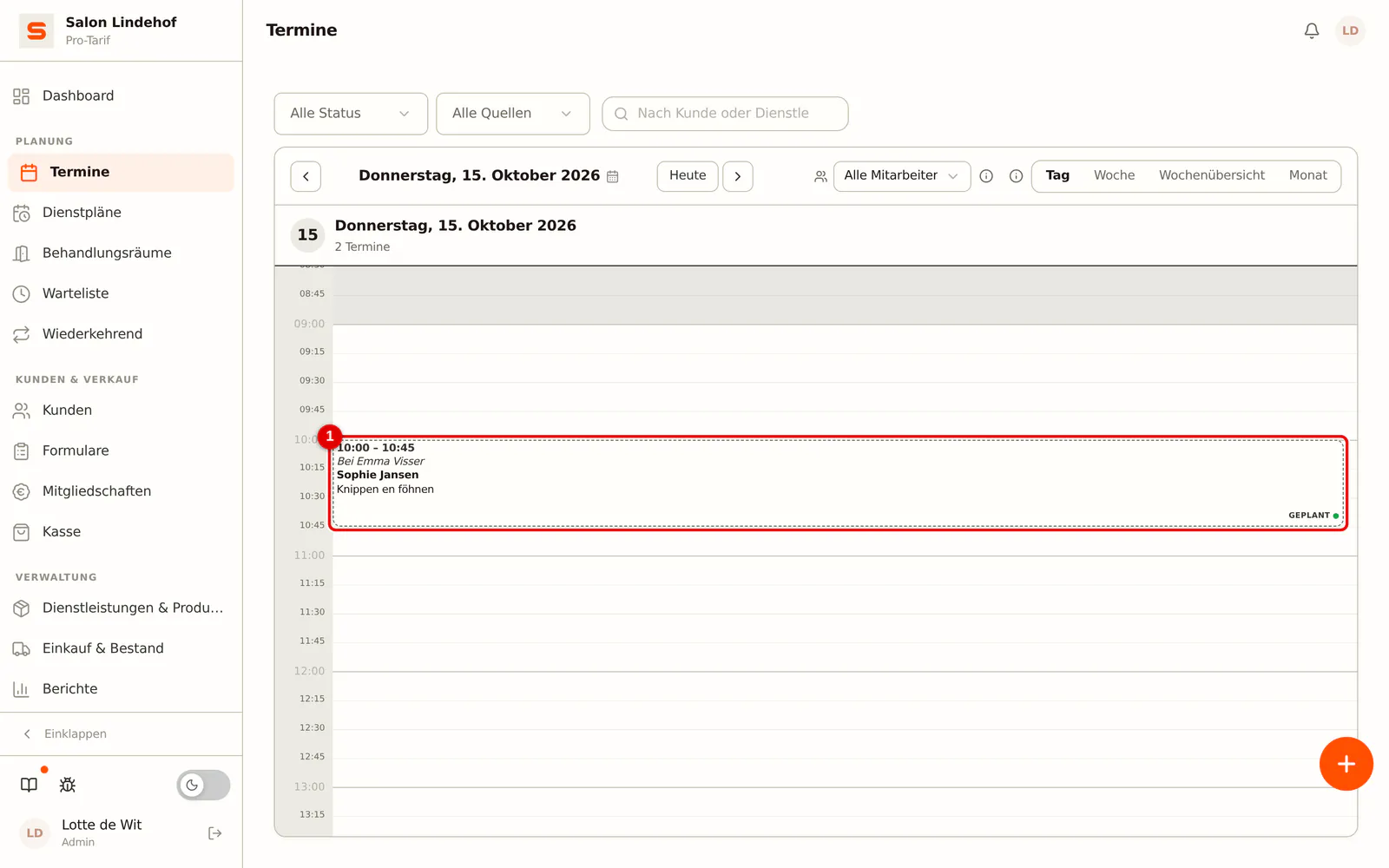
Schritt 3: Seine Termine in deinem Kalender
Gehe zu Termine. Jeder Termin des Mieters in deinem Salon steht als Kopie in deinem Kalender: Uhrzeit, Behandlung und Kundenname, dazu der Name des Mieters. So siehst du, wer wann in deinem Salon ist, ohne Zugriff auf seine Kundenakten oder seinen Umsatz.
 (Bild vergrößern)
Nur der Mieter kann seine Termine ändern oder absagen. Du kannst in deinem eigenen Kalender auch keinen Termin auf den Namen eines Mieters anlegen: Der Kunde in diesem Formular ist ein Kunde deines Salons, nicht seiner.
Buchungsseiten
- Auf deiner Buchungsseite steht der Mieter als Mitarbeiter, an seinen Tagen bei dir. Wählt ein Kunde ihn, kommt der Termin in seinen Kalender. Keine Präferenz wählt nie einen Mieter.
- Mit Darf auch Behandlungen des Salons durchführen kann ein Kunde deine Behandlungen beim Mieter buchen. Ist dieser Schalter aus, bucht ein Kunde den Mieter über seine eigene Seite.
- Der Mieter hat außerdem eine eigene Buchungsseite. Dort steht pro Tag, an welchem Standort er arbeitet.
Kasse: zwei Bons
Der Mieter rechnet in deiner Kasse ab, an seinen Arbeitstagen. Hat er sowohl eigene Behandlungen als auch Produkte oder Behandlungen des Salons im Warenkorb, erstellt die Kasse zwei Bons:
- Sein Bon: seine eigenen Behandlungen, mit seiner Handelsregisternummer und USt-IdNr., bezahlt auf sein eigenes Stripe- oder Mollie-Konto.
- Der Bon des Salons: Produkte und Behandlungen des Salons. Das Geld und die MwSt. gehen an dich; der Mieter bekommt die vereinbarte Produktprovision.
Jeder Bon hat eine eigene Zahlung. Auf dem Bon des Salons kann der Mieter keinen Rabatt, keinen Gutschein, keine Treuepunkte und kein Guthaben verwenden; die gehören zu seinen eigenen Kunden. Einen Bon des Salons erstattest du, nicht der Mieter. Wie das Abrechnen für den Mieter aussieht, steht in Arbeiten als Stuhlmieter.
Mietrechnung versenden und als bezahlt markieren
Am Ende jedes Zeitraums erstellt Salonnare einen Entwurf:
- Miete pro Woche: pro Kalenderwoche;
- Miete pro Tag, pro Monat oder nur ein Prozentsatz: pro Kalendermonat.
Auf der Rechnung steht:
- Feste Miete: bei Miete pro Tag die Anzahl der Tage, an denen er bei dir eingeplant war; bei Woche oder Monat anteilig nach den Tagen, an denen die Miete lief.
- Prozentsatz: auf den Umsatz seiner eigenen Behandlungen bei dir, ohne MwSt. Erstattete Bons werden abgezogen. Was eine Kundin mit einem verschenkten Gutschein bezahlt hat, zählt nicht: Dem steht keine Zahlung gegenüber, es ist also kein Umsatz.
- MwSt. auf die Miete.
- Produktprovision: was er mit deinen Produkten verdient hat, wird abgezogen.
-
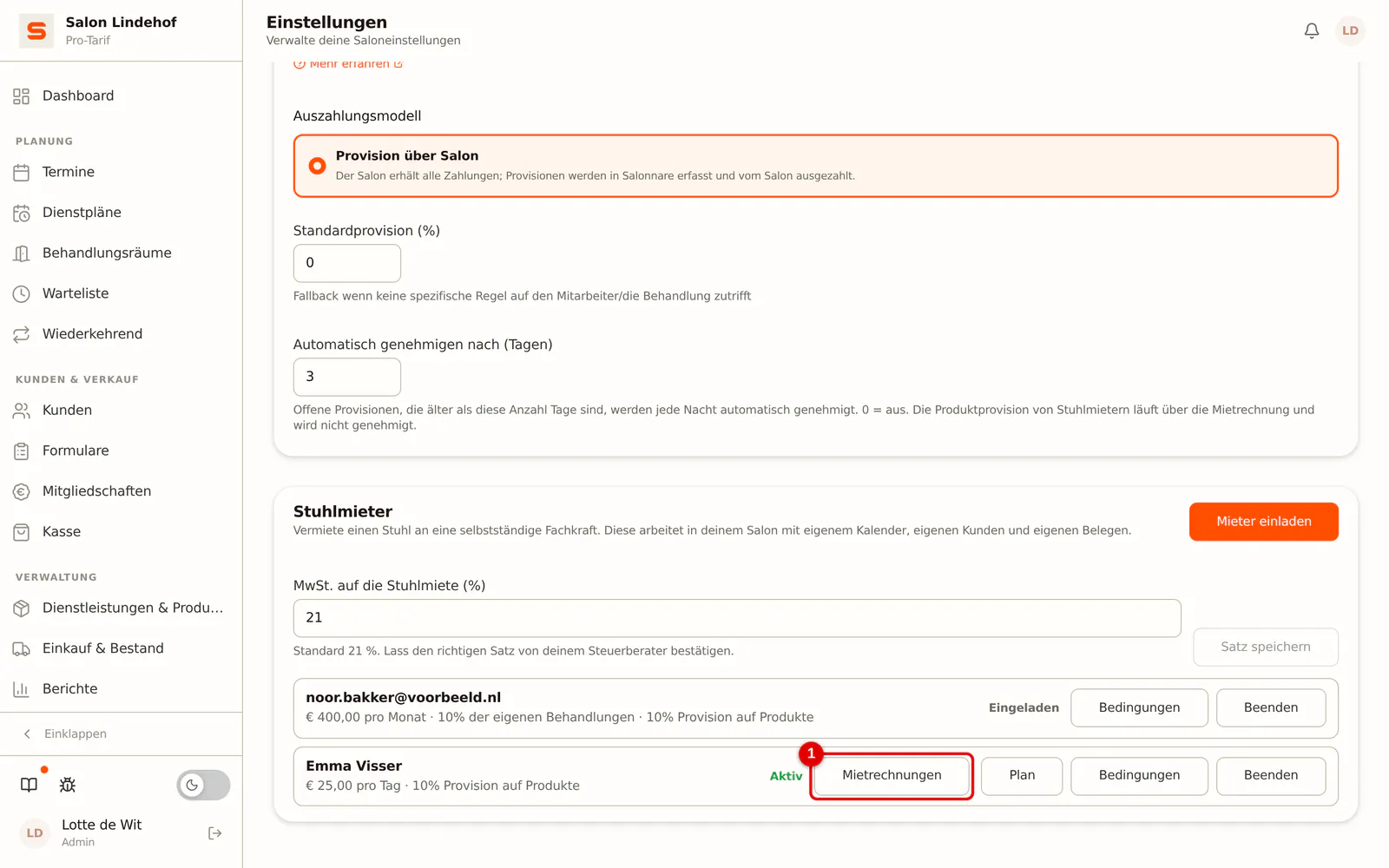
Schritt 1: Öffne die Mietrechnungen
Klicke beim Mieter auf Mietrechnungen.
 (Bild vergrößern)
-
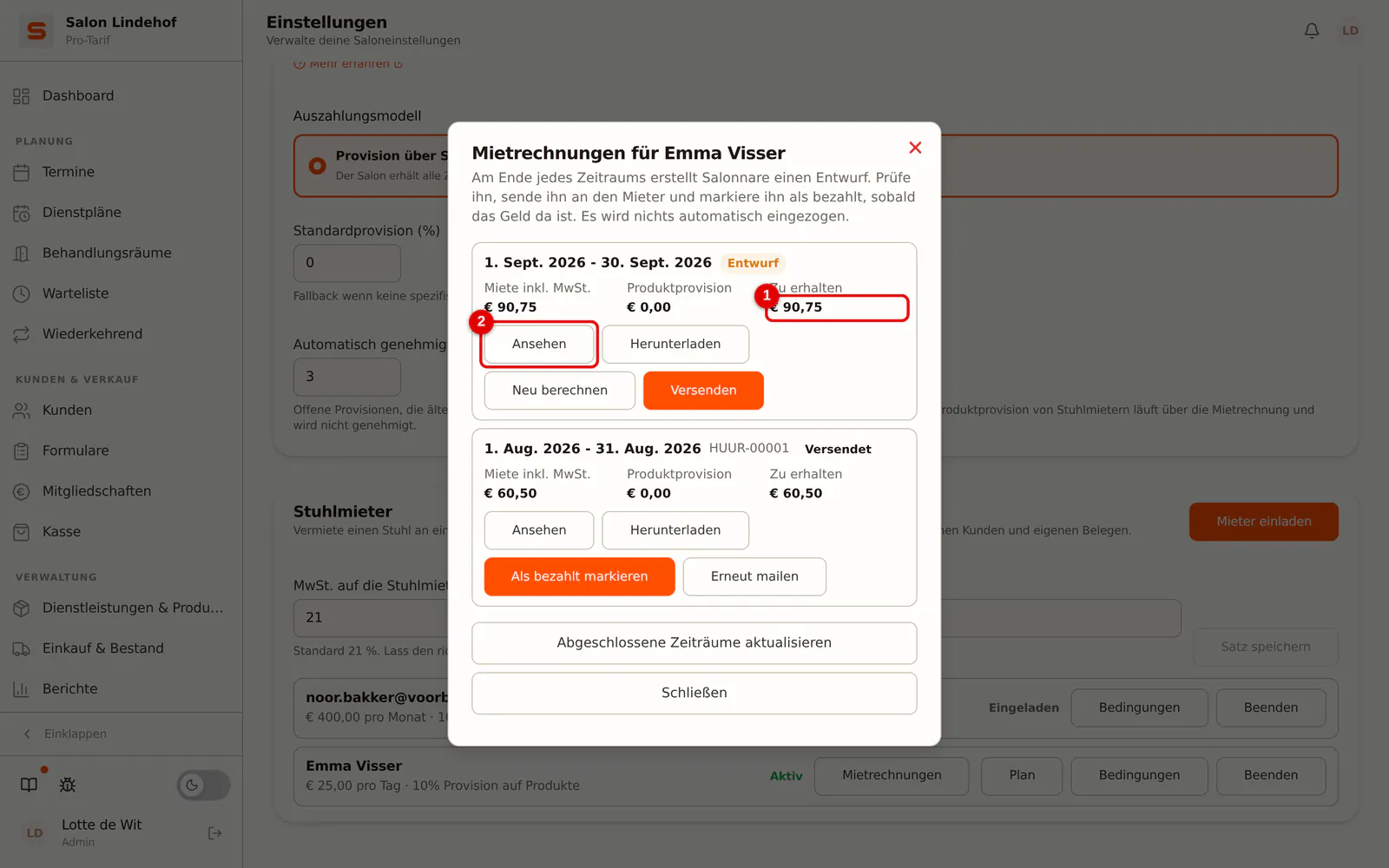
Schritt 2: Prüfe den Entwurf
Pro Zeitraum siehst du die Miete inklusive MwSt., die Produktprovision und was du zu bekommen hast. Klicke auf Ansehen, um die Rechnung zu öffnen. Fehlt ein abgeschlossener Zeitraum noch in der Liste, klicke auf Abgeschlossene Zeiträume aktualisieren; mit Neu berechnen rechnest du einen Entwurf neu aus.
 (Bild vergrößern)
-
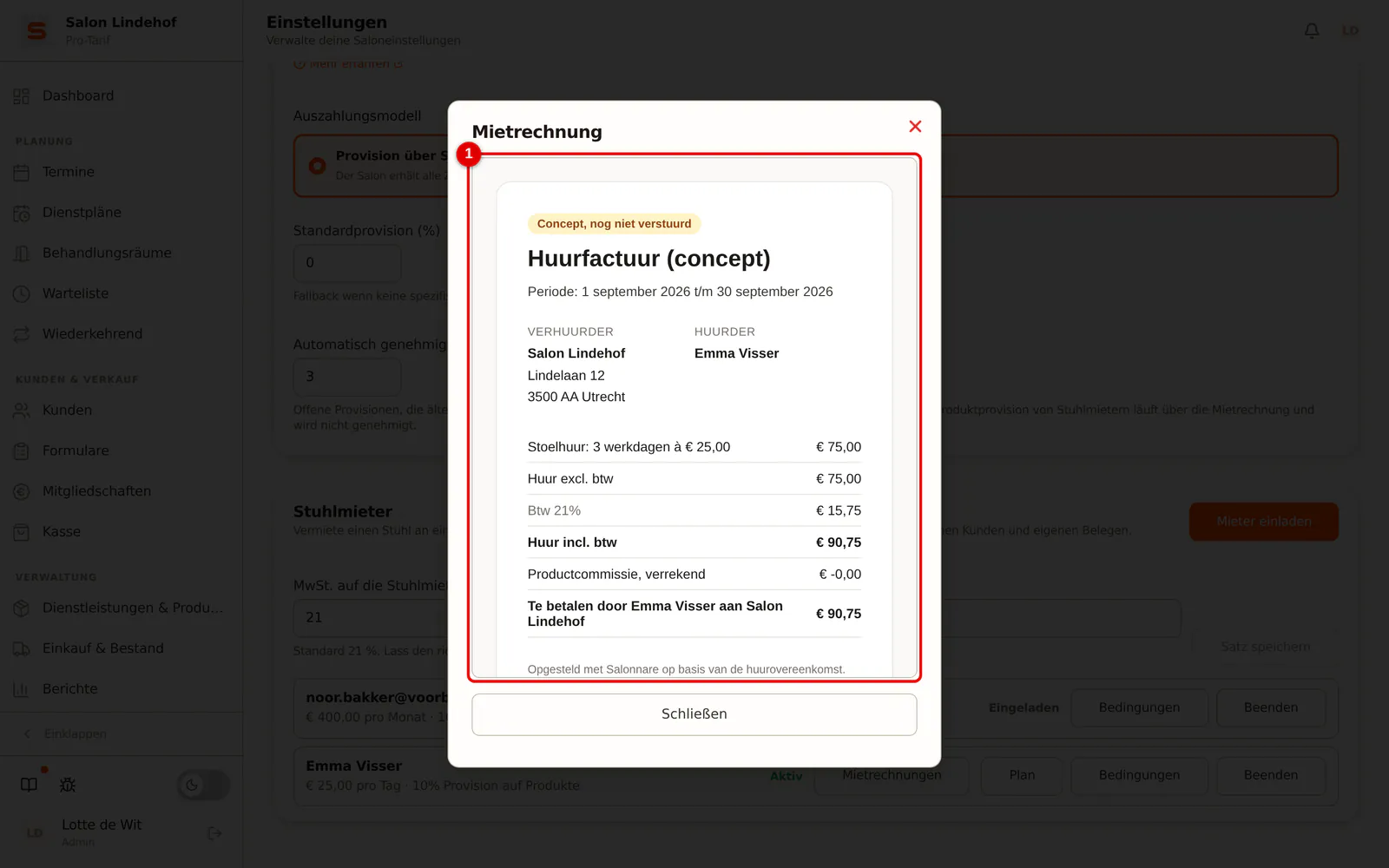
Schritt 3: Sieh dir die Rechnung an
Das Dokument zeigt beide Parteien, den Zeitraum und die Berechnung. Schließe das Fenster, wenn alles stimmt.
 (Bild vergrößern)
-
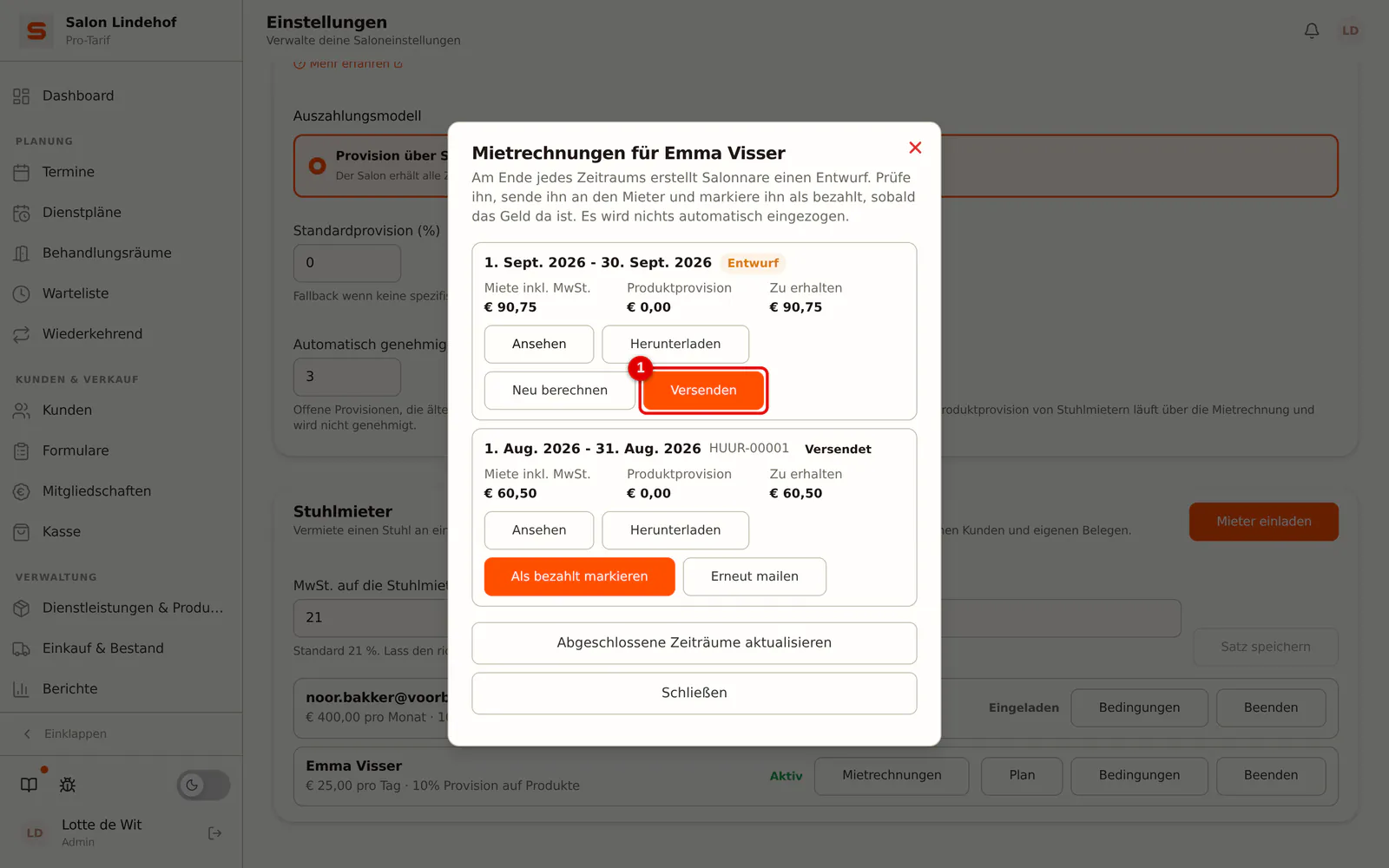
Schritt 4: Versende die Rechnung
Klicke beim Entwurf auf Versenden.
 (Bild vergrößern)
-
Schritt 5: Bestätige den Versand
Bestätige. Die Rechnung bekommt eine feste Nummer (zum Beispiel HUUR-00001) und der Mieter erhält sie per E-Mail. Danach ändert sich die Rechnung nicht mehr.
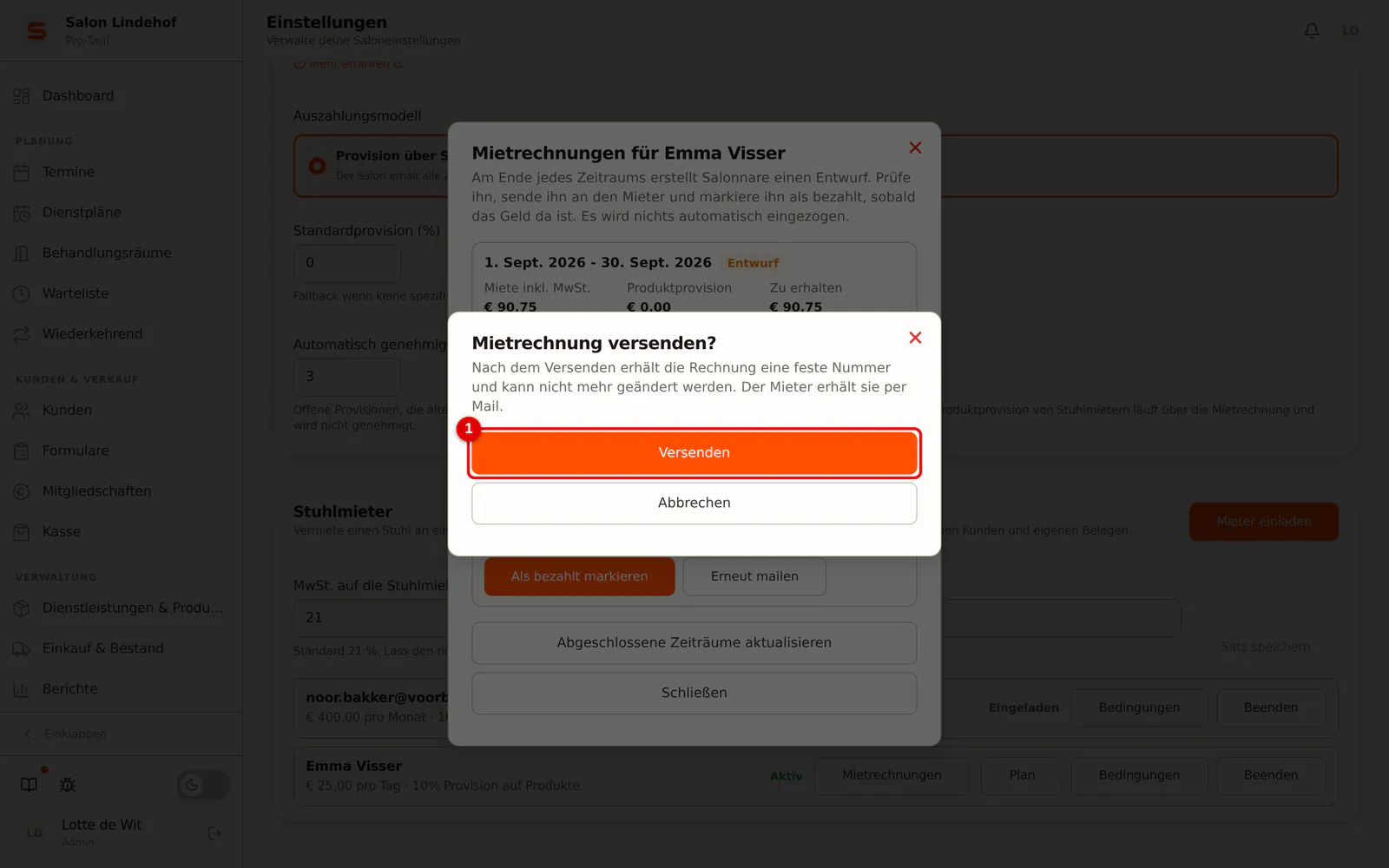 (Bild vergrößern)
-
Schritt 6: Markiere die Rechnung als bezahlt
Klicke auf Als bezahlt markieren, sobald das Geld eingegangen ist. Mit Erneut mailen schickst du eine versendete Rechnung noch einmal.
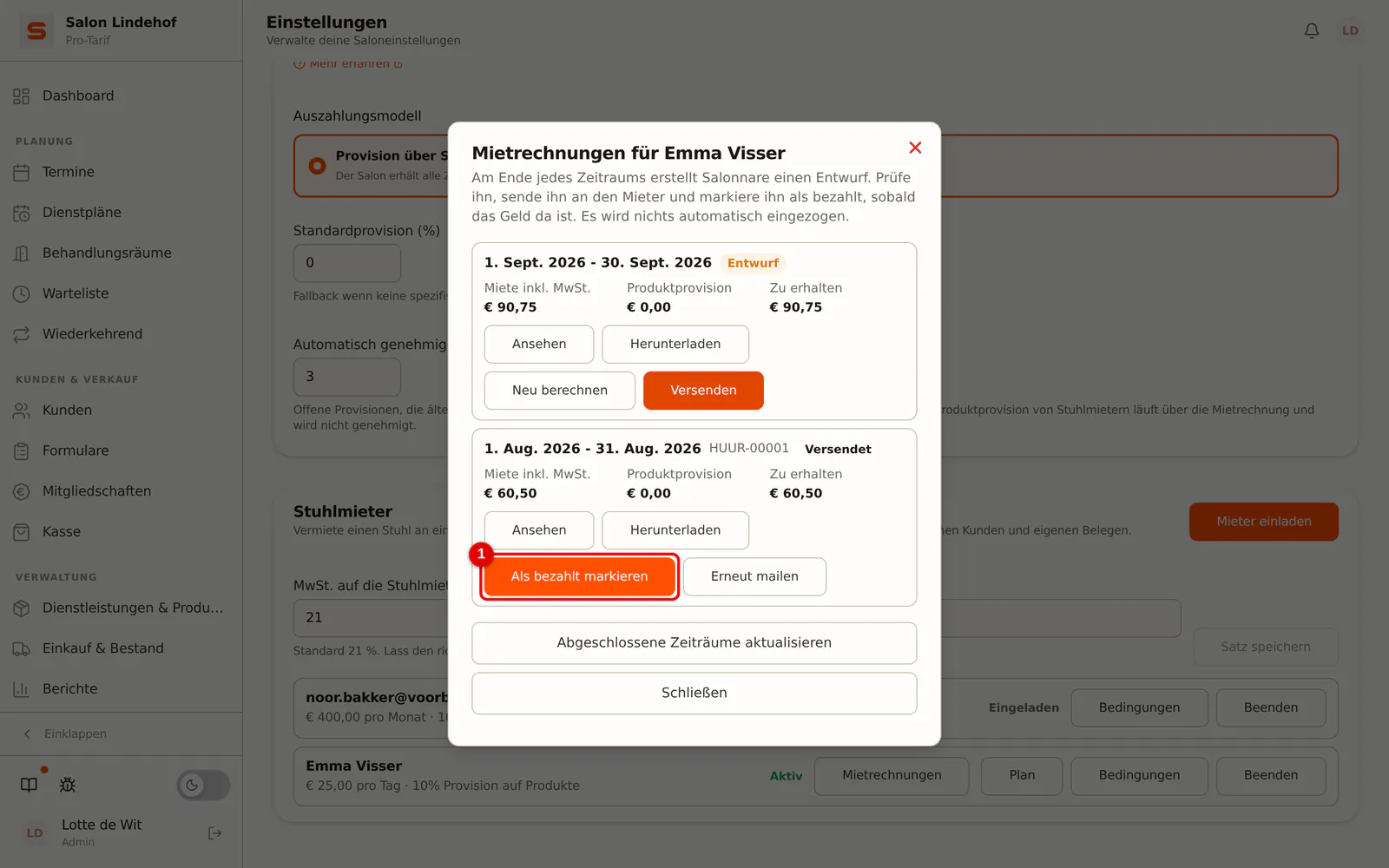 (Bild vergrößern)
Unten auf der Rechnung steht der Saldo. Ist er negativ, zahlst du dem Mieter. Es wird nichts automatisch eingezogen; ihr bezahlt euch direkt.
Gibt es in einem Zeitraum nichts zu verrechnen, zum Beispiel einen Monat ohne Arbeitstage bei Miete pro Tag und ohne Produktprovision, dann gibt es für diesen Zeitraum keine Rechnung. Beim Versenden gehen die Provisionszeilen des Mieters in deiner Provisionsübersicht auf Ausgezahlt, mit der Rechnungsnummer: Diese Provision ist damit verrechnet und kommt nicht noch einmal in eine Auszahlung. Hebt sich die Produktprovision in einem abgeschlossenen Zeitraum ohne Miete genau auf, zum Beispiel 3 € und eine Erstattung von 3 €, dann gibt es ebenfalls keine Rechnung, und Salonnare setzt diese Zeilen selbst auf Ausgezahlt mit dem Vermerk "Verrechnet (netto 0)".
MwSt. auf die Stuhlmiete
Oben bei Stuhlmieter steht MwSt. auf die Stuhlmiete (%), standardmäßig 21 %. Ob Stuhlmiete mehrwertsteuerpflichtig ist, hängt davon ab, was du genau vermietest. Lass den Satz von deiner Buchhaltung bestätigen. Die Produktprovision wird ohne MwSt. verrechnet.
Einen Mieter gehen lassen
-
Schritt 1: Klicke auf Beenden
Klicke beim Mieter auf Beenden.
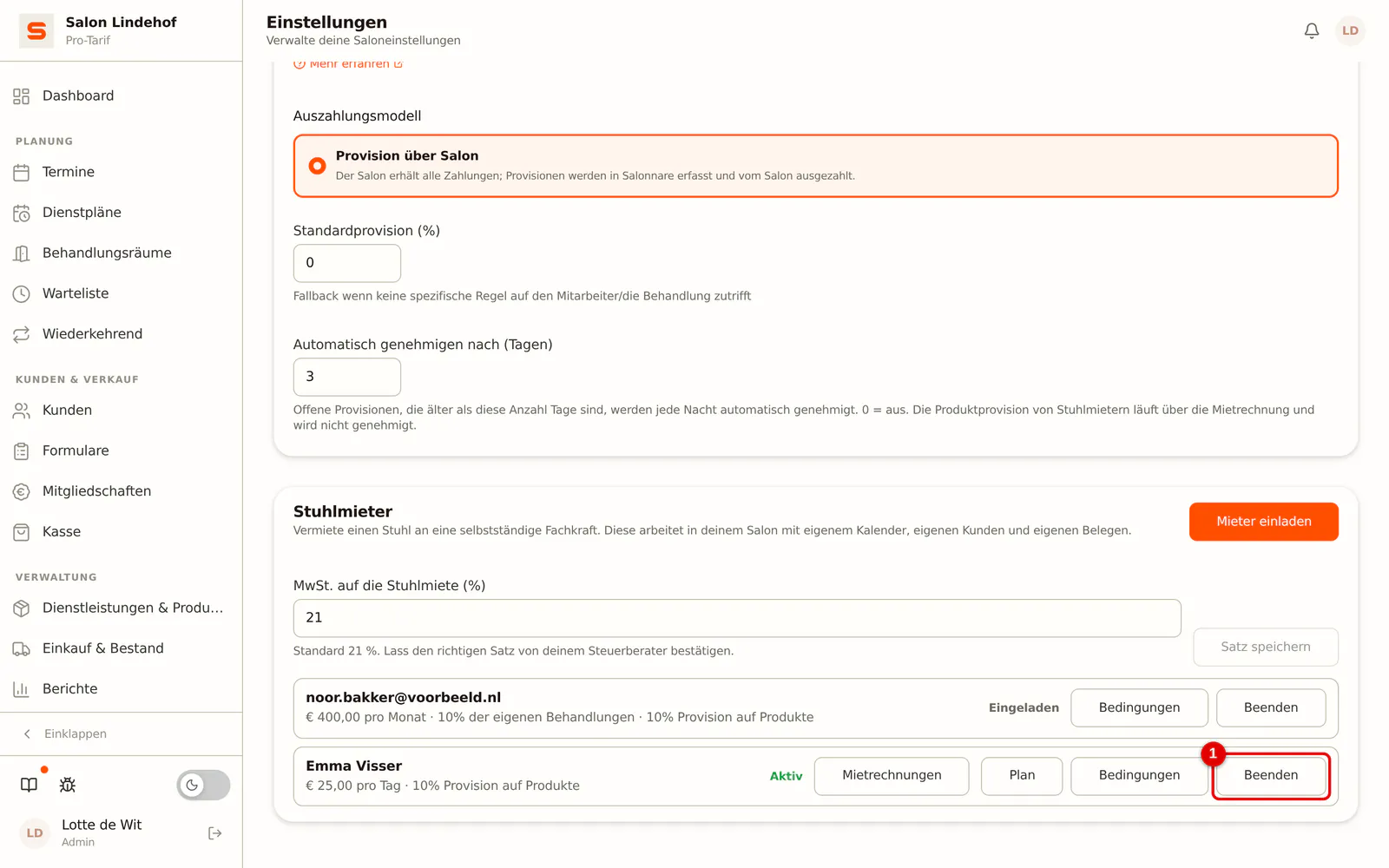 (Bild vergrößern)
-
Schritt 2: Wähle das Ende und sieh dir seine Termine an
Wähle An einem Datum (der letzte Tag des Mieters in deinem Salon) oder Sofort. Hat der Mieter nach dem Ende noch Termine in deinem Salon, stehen sie in der Liste und du kannst noch nicht beenden. Diese Termine kannst du nicht in seinem Namen absagen: Es sind seine Kunden. Klicke auf Letzten Tag auf ... setzen, um das früheste Datum ohne Termine einzutragen, oder bitte den Mieter, sie zuerst zu verschieben oder abzusagen.
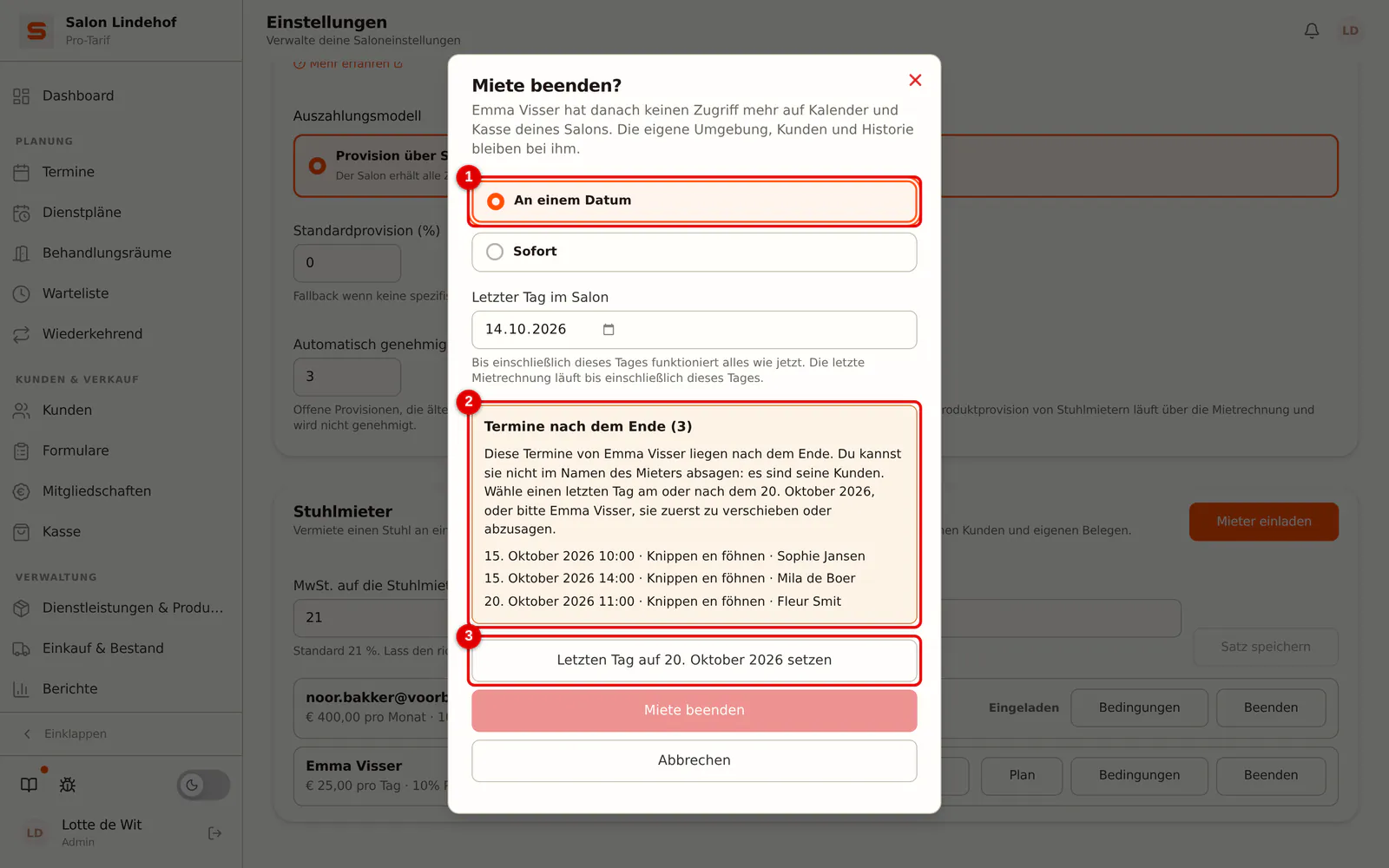 (Bild vergrößern)
-
Schritt 3: Bestätige das Ende
Prüfe den letzten Tag und klicke auf Miete beenden.
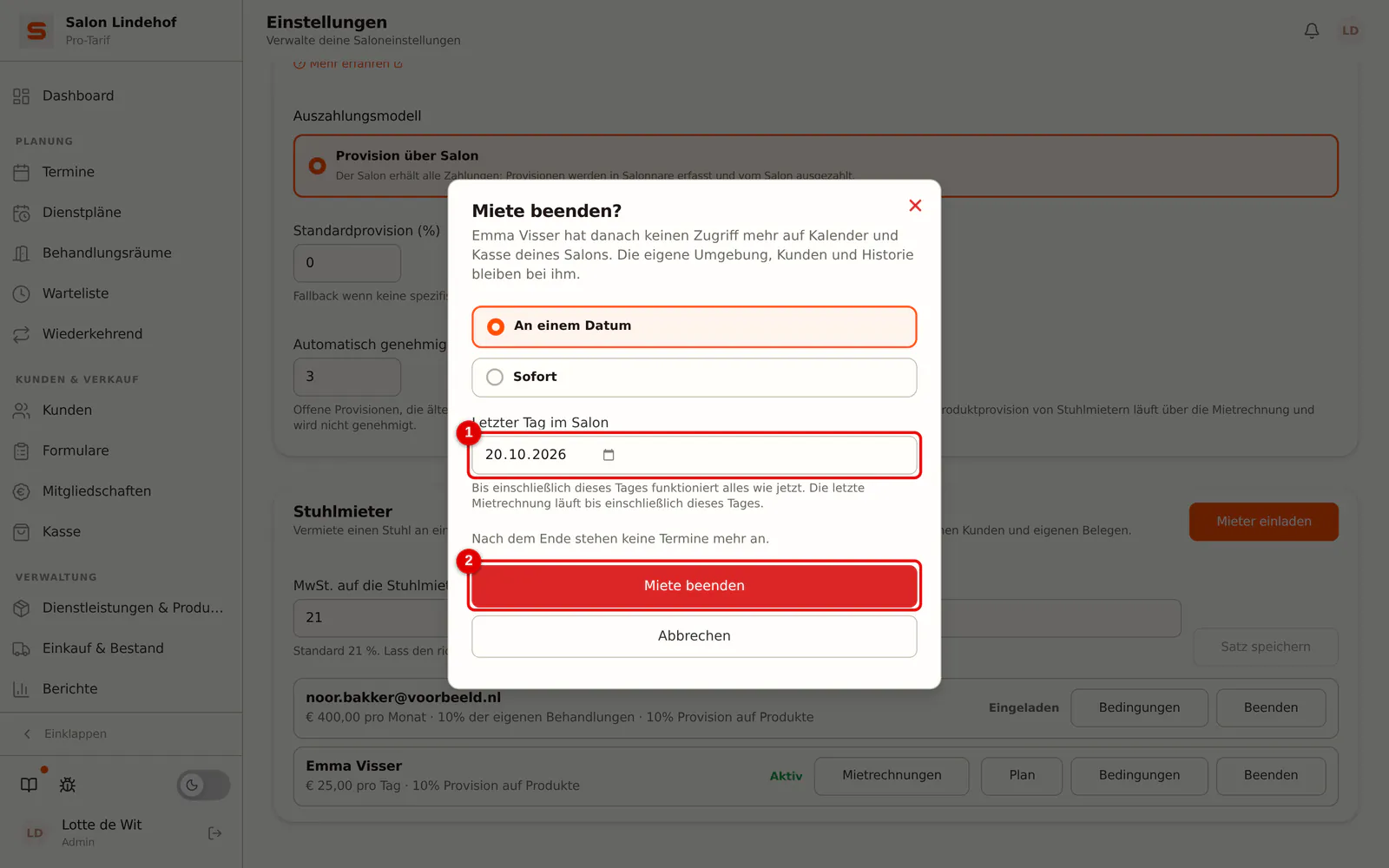 (Bild vergrößern)
Bis einschließlich des letzten Tages funktioniert alles wie bisher. Danach:
- steht der Mieter nicht mehr in deinem Kalender, deiner Kasse und auf deiner Buchungsseite;
- sind sein Plan und die Kopien seiner Termine bei dir weg;
- kommt noch die letzte Mietrechnung, bis einschließlich seines letzten Tages.
Der Mieter behält seine eigene Umgebung, Kunden, Termine und Historie. Es wird nichts gelöscht.
Hast du ein Ende geplant und überlegst es dir anders, klicke beim Mieter auf Geplantes Ende zurückziehen. Hat der Mieter das Ende selbst beantragt, kann nur er es zurückziehen. Du bekommst eine Benachrichtigung, wenn der Mieter selbst aufhört.
Was, wenn ...
- ... du ein Datum in der Vergangenheit wählst? Dann meldet das Fenster, dass das Enddatum nicht in der Vergangenheit liegen kann, und Miete beenden bleibt deaktiviert. Wähle heute oder später, oder wähle Sofort.
- ... der Mieter nach dem Datum noch Termine hat? Siehe Schritt 2: Wähle einen späteren letzten Tag oder bitte den Mieter, sie zu verschieben oder abzusagen.
Häufige Fragen
Wie zahlt der Mieter die Miete? Über die Mietrechnung. Salonnare erstellt sie pro Zeitraum, du versendest sie und markierst sie als bezahlt, sobald das Geld eingegangen ist. Es gibt keinen automatischen Einzug.
Wohin geht das Geld seiner Behandlungen? Auf sein eigenes Stripe- oder Mollie-Konto. Salonnare hält kein Geld anderer fest. Das Geld für Produkte und Behandlungen des Salons geht an dich.
Wie bekommt der Mieter seine Produktprovision? Sie wird auf der Mietrechnung verrechnet: Sie geht von der Miete ab. Sie wird nicht separat ausgezahlt.
Was passiert mit seinen Kunden, wenn er geht? Sie bleiben seine. Seine Kunden, Termine und Historie bleiben in seiner eigenen Umgebung.
Kostet mich ein Mieter ein zusätzliches Abo? Der Mieter zählt in deinem Salon als Mitarbeiter. Seine eigene Umgebung ist für ihn kostenlos, solange er bei einem zahlenden Salon mietet.
Sieht der Mieter meinen Umsatz oder meine Kunden? Nein. In deinem Salon sieht er nur seine eigenen Termine und seinen Plan sowie die Kasse für seine eigenen Bons und deine Produkte.
Sehe ich die Kunden des Mieters? Du siehst in deinem Kalender den Namen bei einem Termin in deinem Salon, sonst nichts. Seine Kundenakten gehören ihm.