

Mit Mollie empfängst du Online-Zahlungen (iDEAL, Kreditkarte, Bancontact und mehr), Zahlungslinks an der Kasse, Anzahlungen und Kartenzahlungen über das Mollie Terminal oder Tap to Pay. Du brauchst ein eigenes Mollie-Konto; das Geld landet direkt auf deinem Konto.
Diese Anleitung hat zwei Teile: zuerst, was du bei Mollie erledigst, dann das Verbinden in Salonnare. Verbinden kann nur ein Administrator.
Bei Mollie: dein Konto vorbereiten
Das machst du auf der Website von Mollie, nicht in Salonnare:
- Erstelle ein Konto auf mollie.com/de mit deinen Unternehmensdaten (Name wie im Handelsregister, Registernummer, IBAN).
- Schließe die Verifizierung ab: Mollie fragt nach einem Ausweis und prüft deine Angaben. Das dauert meist einen bis einige Werktage.
- Aktiviere in deinem Mollie-Dashboard die Zahlungsmethoden, die du anbieten möchtest, mindestens iDEAL, Bancontact und Kreditkarte. Was du dort aktivierst, erscheint automatisch auf den Zahlungsseiten von Salonnare.
- Möchtest du an der Theke Kartenzahlungen annehmen, beantrage bei Mollie auch In-Person-Zahlungen (Point of Sale). Das ist eine separate Freigabe. Danach bestellst du ein Mollie Terminal oder nutzt die kostenlose Mollie-Tap-App auf deinem Handy (Android 11 oder neuer mit NFC oder ein iPhone XS oder neuer mit iOS 17.4 oder neuer).
Mitgliedschaften mit automatischem Lastschrifteinzug laufen über ein SEPA-Lastschriftmandat bei Mollie: Die erste Zahlung (zum Beispiel mit iDEAL) richtet das Mandat ein, danach bucht Mollie die festen Beträge ab. Die Lastschriftgebühren von Mollie siehst du in Salonnare direkt über der Schaltfläche Verbinden.
In Salonnare: Mollie verbinden
-
Schritt 1: Öffne Zahlungen verknüpfen
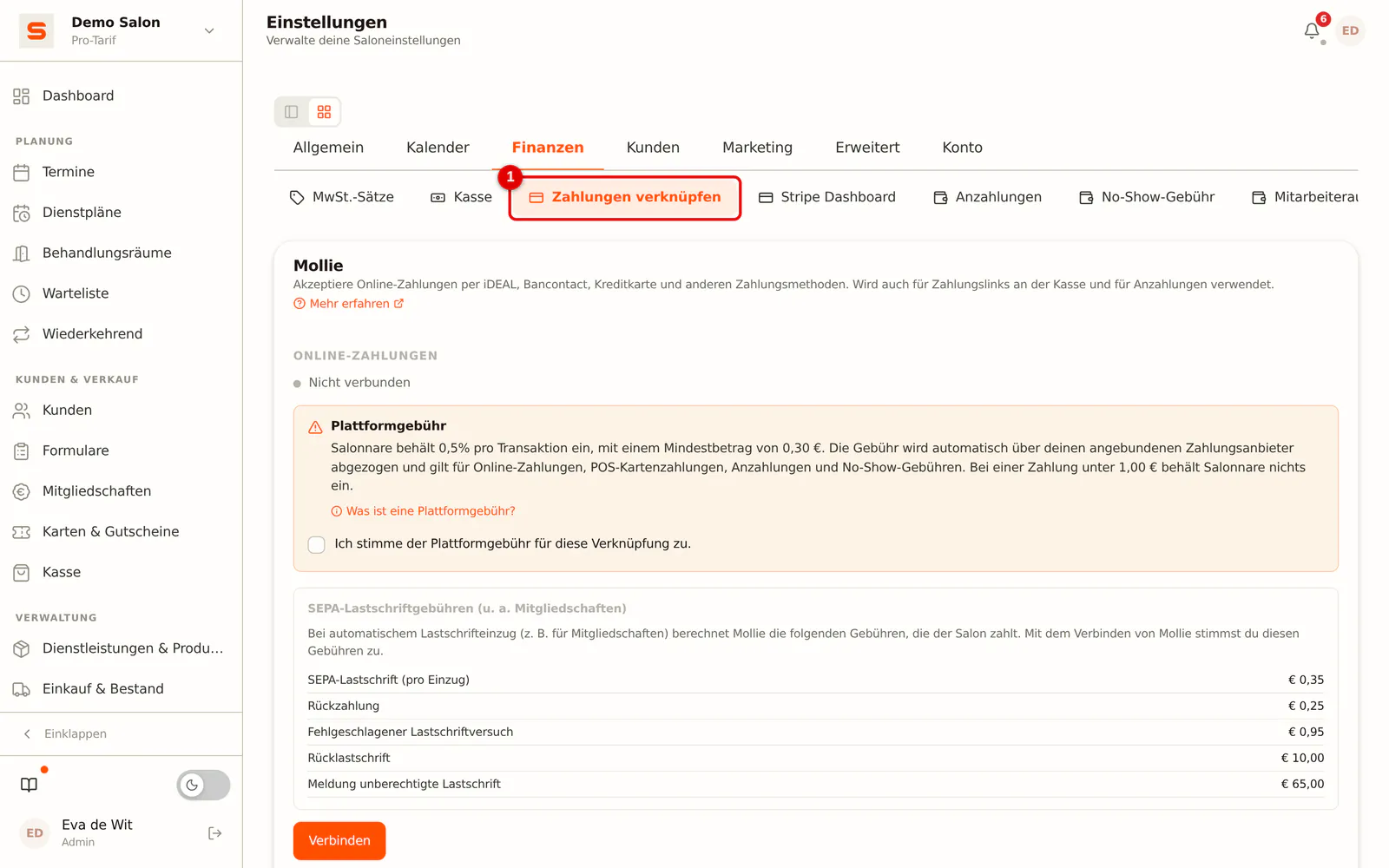
Gehe zu Einstellungen > Finanzen > Zahlungen verknüpfen. Oben steht der Block Mollie mit dem Status Nicht verbunden.
 (Bild vergrößern)
-
Schritt 2: Stimme der Plattformgebühr zu und klicke auf Verbinden
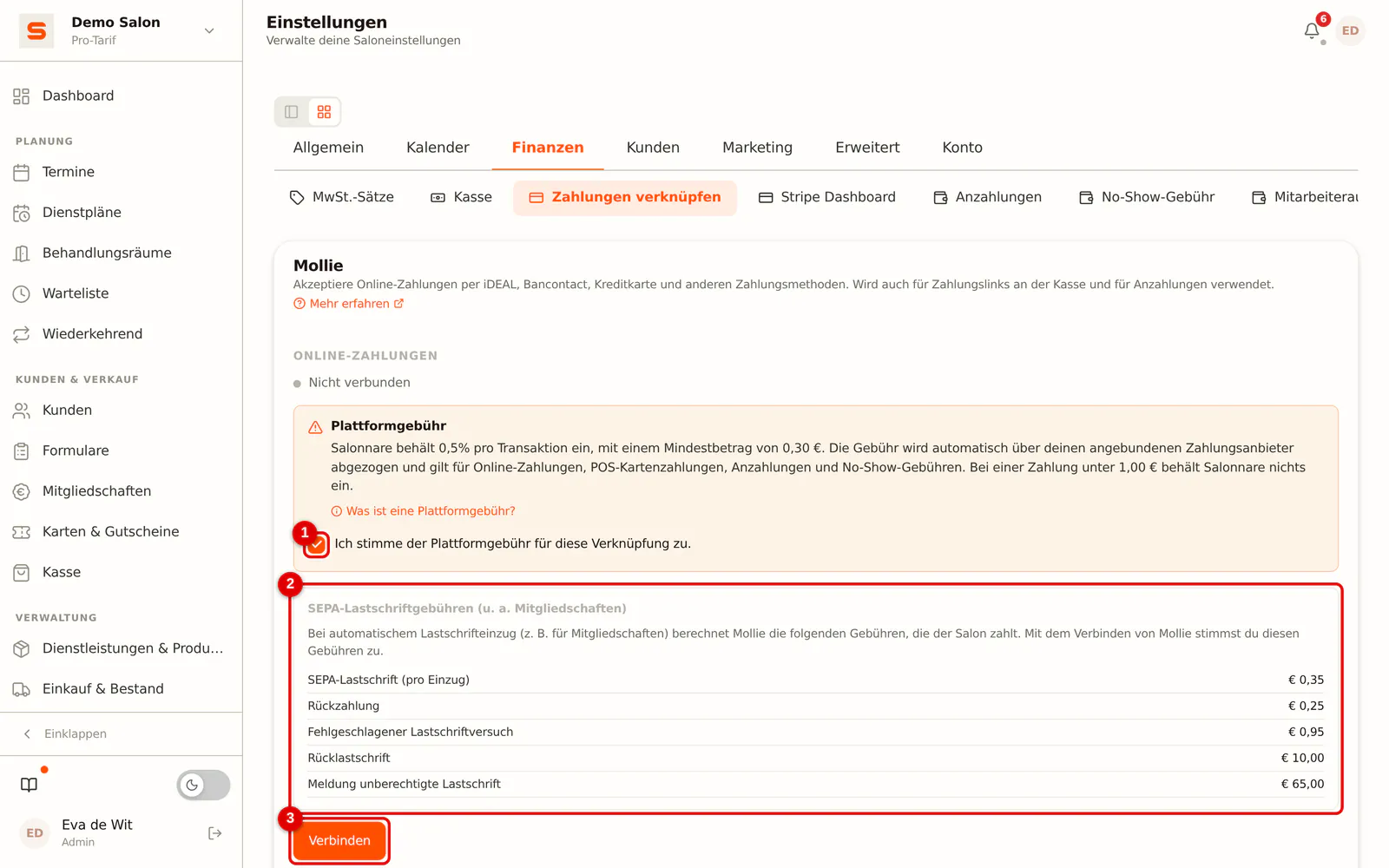
Lies die Erklärung zur Plattformgebühr und setze das Häkchen bei Ich stimme der Plattformgebühr für diese Verknüpfung zu. (1). Darunter stehen die SEPA-Lastschriftgebühren, die Mollie dir berechnet (2). Klicke dann auf Verbinden (3). Ohne Häkchen zeigt Salonnare dir das Feld, das noch fehlt.
 (Bild vergrößern)
-
Schritt 3: Melde dich bei Mollie an und erteile die Zustimmung
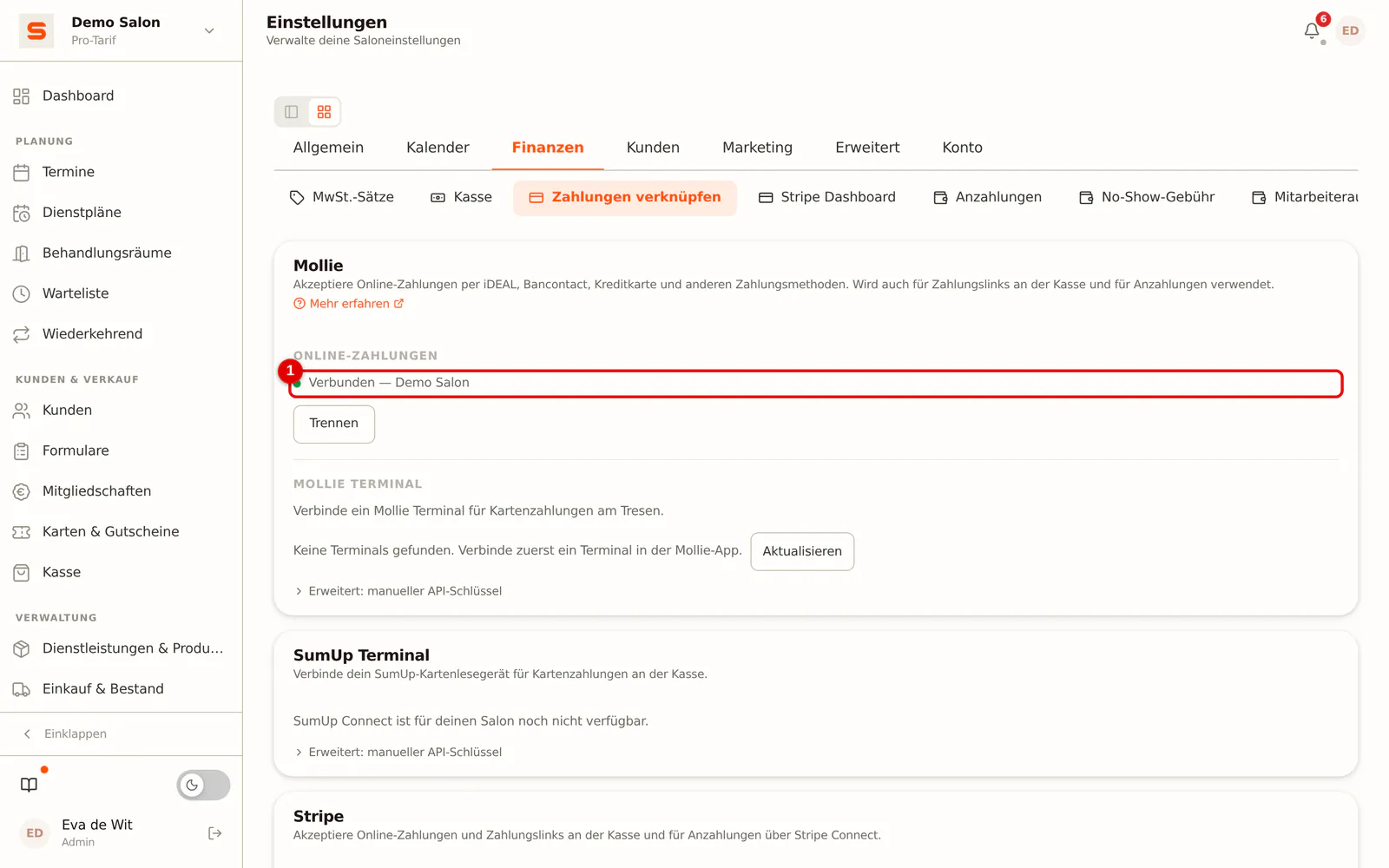
Du wirst zur Website von Mollie weitergeleitet. Melde dich mit deinem eigenen Mollie-Konto an und gib Salonnare Zugriff. Danach kommst du zurück zu Salonnare, und im Block Mollie steht Verbunden mit dem Namen deiner Organisation.
 (Bild vergrößern)
Salonnare behält pro Zahlung 0,5 % ein, mit einem Minimum von 0,30 €. Das Minimum ist eine Untergrenze, kein Aufschlag: Bei 100 € beträgt die Gebühr 0,50 €, bei 20 € sind es 0,30 €. Das gilt für Online-Zahlungen, Kartenzahlungen, Anzahlungen und No-Show-Gebühren über Mollie. Die eigenen Gebühren von Mollie kommen separat hinzu; siehe mollie.com/de/pricing. Bei einer Zahlung unter 1,00 € behält Salonnare nichts ein.
Ein Mollie Terminal für die Kasse wählen
Nach dem Verbinden erscheint unter Mollie Terminal eine Auswahlliste Terminal wählen mit den Terminals, die in deinem Mollie-Konto aktiv sind. Wähle das Terminal, das du im Salon nutzt; die Auswahl wird sofort gespeichert. Werden keine Terminals gefunden, verbinde das Terminal zuerst in der Mollie-App und klicke auf Aktualisieren.
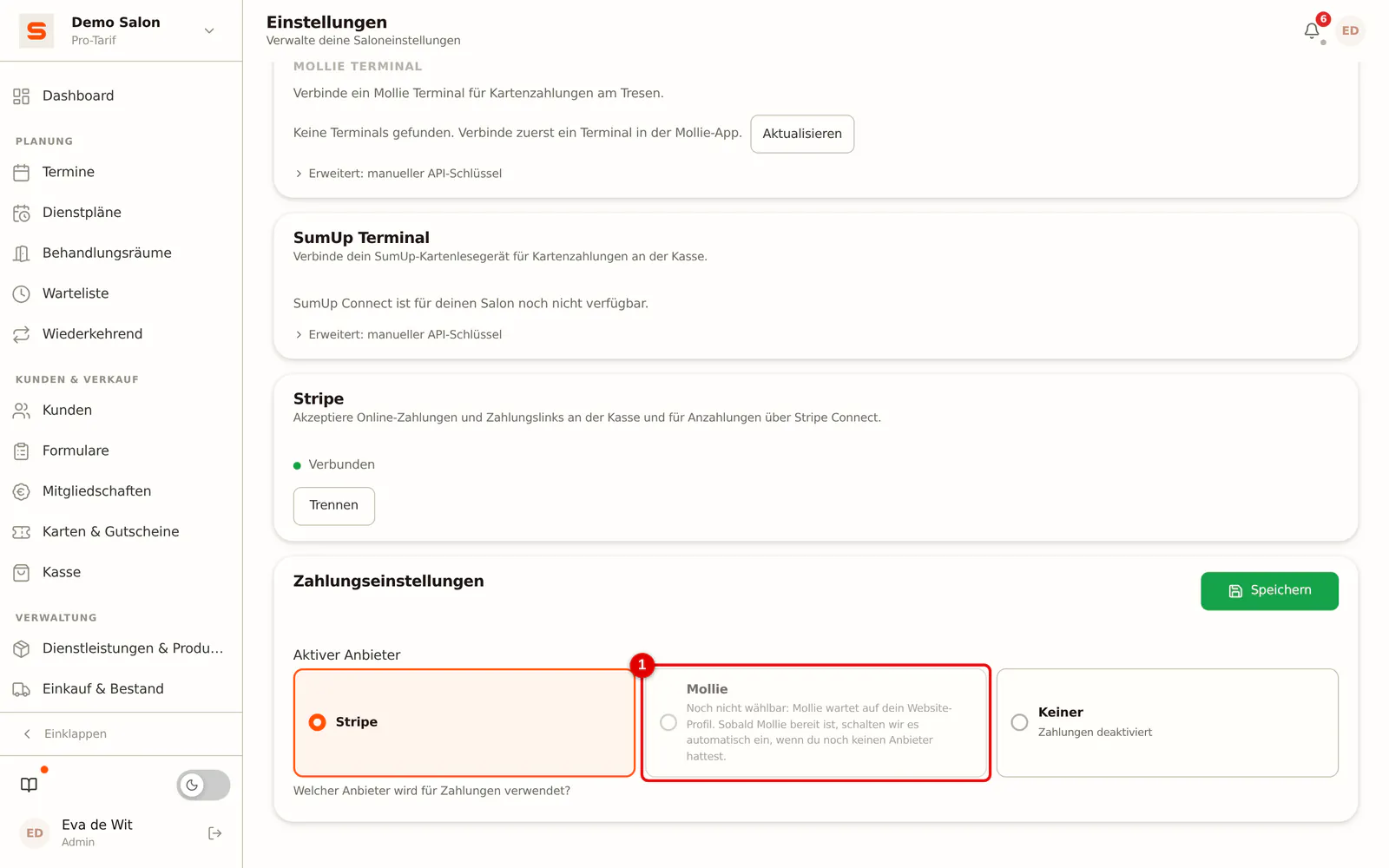
Hast du auch Stripe verbunden, wähle unter Zahlungseinstellungen bei Aktiver Anbieter, welchen der beiden Salonnare für Online-Zahlungen nutzt.
Was ist, wenn ...
... Mollie noch Angaben von dir braucht? Dann steht im Block Mollie eine Meldung, zum Beispiel "Mollie benötigt noch weitere Angaben von dir, um die Verbindung abzuschließen." oder "Mollie prüft derzeit deinen Antrag." Klicke auf Bei Mollie abschließen, um direkt an die richtige Stelle in deinem Mollie-Dashboard zu gelangen.
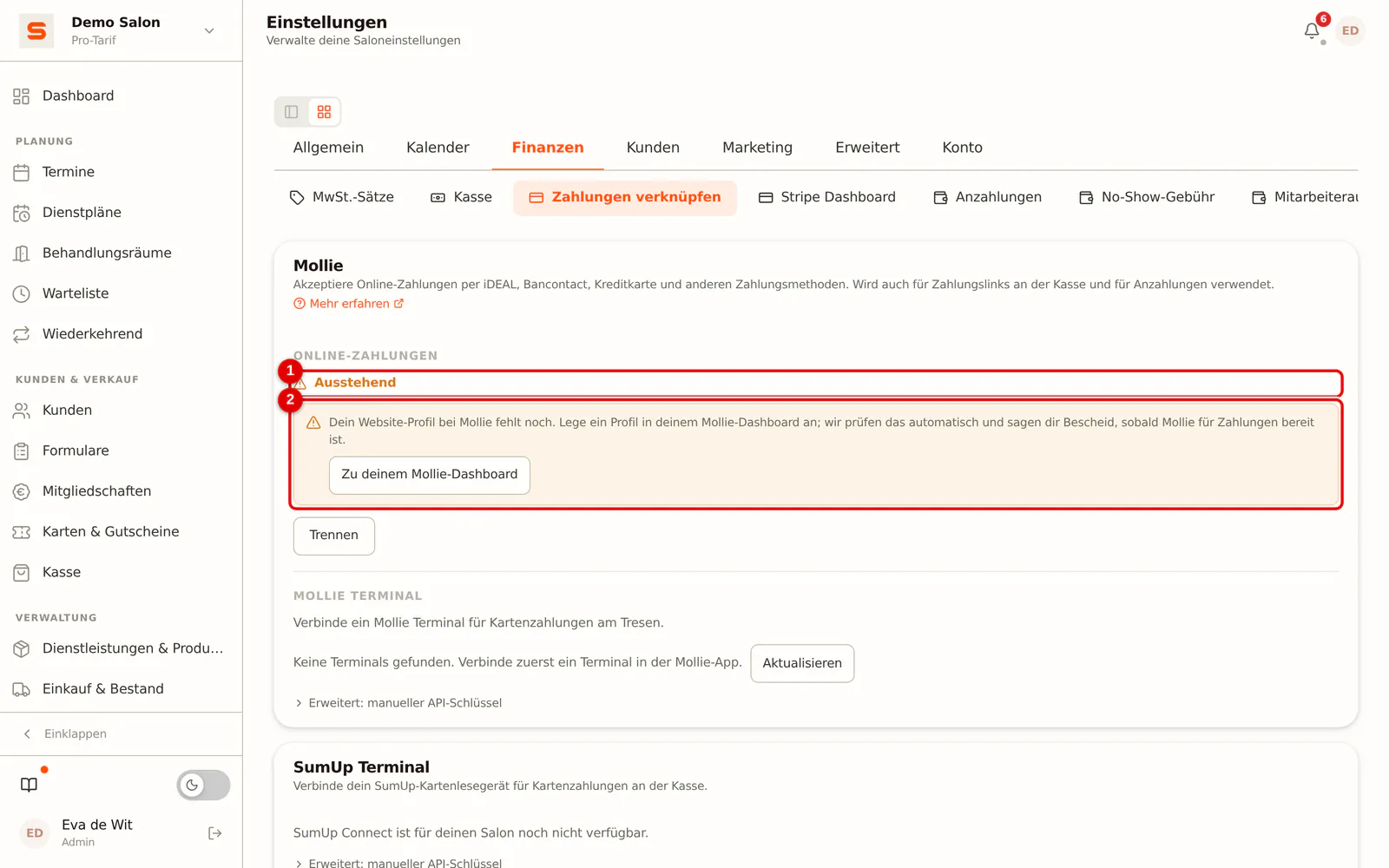
... nach dem Verbinden Ausstehend steht? Dann hast du bei Mollie noch kein Website-Profil. Ohne Profil kann Mollie keine Zahlungen für dich empfangen. Lege in deinem Mollie-Dashboard ein Profil an (klicke auf Zu deinem Mollie-Dashboard). Neu verbinden ist nicht nötig: Salonnare prüft das selbst, jedes Mal wenn du diese Seite öffnest und jeden Tag, und du bekommst eine Benachrichtigung, sobald Mollie für Zahlungen bereit ist.
Solange Mollie ausstehend ist, kannst du Mollie unter Zahlungseinstellungen noch nicht als Aktiver Anbieter wählen: Zahlungen würden dann fehlschlagen. Hattest du noch keinen aktiven Anbieter, schaltet Salonnare Mollie selbst ein, sobald es bereit ist, und die Benachrichtigung sagt dir das.
... Neu verbinden erforderlich steht? Dann hat Mollie die Verbindung abgelehnt oder sie ist abgelaufen. Klicke auf Neu verbinden und melde dich mit deinem Mollie-Konto an. Möchtest du Mollie nicht mehr nutzen, klicke auf Trennen.
... du versehentlich ein falsches Mollie-Konto verbunden hast? Klicke auf Trennen, öffne ein privates Fenster (damit Mollie deine alte Anmeldung vergisst) und verbinde dich erneut mit deinem eigenen Konto.
... Mollie eine Kartenzahlung mit "pointofsale is not enabled" ablehnt? Dann sind In-Person-Zahlungen bei Mollie noch nicht freigegeben. Beantrage sie in deinem Mollie-Dashboard (siehe den ersten Teil).
Häufige Fragen
Bekomme ich das Geld direkt auf mein Konto? Mollie zahlt auf deine IBAN aus, nach dem Zeitplan, den du in deinem Mollie-Dashboard einstellst (zum Beispiel täglich). Salonnare hält kein Geld für dich zurück.
Kann ich zuerst testen? Ja. Mit einem Mollie-Konto im Testmodus kannst du die Verbindung ohne echtes Geld ausprobieren.