Zahlungseinrichtung
Alle Zahlungsanbindungen verwaltest du über Einstellungen > Zahlungen verknüpfen (Gruppe Finanzen). Salonnare arbeitet mit drei Zahlungsanbietern: Mollie, SumUp und Stripe. Du kannst einen, zwei oder alle drei nutzen, je nachdem, wie dein Salon Zahlungen akzeptiert. Sie sind alle optional -- wenn du nur bar bezahlt wirst, musst du nichts verbinden.
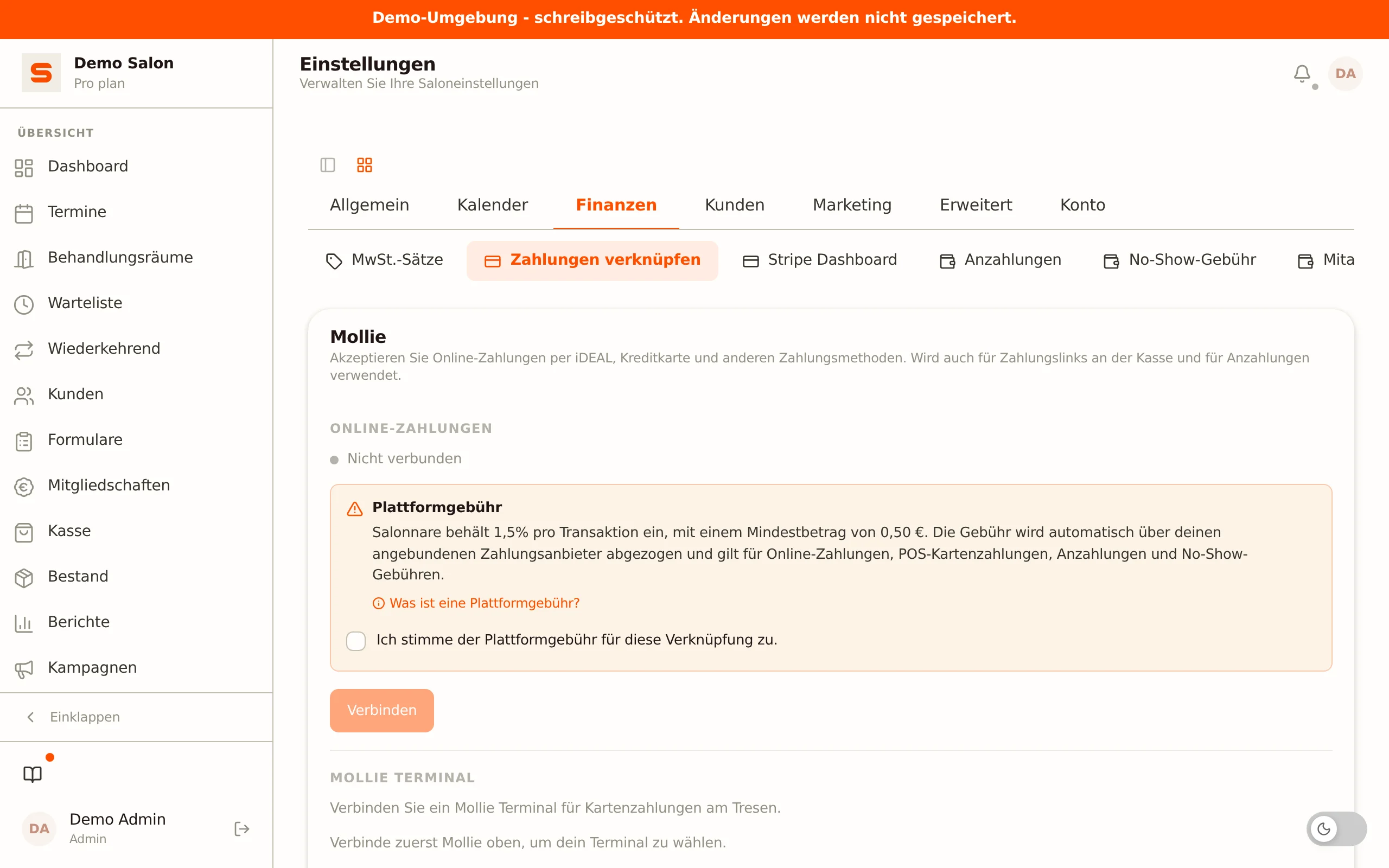
Mollie
Mollie übernimmt Online-Zahlungen (iDEAL, Kreditkarte und mehr) und Kartenzahlungen am Tresen. Die Mollie-Karte unter Einstellungen > Zahlungen verknüpfen enthält zwei Abschnitte: Online-Zahlungen (über OAuth) und Mollie Terminal (für das Kartenlesegerät).
Vollständige Mollie-Anleitung - Konto erstellen, In-Person-Zahlungen aktivieren, wiederkehrende Zahlungen für Mitgliedschaften und alle Lastschrift-Gebühren: Mollie-Konto erstellen und aktivieren.
Online-Zahlungen über Mollie Connect (empfohlen)
Mollie unterstützt iDEAL, Kreditkarte, Bancontact und mehr. Ideal für Online-Zahlungen.
- Gehe zu Einstellungen > Zahlungen verknüpfen.
- Klicke unter Mollie > Online-Zahlungen auf Verbinden. Bestätige zuerst die Zustimmung zur Plattform-Gebühr (siehe unten) -- erst dann wird die Verbinden-Schaltfläche aktiv.
- Autorisiere den Zugriff auf der Mollie-Website.
- Du wirst zu Salonnare zurückgeleitet; der Status zeigt Verbunden mit deinem Kontonamen.
Zum Trennen klickst du auf Trennen im selben Abschnitt.
Wenn du niederländische Kunden bedienst, ist Mollie mit iDEAL praktisch unverzichtbar. Es ist die beliebteste Online-Zahlungsmethode in den Niederlanden.
Mollie Terminal -- Kartenzahlungen am Tresen
Sobald Mollie online verbunden ist, ruft Salonnare deine physischen Terminals automatisch ab. Wähle dein Terminal aus dem Dropdown-Menü im Abschnitt Mollie Terminal.
- Verbinde zuerst Mollie oben.
- Im Abschnitt Mollie Terminal erscheint eine Auswahlliste mit deinen gekoppelten Terminals.
- Wähle das gewünschte Terminal; die Auswahl wird sofort gespeichert.
Keine OAuth-Verbindung oder möchtest du es manuell einrichten? Klicke auf Erweitert: manueller API-Schlüssel und gib deinen Mollie Terminal API-Key (beginnt mit live_) und deine Terminal-ID (Format term_...) ein. Klicke auf Speichern.
Mollie-Terminal hinzufügen
Ein physisches Mollie-Terminal aktivierst du in deinem Mollie-Konto:
- Stelle sicher, dass das Terminal eingeschaltet und mit dem Internet verbunden ist (WLAN oder Mobilfunknetz).
- Aktiviere das Terminal in deinem Mollie-Dashboard und verknüpfe es mit deinem Profil.
- Danach erscheint das Terminal in der Auswahlliste in Salonnare (siehe oben).
Offizielle Mollie-Dokumentation. Lies, wie du dein Terminal aktivierst und verwaltest.
Sieh dir die Anleitungen auf der Mollie-Website an:
Mollie: Terminal aktivieren und die komplette Point-of-Sale-Übersicht.
Spare Geld mit der Mollie-Tap-App -- kein physisches Terminal nötig
Keine Lust, ein Zahlungsterminal zu kaufen? Mit der Mollie Tap-App verwandelst du dein eigenes Smartphone in ein Zahlungsterminal. Dank Tap to Pay akzeptierst du kontaktlose Kartenzahlungen (und Apple Pay / Google Pay) direkt auf deinem Smartphone -- du brauchst also kein separates Kartenlesegerät. Das spart deinem Salon die Anschaffungskosten für Hardware.
Lade die kostenlose Tap-App aus dem App Store oder von Google Play herunter und aktiviere Tap to Pay in deinem Mollie-Konto. Voraussetzungen: ein iPhone XS oder neuer mit iOS 17.4+ oder ein NFC-Gerät mit Android 11+.
Mehr Infos: Mollie Tap to Pay auf dem iPhone und Mollie Tap to Pay auf Android.
SumUp
SumUp dient zum Akzeptieren von Kartenzahlungen mit einem Kartenlesegerät. Du verbindest SumUp über OAuth (SumUp Connect) oder über einen manuellen API-Key.
Vollständige SumUp-Anleitung - Konto erstellen, Kartenlesegerät bestellen oder Tap to Pay aktivieren, und Gebühren: SumUp-Konto erstellen und aktivieren.
Über SumUp Connect (empfohlen)
Wenn SumUp Connect für deinen Salon verfügbar ist:
- Gehe zu Einstellungen > Zahlungen verknüpfen > SumUp Terminal.
- Klicke auf Verbinden.
- Autorisiere auf der SumUp-Website.
- Du wirst zurückgeleitet; der Status zeigt Verbunden mit deinem Merchant-Code.
- Wähle dein Kartenlesegerät (Reader) aus der erscheinenden Auswahlliste.
Zum Trennen klickst du neben dem verbundenen Merchant-Code auf Trennen.
Über manuellen API-Key
- Klicke auf Erweitert: manueller API-Schlüssel.
- Gib deinen SumUp API-Key ein.
- Klicke auf Speichern.
Nach der Einrichtung werden Kartenzahlungen an der Kasse automatisch an dein SumUp-Terminal gesendet. Der Kunde tippt oder steckt seine Karte, und die Zahlung wird verarbeitet.
SumUp-Kartenlesegerät verbinden
Ein SumUp-Kartenlesegerät (wie SumUp Solo oder Air) verbindest du über die SumUp-App auf deinem Smartphone oder Tablet:
- Schalte das Kartenlesegerät ein und stelle sicher, dass Bluetooth auf deinem Smartphone oder Tablet aktiviert ist.
- Öffne die SumUp-App und melde dich mit deinem SumUp-Konto an (dasselbe Konto, das du in Salonnare verbindest).
- Gehe in der App zu den Einstellungen für das Kartenlesegerät und wähle Kartenlesegerät verbinden.
- Die App sucht nach Lesegeräten in der Nähe. Überprüfe die letzten Ziffern der Seriennummer und tippe auf Verbinden.
- Das Kartenlesegerät ist nun mit deinem SumUp-Konto verknüpft und erscheint in der Reader-Auswahlliste in Salonnare.
Offizielle SumUp-Dokumentation. Dort findest du die vollständigen Anweisungen für dein Kartenlesegerät.
Sieh dir die Anleitungen auf der SumUp-Website an:
SumUp: Kartenlesegerät einrichten und SumUp: Kartenlesegerät verbinden oder erneut verbinden.
Stripe
Stripe verarbeitet Online-Zahlungen (unter anderem Kreditkarte und iDEAL) und kann, genau wie Mollie, der Anbieter für Zahlungslinks in der Kasse, Anzahlungen bei Online-Buchungen und No-Show-Gebühren sein.
Vollständige Stripe-Anleitung - Konto über Stripe Connect erstellen, KYC-Verifizierung, wiederkehrende Zahlungen für Mitgliedschaften (SEPA-Lastschrift) und alle Gebühren: Stripe-Konto erstellen und aktivieren.
Verbinden über Stripe Connect (empfohlen)
- Gehe zu Einstellungen > Zahlungen verknüpfen > Stripe.
- Bestätige die Zustimmung zur Plattform-Gebühr und klicke auf Verbinden.
- Du wirst zu Stripe weitergeleitet, um ein Konto zu erstellen oder zu verknüpfen. Folge den Schritten.
- Wenn du fertig bist, wirst du zu Salonnare zurückgeleitet. Der Status ändert sich zu Verbunden.
Ist das Onboarding noch nicht vollständig abgeschlossen (Handelsregister, IBAN, ID-Verifizierung), zeigt Salonnare den Status Verbunden -- Einrichtung unvollständig mit der Schaltfläche Einrichtung abschließen. Stripe kann erst auszahlen, wenn das Onboarding vollständig ist.
Zum Trennen klickst du auf Trennen.
Dein Stripe-Konto verwaltest du danach auch direkt in Salonnare, über Einstellungen > Stripe Dashboard.
Plattform-Gebühr
Für Online-Zahlungen über Mollie oder Stripe (auch Zahlungslinks in der Kasse, Kartenzahlungen über ein Mollie-Terminal, Anzahlungen und No-Show-Gebühren) behält Salonnare eine Plattform-Gebühr von 0,5 % pro Transaktion, mindestens 0,30 € ein. Das Minimum ist eine Untergrenze, kein Aufschlag: bei einer Zahlung von 100 € beträgt die Gebühr 0,50 €, bei 20 € sind es 0,30 €. Die Gebühr wird automatisch über deinen verbundenen Anbieter einbehalten und kommt zu den eigenen Transaktionskosten von Mollie oder Stripe hinzu. Für Barzahlungen, die manuelle Karten-Schaltfläche und SumUp berechnet Salonnare keine Plattform-Gebühr. Beim Verbinden bestätigst du, dass du damit einverstanden bist.
Beleg per E-Mail (alle Zahlungen)
Für alle POS-Zahlungen -- unabhängig vom verwendeten Anbieter -- kann Salonnare dem Kunden einen Beleg per E-Mail senden. Dieser Schalter steht nicht mehr auf dieser Seite, sondern unter Einstellungen > E-Mail-Vorlagen, in der Zeile Kassenbon. Siehe E-Mail-Vorlagen.
Kunden können dies pro Person über ihr Kundenprofil überschreiben. Die Einstellung auf der Kundenkarte gewinnt: steht sie auf 'immer senden', geht der Beleg auch raus, wenn dieser Schalter aus ist.
Standard-Zahlungsanbieter
Wenn Stripe oder Mollie vollständig verbunden ist, erscheint unten auf der Seite die Karte Zahlungseinstellungen. Unter Aktiver Anbieter wählst du deinen Standard-Zahlungsanbieter: Stripe, Mollie oder Keiner.
Diese Wahl ist der Hauptschalter für alle Online-Zahlungen und bestimmt zwei Dinge:
- Zahlungslink in der Kasse -- die Zahlungslink-Zahlungsmethode nutzt den gewählten Anbieter, um den Online-Zahlungslink (QR oder E-Mail) zu erstellen.
- Anzahlungen -- ob du Anzahlungen bei Online-Buchungen verlangen kannst und über welchen Anbieter diese laufen.
No-Show-Gebühren laufen über Mollie, wenn Mollie verbunden ist, und sonst über Stripe, wenn Stripe dein aktiver Anbieter ist. Siehe No-Show-Gebühren.
| Wahl | Folge |
|---|---|
| Stripe | Zahlungslinks und Anzahlungen laufen über Stripe (Stripe muss verbunden sein). |
| Mollie | Zahlungslinks und Anzahlungen laufen über Mollie (Mollie muss verbunden sein). |
| Keiner | Keine Zahlungslink-Schaltfläche in der Kasse und keine Anzahlungen möglich. Bar, Karte und ein verbundenes SumUp-/Mollie-Terminal funktionieren weiterhin. |
Verbindest du Stripe oder Mollie, während der Standard-Anbieter noch auf Keiner steht und du keinen anderen Anbieter hast, setzt Salonnare den Standard-Anbieter automatisch auf den gerade verbundenen Anbieter. Hast du beide Anbieter verbunden, bleibt es eine bewusste Wahl, die du hier selbst triffst.
Welchen Anbieter sollte ich nutzen?
| Situation | Was du brauchst |
|---|---|
| Du akzeptierst nur Bargeld | Keine Zahlungsintegration nötig |
| Du möchtest Kartenzahlungen im Salon akzeptieren | Mollie Terminal oder SumUp |
| Du möchtest Online-Zahlungen akzeptieren | Stripe oder Mollie |
| Du möchtest No-Show-Gebühren oder Anzahlungen verlangen | Stripe oder Mollie |
| Du bedienst niederländische Kunden online | Mollie oder Stripe, beide mit iDEAL |
| Du möchtest alle Optionen | Richte alle drei ein |
Zahlungslinks
Salonnare kann Zahlungslinks an Kunden senden -- in der Kasse (als QR-Code oder per E-Mail) oder automatisch für No-Show-Gebühren und Anzahlungen. Wenn ein Kunde auf den Link klickt oder den QR-Code scannt, sieht er eine sichere Zahlungsseite deines Standard-Zahlungsanbieters (Stripe oder Mollie). Sobald er bezahlt, wird Salonnare automatisch informiert und die Zahlung erfasst.
In der Kasse wählst du dafür die Zahlungsmethode Zahlungslink. Siehe Mit einem Zahlungslink bezahlen für die Schritte (QR zeigen, Link per E-Mail senden, manuell als bezahlt markieren).
Anzahlungen
Du kannst bei Online-Buchungen eine Anzahlung verlangen (Pro-Tarif). Dafür muss ein aktiver Anbieter (Stripe oder Mollie) gewählt sein:
- Gehe zu Einstellungen > Anzahlungen.
- Wähle bei Wer zahlt eine Anzahlung? entweder Alle Kunden oder Nur Neukunden.
- Wähle einen festen Betrag (z. B. EUR 10) oder einen Prozentsatz (z. B. 25 %) des Behandlungspreises.
- Optional: Lege zusätzliche Regeln fest, zum Beispiel eine Anzahlung ab einem bestimmten Betrag oder für bestimmte Behandlungen.
Bei der Online-Buchung zahlen Kunden die Anzahlung auf der Zahlungsseite deines aktiven Anbieters, bevor die Buchung endgültig ist. Alle Details findest du unter Anzahlungen einrichten.
Teile deine Zahlungsanbieter-Schlüssel niemals mit jemandem. Sie geben Zugriff auf dein Auszahlungskonto. Salonnare speichert sie sicher und zeigt sie nach dem Speichern nie vollständig an.
Bereit, No-Show-Gebühren einzurichten? Siehe No-Show-Gebühren. Möchtest du mehr über die Kasse erfahren? Siehe Kasse.