Provisionen verwalten

Lege Provisionsregeln pro Mitarbeiter, Dienstleistung oder Prozentsatz fest, genehmige Provisionen in der Übersicht, löse Streitfälle und exportiere Auszahlungen als CSV- oder SEPA-Datei pro Stylist. Hinweis: Provisionen sind demnächst verfügbar.

Provisionen verwalten

Mit Provisionen legst du fest, welchen Anteil einer Behandlung oder eines Produkts ein Mitarbeiter verdient. Salonnare berechnet die Provision automatisch für abgeschlossene Termine und Kassenbestellungen, sammelt sie in einer Übersicht mit Status und hilft dir bei der Auszahlung über einen CSV- oder SEPA-Export pro Stylist.

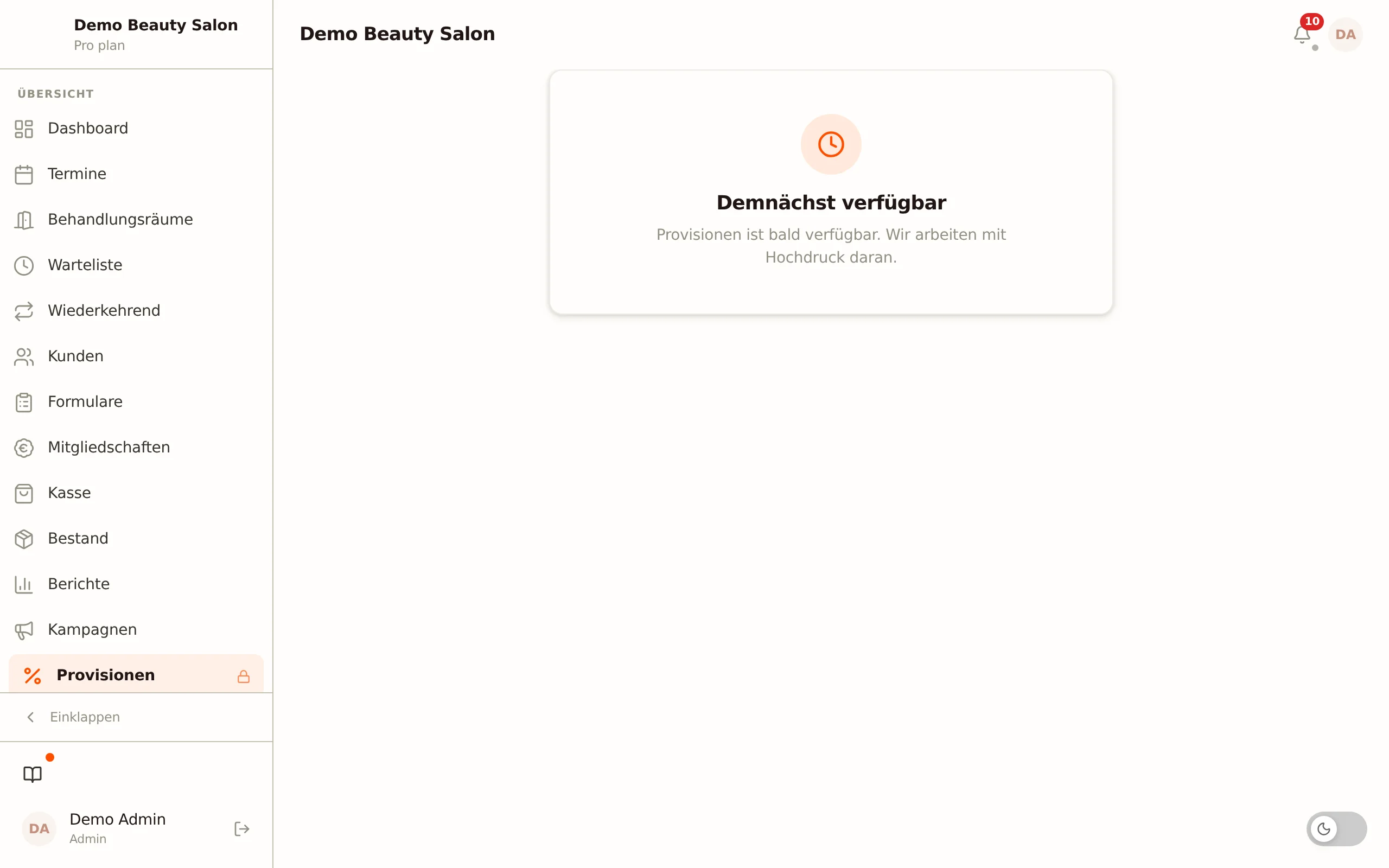
Provisionen sind derzeit eine **demnächst verfügbare** Funktion. Die Seite und die Verwaltung werden für deinen Salon freigeschaltet, sobald die Funktion live geht. Dieser Artikel beschreibt, wie es funktioniert, sobald du Zugriff hast.

Screenshot der Provisionsseite

So funktioniert es

Die Provisionsseite ist nur für Administratoren zugänglich und besteht aus fünf Reitern:

  • Regeln -- hier erstellst du die Provisionsregeln.
  • Übersicht -- das Provisions-Hauptbuch mit allen berechneten Provisionen, Filtern und Genehmigung.
  • Export -- exportiere Auszahlungen als CSV oder SEPA.
  • Streitfälle -- löse Streitfälle bei Mitarbeitern mit pausierten Auszahlungen.
  • Bericht -- eine Gewinn-und-Verlust-Übersicht pro Stylist.

Provisionsregeln erstellen

  1. Öffne die Provisionsseite und gehe zum Reiter Regeln.
  2. Klicke auf Neue Regel.
  3. Konfiguriere die Regel:
    • Prio -- die Priorität. Wenn mehrere Regeln auf dieselbe Situation passen, gewinnt die Regel mit der höchsten Priorität.
    • Mitarbeiter -- wähle einen bestimmten Mitarbeiter oder Alle Mitarbeiter.
    • Anwendung -- wähle, worauf die Regel gilt: Alles, Alle Behandlungen, Alle Produkte, eine bestimmte Kategorie oder eine einzelne Dienstleistung.
    • Wert -- gib einen Prozentsatz ein (zum Beispiel 40 für 40 %) oder einen Festbetrag in Euro. Du füllst nur eines aus; sobald du ein Feld eingibst, wird das andere geleert.
    • Aktiv -- schalte den Schalter ein, um die Regel zu aktivieren.
  4. Klicke auf das Häkchen, um zu speichern.

Klicke auf eine bestehende Regel in der Tabelle, um sie zu bearbeiten, oder nutze das Papierkorb-Symbol, um sie zu löschen.

Arbeitest du mit allgemeinen und Ausnahmeregeln? Gib der Ausnahme (zum Beispiel einem höheren Prozentsatz für eine Dienstleistung) eine höhere Priorität als deiner allgemeinen Regel.

Die Provisionsübersicht (Hauptbuch)

Im Reiter Übersicht siehst du alle berechneten Provisionen. Für jeden Eintrag zeigt Salonnare das Datum, den Mitarbeiter, die Quelle (den zugehörigen Termin oder die Kassenbestellung), die Bemessungsgrundlage, den Provisionsbetrag und den Status.

Eine Provision durchläuft diese Status:

  • In Bearbeitung -- gerade berechnet, noch nicht genehmigt.
  • Genehmigt -- bereit zur Auszahlung.
  • Ausgezahlt -- die Auszahlung wurde verarbeitet.
  • Storniert -- die Provision verfällt (zum Beispiel nach einem Streitfall).

Filtern

Über der Tabelle filterst du nach Status, Mitarbeiter und einem Zeitraum (Von-/Bis-Datum). Unter den Filtern siehst du die Summe der aktuellen Auswahl.

Provisionen genehmigen (Stapel)

  1. Hake die Provisionen an, die du genehmigen möchtest (oder nutze das Kontrollkästchen in der Kopfzeile, um alle auszuwählen).
  2. Klicke auf Genehmigen. Die Anzahl der ausgewählten Einträge steht in Klammern auf der Schaltfläche.

Die ausgewählten Provisionen erhalten den Status Genehmigt und können danach ausgezahlt werden.

Streitfälle

Wenn die Auszahlungen eines Mitarbeiters pausiert sind, erscheint diese Person im Reiter Streitfälle mit dem offenen Betrag. Pro Mitarbeiter kannst du:

  • Ablehnen -- den Streitfall ablehnen und die Auszahlungen fortsetzen (optional mit einem Grund und optional mit der Stornierung offener Provisionen).
  • Eskalieren -- den Streitfall mit einer Notiz eskalieren.
  • Aufteilen -- die Provision auf Basis eines Prozentsatzes zwischen Mitarbeiter und Salon neu verteilen und danach die Auszahlungen fortsetzen.

Der Mitarbeiter erhält eine Benachrichtigung, sobald du einen Streitfall bearbeitest.

Auszahlung exportieren (CSV + SEPA)

Im Reiter Übersicht findest du neben den Filtern zwei Export-Schaltflächen:

  • CSV -- exportiert die aktuelle Auswahl als Datei für deine Buchhaltung.
  • SEPA XML -- erstellt eine SEPA-Überweisungsdatei, die du in deine Bankumgebung importieren kannst.

Der SEPA-Export funktioniert pro Stylist: Alle genehmigten Provisionen desselben Mitarbeiters werden zu einer einzigen Überweisung auf dessen IBAN zusammengefasst.

Die Stylist-IBAN legst du beim Mitarbeiter fest, über **Einstellungen > Mitarbeiter** -- bearbeite einen Mitarbeiter und fülle das Feld **IBAN** aus (für SEPA-Provisionsauszahlungen). Mitarbeiter **ohne ausgefüllte IBAN werden im SEPA-Export übersprungen**. Nach dem Export zeigt Salonnare eine Warnung mit den Namen der übersprungenen Mitarbeiter, damit du deren IBAN nachtragen kannst.

Bericht pro Stylist

Der Reiter Bericht gibt eine Übersicht pro Mitarbeiter: die Bemessungsgrundlage und Provision, aufgeteilt nach Behandlungen, Produkten und Trinkgeldern, sowie die Beträge pro Status (in Bearbeitung, genehmigt, ausgezahlt).

Häufig gestellte Fragen

Werden Provisionen automatisch berechnet? Ja. Sobald ein Termin abgeschlossen oder eine Kassenbestellung abgewickelt ist, erstellt Salonnare auf Basis deiner aktiven Regeln die Provisionseinträge mit Status „In Bearbeitung".

Ein Mitarbeiter fehlt im SEPA-Export. Woran liegt das? Wahrscheinlich hat dieser Mitarbeiter keine IBAN ausgefüllt, oder es gibt keine genehmigten Provisionen für diese Person. Trage die IBAN über Mitarbeiter ein und stelle sicher, dass die Provisionen auf Genehmigt stehen.

Verwandte Artikel