Bem-vindo ao Salonnare
Parabéns por configurares o Salonnare! Quer geries um estúdio acolhedor a solo ou um salão movimentado com uma equipa inteira, agora tens tudo o que precisas para gerir o teu negócio num só sítio. Vamos começar.
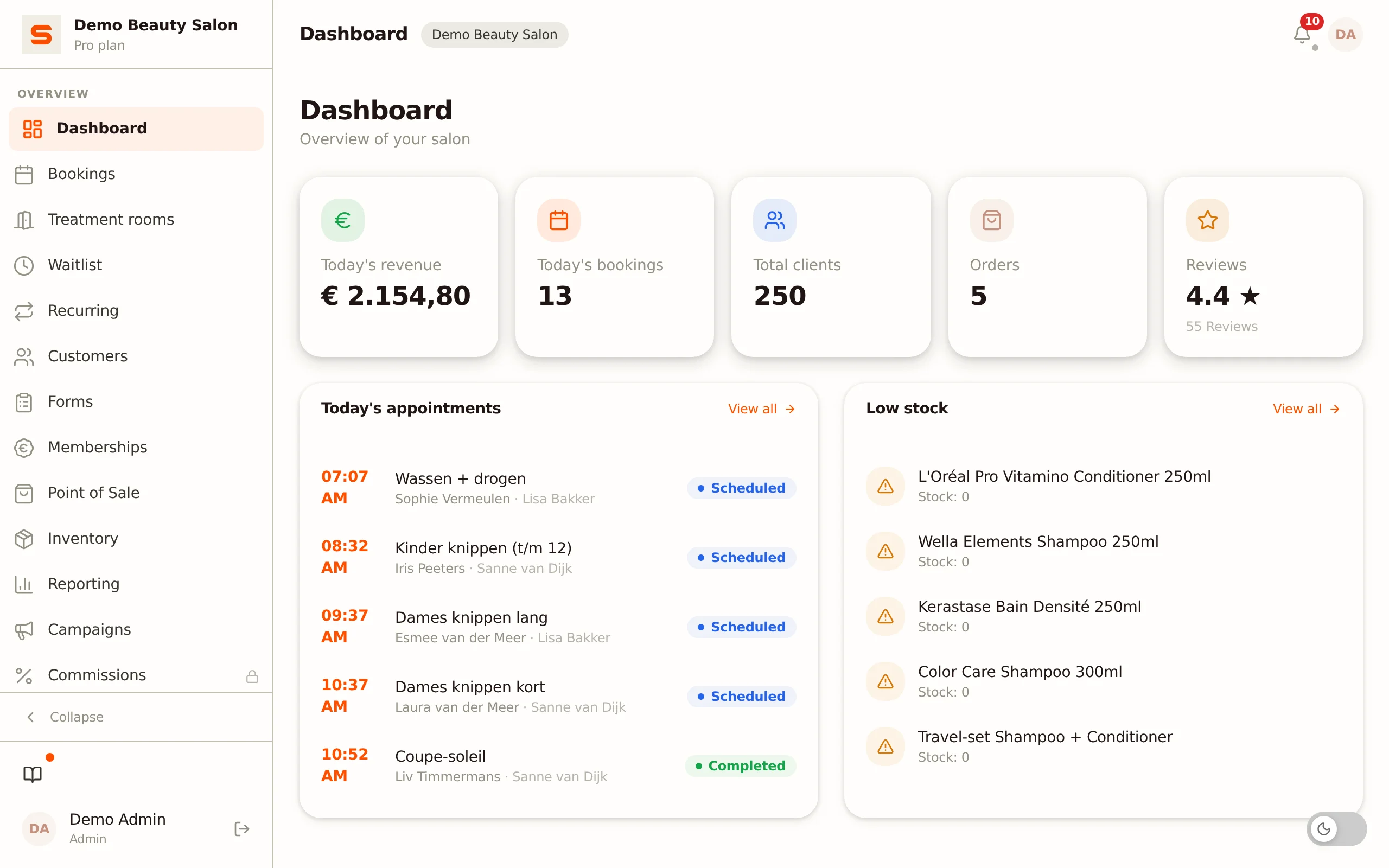
Configura o teu salão em oito passos
Com estes passos o teu salão fica pronto para a primeira marcação e o primeiro pagamento na caixa. Não precisas de os fazer todos de uma vez nem por esta ordem. Se o teu salão foi criado há menos de 30 dias, aparece uma janela depois de iniciares sessão a apontar para este guia. Só o proprietário e os administradores veem essa janela, não os profissionais. Escolhe Mais tarde e ela volta na tua próxima sessão; escolhe Não mostrar novamente e desaparece para sempre. O guia continua disponível em Suporte > Guia de introdução.
1. Logótipo e cores para a tua página de marcações
O teu logótipo e a tua cor são as primeiras coisas que um cliente vê na tua página de marcações.
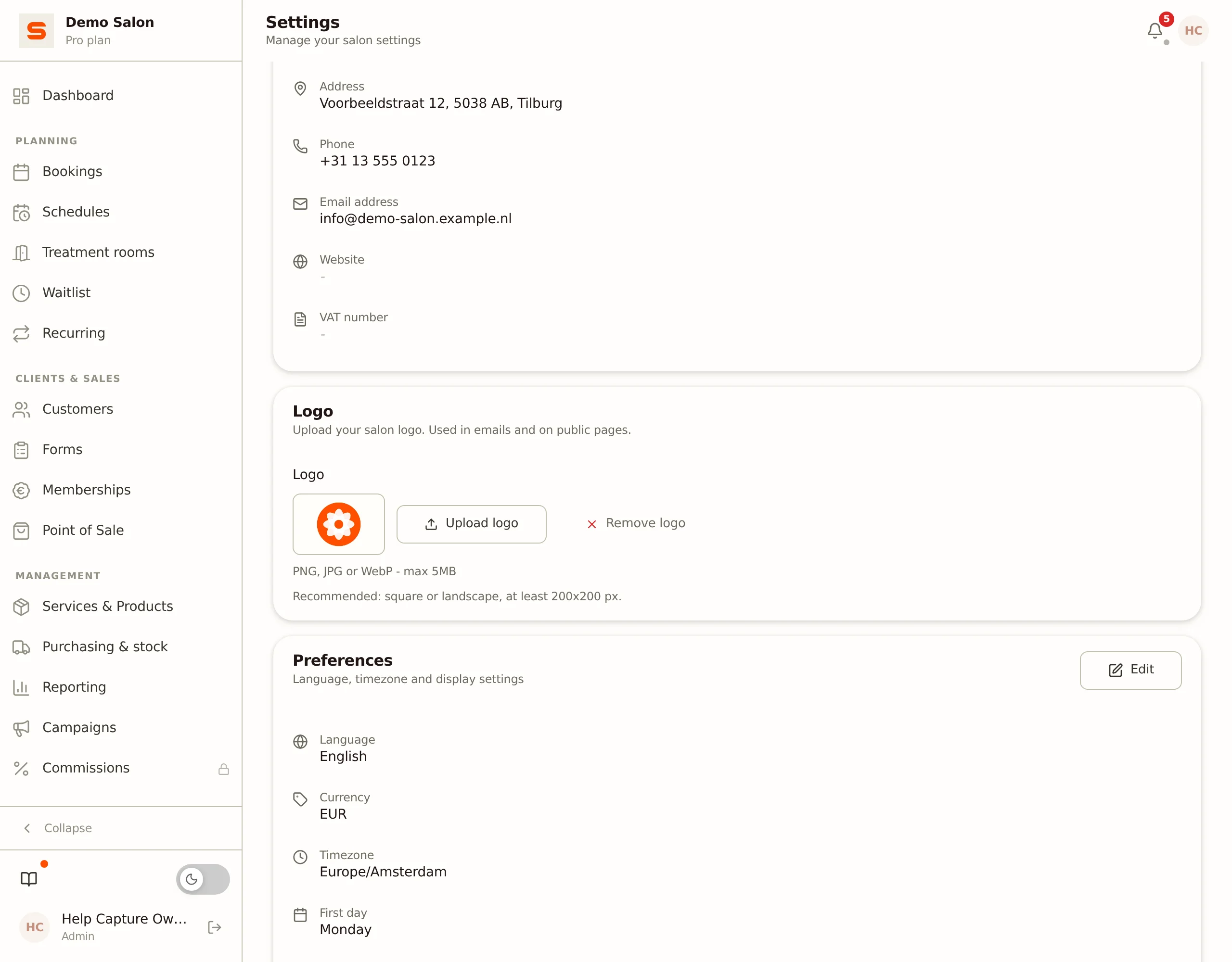
- Vai a Definições > Geral > Geral.
- No bloco Logótipo, clica em Carregar logótipo e escolhe o teu logótipo (PNG, JPG ou WebP, até 5 MB). O logótipo aparece nos teus e-mails e nas tuas páginas públicas.
- Vai a Definições > Agenda > Link e widget de marcações.
- Em Cor principal (cartão Cores da página de marcações), escolhe a cor do teu salão com o seletor de cor ou escreve o código hexadecimal, depois clica em Guardar.
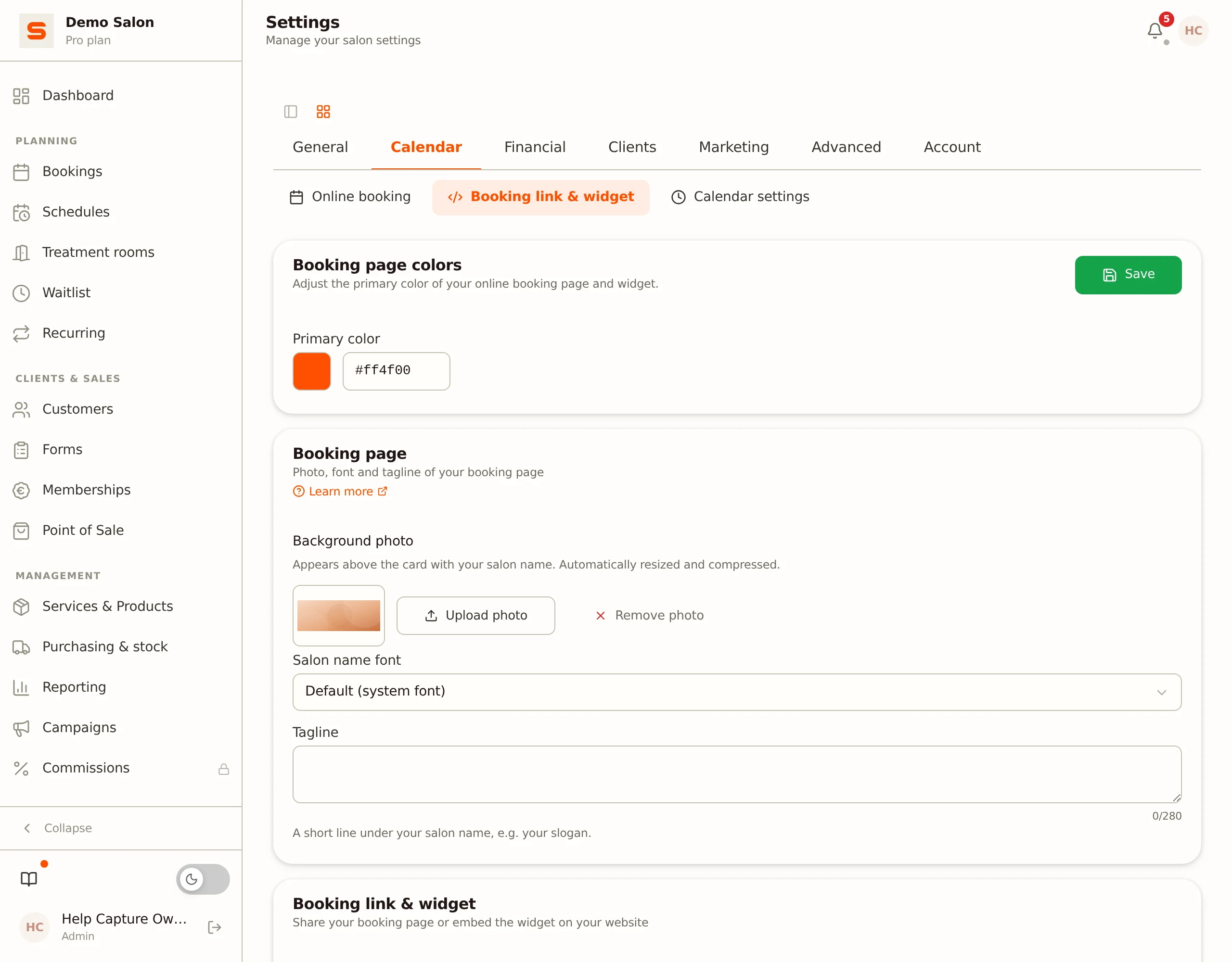
Na mesma página também podes definir uma foto de cabeçalho, um tipo de letra e um slogan (Pro). Consulta Marcações online.
2. Preenche a tua escala
Os clientes só podem marcar em horários em que um profissional está na escala.
- Clica em Escalas na barra lateral, ou vai a Definições > Geral > Profissionais e clica no teu próprio nome. Abre-se o separador Escala.
- Clica num dia na grelha semanal.
- Preenche Hora de início e Hora de fim, escolhe por exemplo Todas as semanas em Repetição, e clica em Guardar.
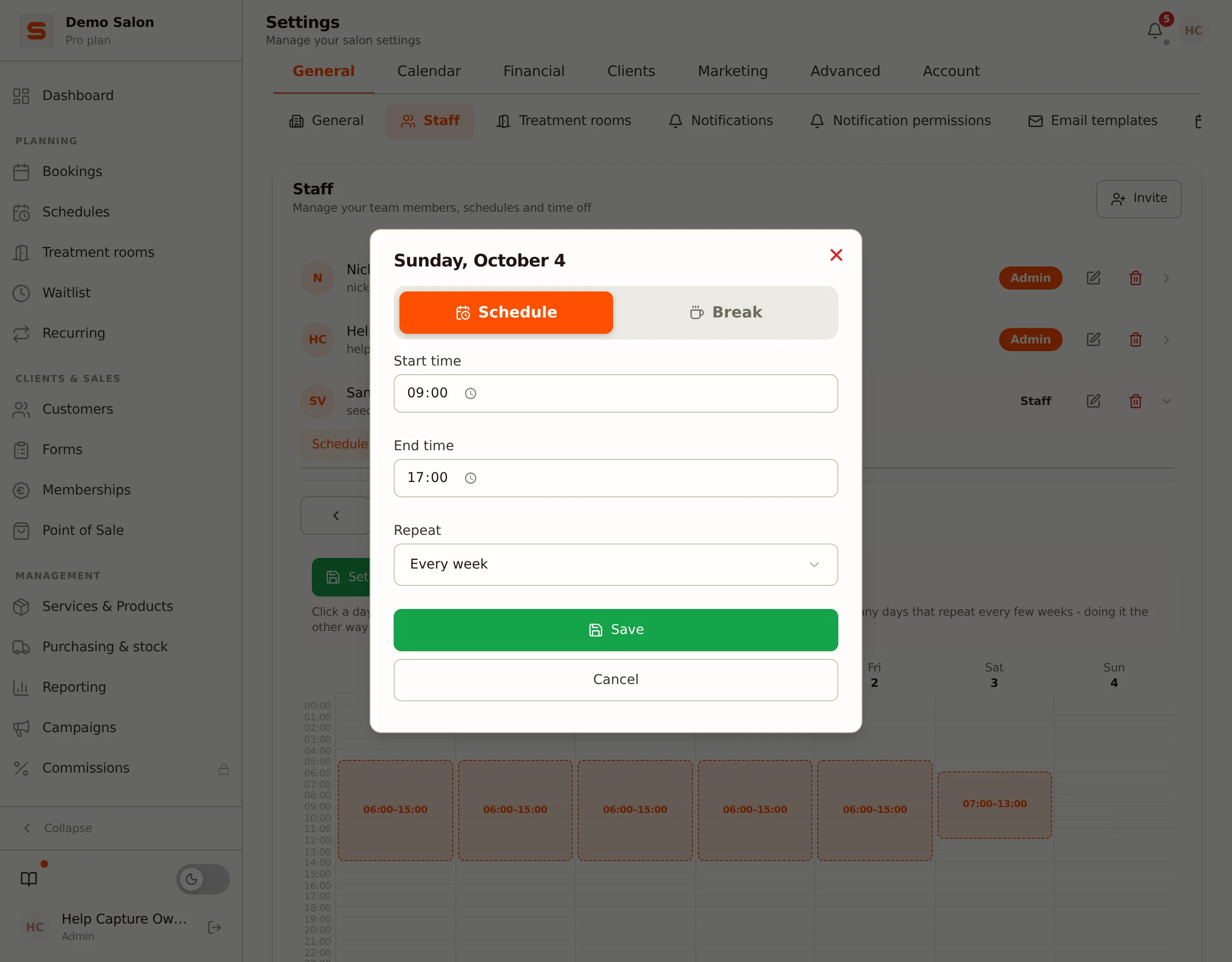
Repete isto para cada dia de trabalho. Consulta Gerir profissionais para pausas, vários turnos por dia e convidar colegas.
3. Cria o teu primeiro cliente
- Vai a Clientes e clica em Novo cliente.
- Preenche pelo menos o nome, e de preferência um endereço de e-mail ou número de telemóvel.
- Clica em Guardar.
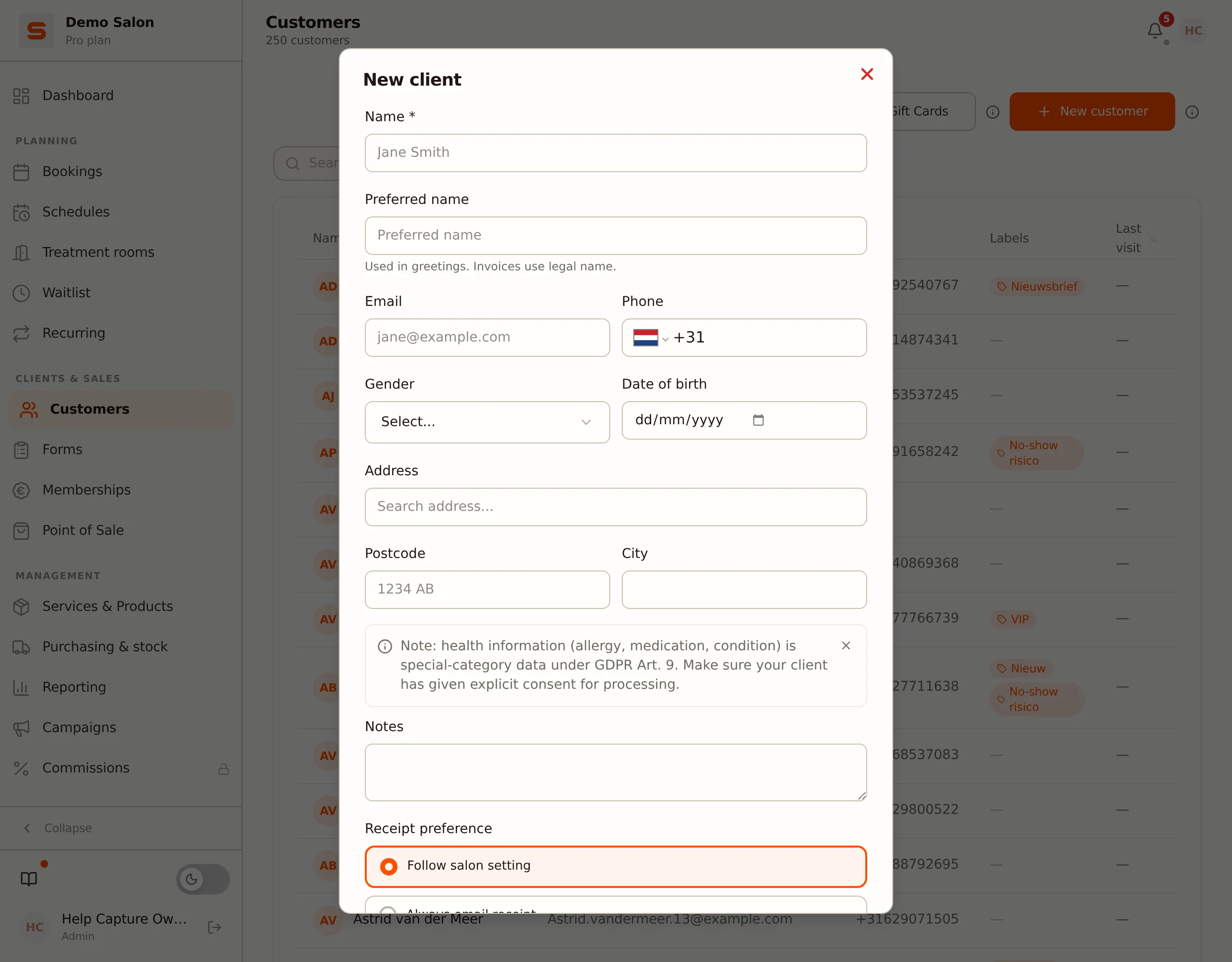
Já tens uma lista de clientes noutro sistema? Podes importá-la. Consulta Importar dados.
4. Cria um fornecedor
- Vai a Compras e stock e abre o separador Fornecedores.
- Clica em Novo fornecedor, preenche o nome (o resto é opcional) e clica em Guardar.
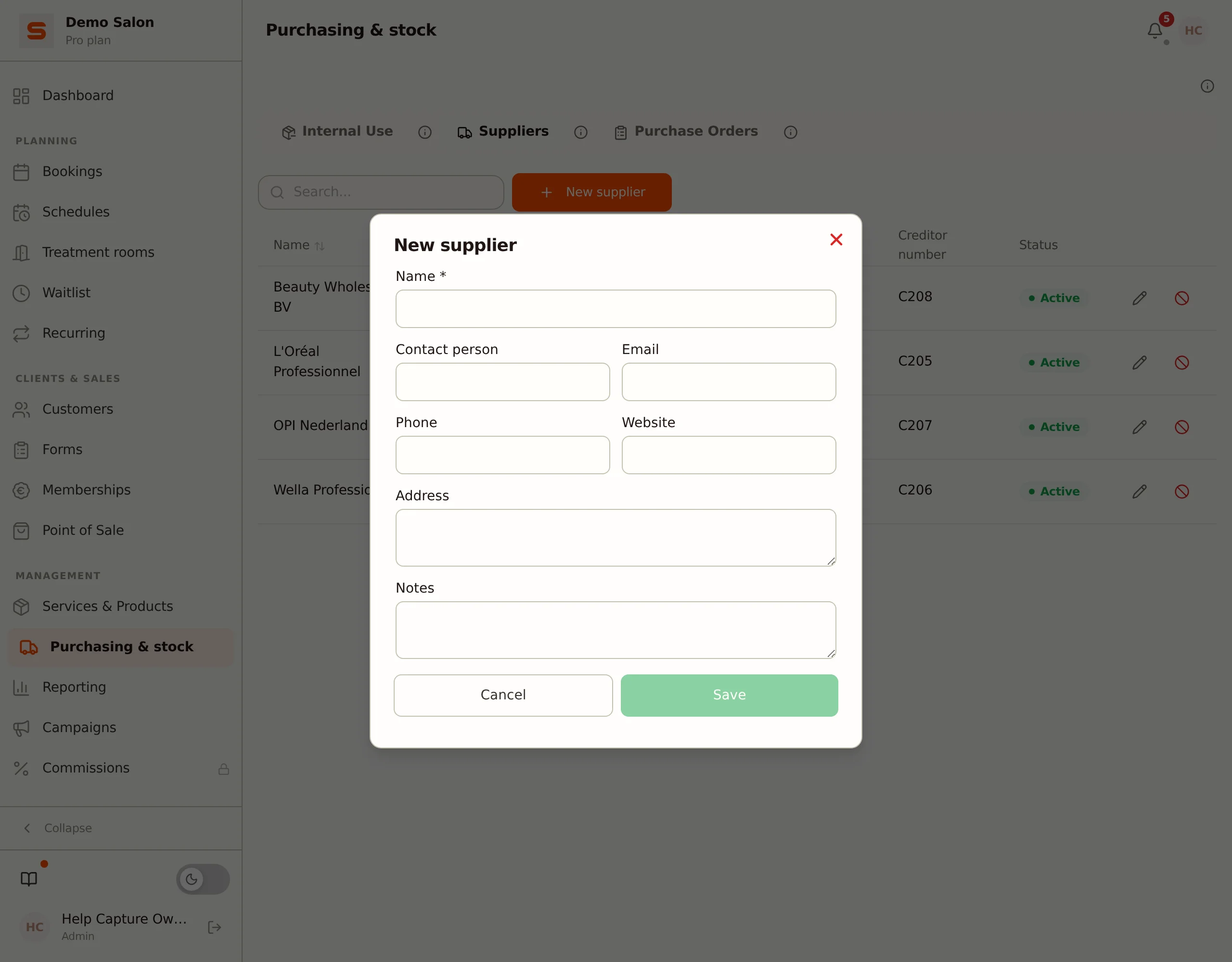
Se Compras e stock não estiver na tua barra lateral, ativa Encomendas de compra em Definições > Avançado > Funcionalidades. Consulta Fornecedores e encomendas de compra.
5. Produtos para venda e para consumo interno
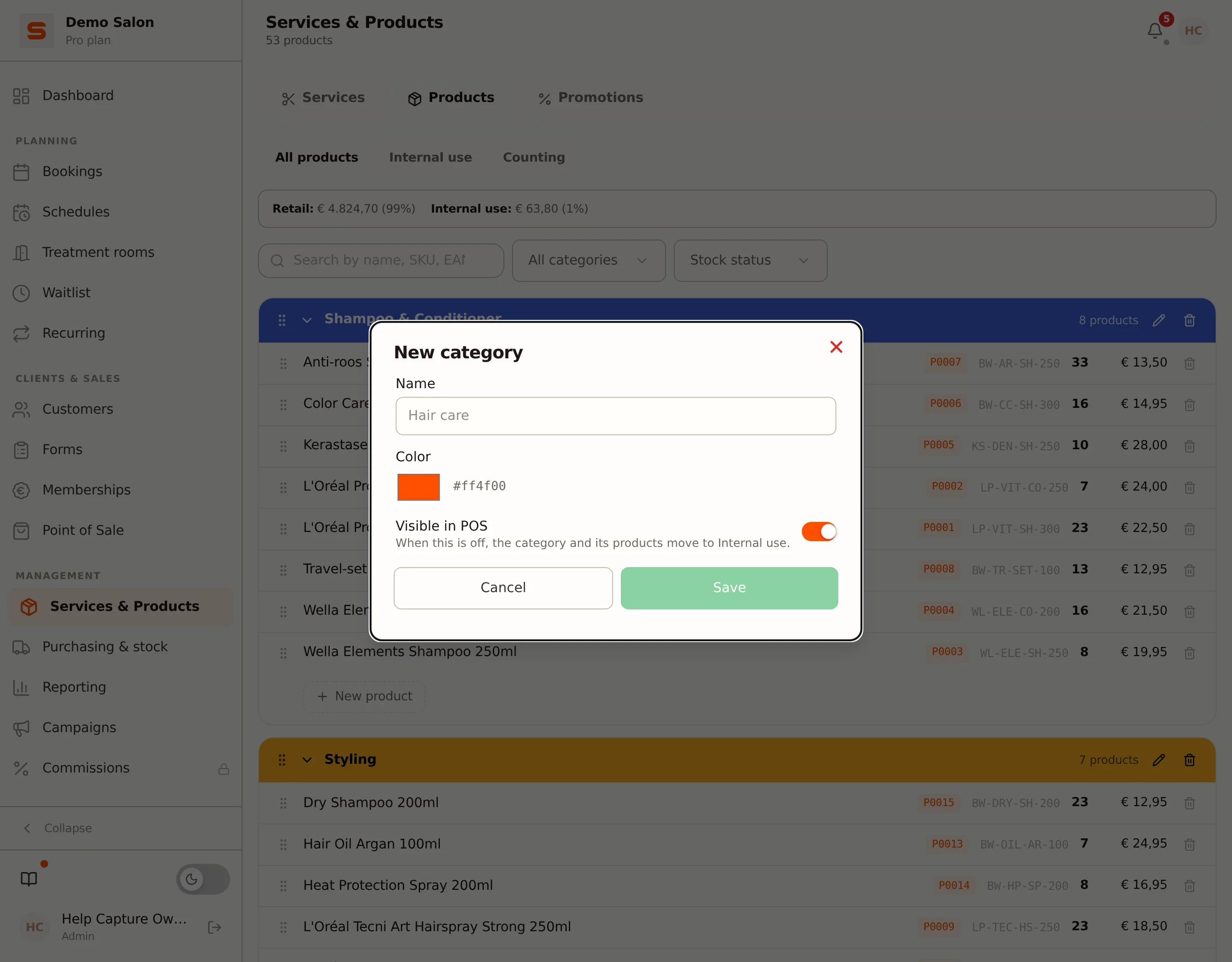
Organizas os produtos por categoria. Se uma categoria é para venda ou para consumo interno é definido com o interruptor Visível na caixa.
- Vai a Tratamentos e produtos e abre o separador Produtos.
- Clica em Nova categoria. Cria uma categoria para os produtos que vendes (por exemplo "Cuidado capilar") e deixa Visível na caixa ligado.
- Cria outra categoria para produtos que usas tu próprio durante os tratamentos (por exemplo "Material") e desliga Visível na caixa. Essa categoria aparece então na lista Consumo interno e não na caixa.
- Clica em Novo produto. Preenche o nome e o preço, escolhe a tua categoria de venda em Categoria e clica em Guardar. Este produto aparece agora na caixa.
- Cria um produto para consumo interno da mesma forma e escolhe a categoria com Visível na caixa desligado. Não é necessário um preço de venda.
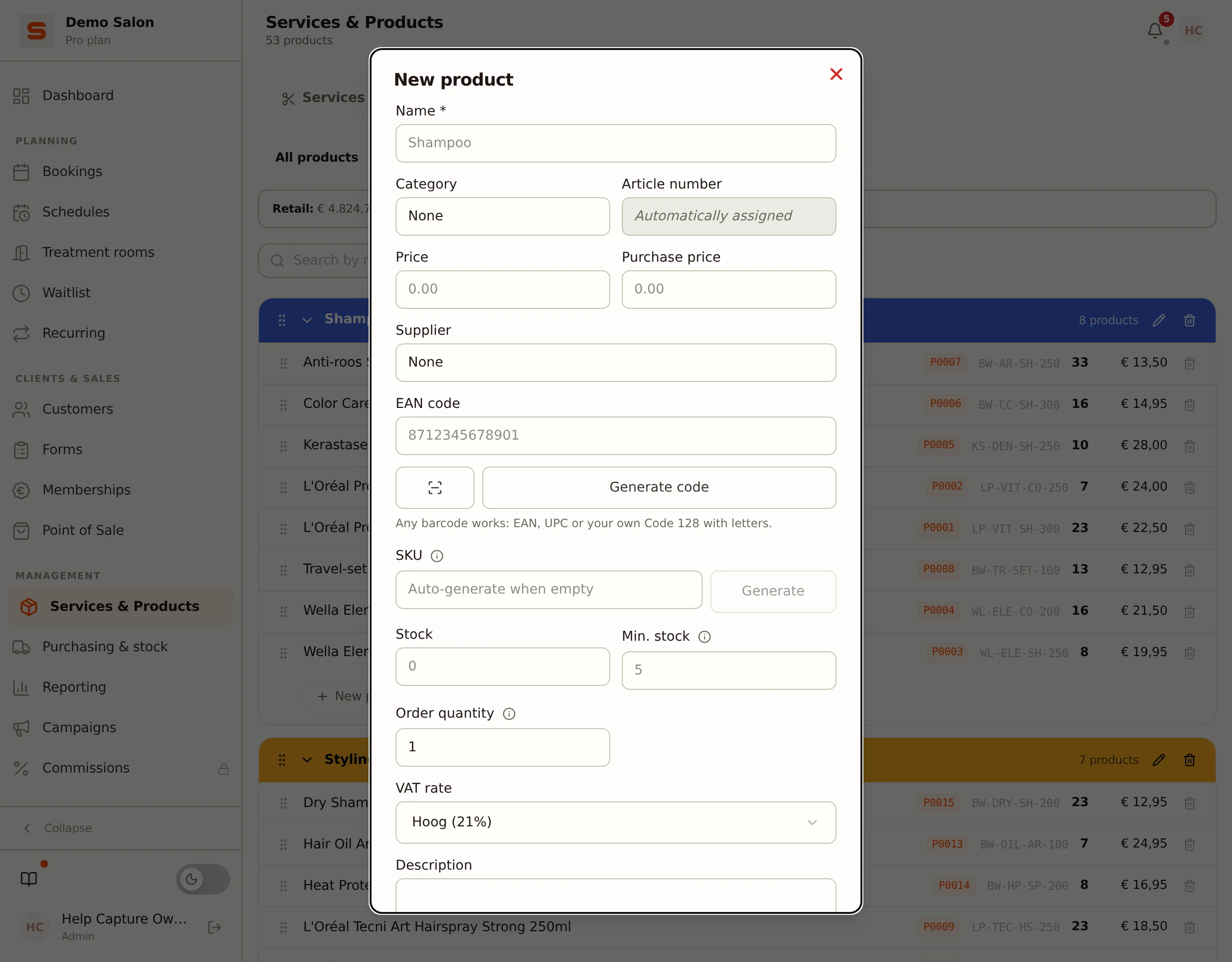
Queres marcar cada produto como para venda, consumo interno ou ambos? Ativa Separar venda ao público e consumo interno em Definições > Avançado > Funcionalidades; o formulário do produto passa a ter um campo Tipo de stock. Os produtos fazem parte dos planos Starter e Pro; no Free o separador Produtos explica como atualizar. Consulta Tratamentos, produtos e gestão de stock e Consumo interno.
6. Uma categoria de tratamento e um tratamento
- Fica em Tratamentos e produtos e abre o separador Tratamentos.
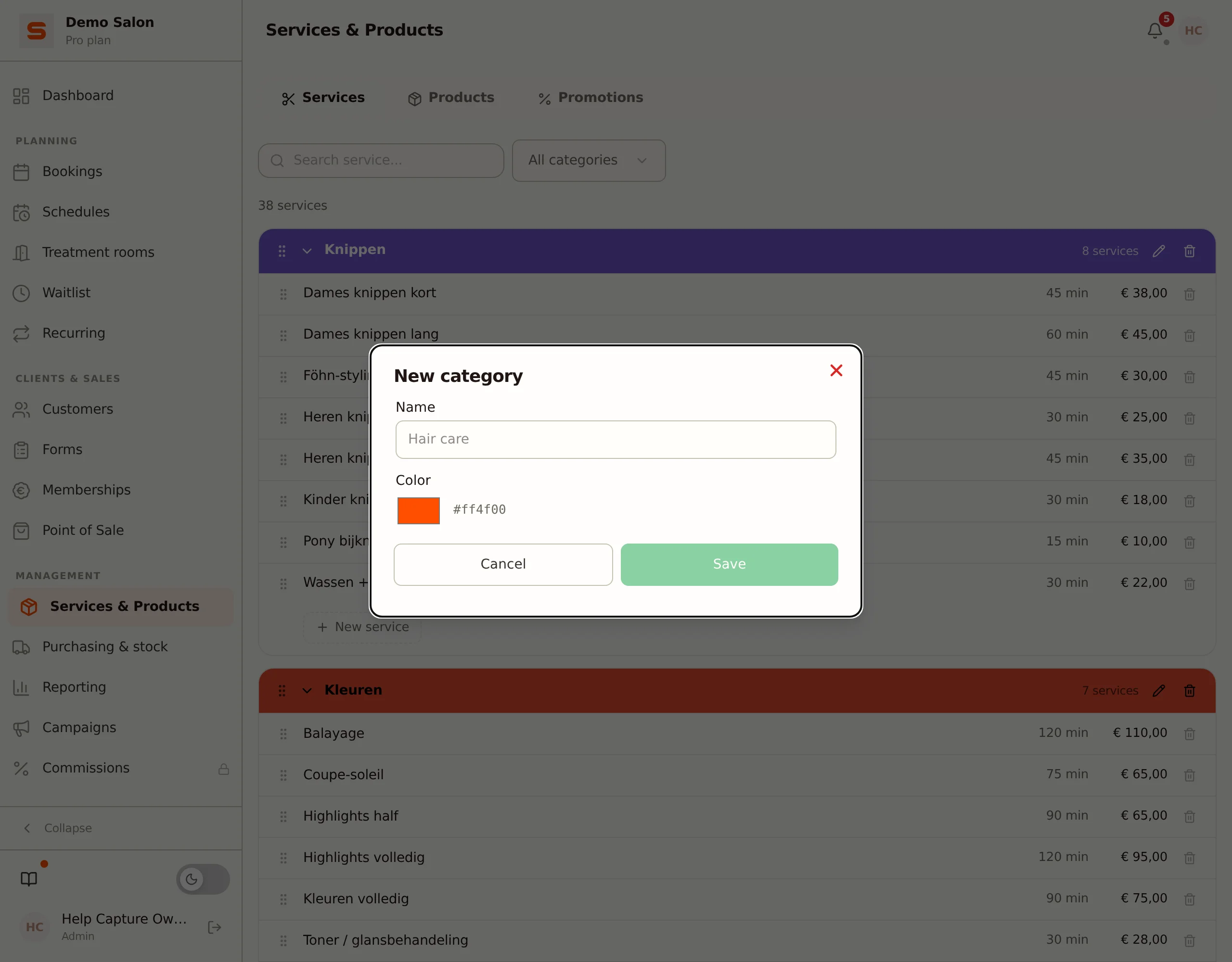
- Clica em Nova categoria, introduz um nome (por exemplo "Cortes de cabelo"), escolhe uma cor e clica em Guardar.
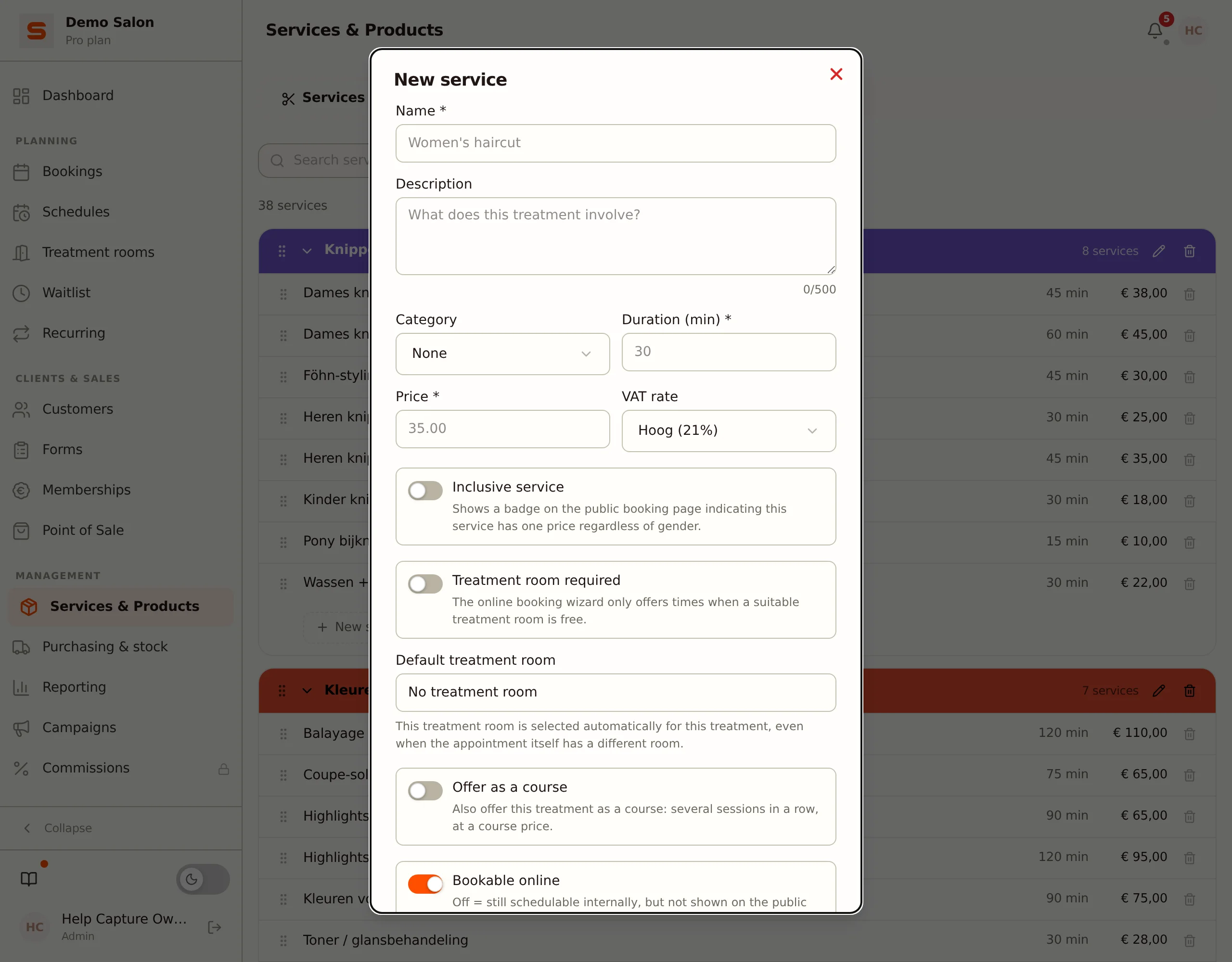
- Nessa categoria, clica em Novo tratamento. Preenche Nome, Duração (min) e Preço, escolhe a taxa de IVA e clica em Guardar.
Os teus tratamentos aparecem imediatamente na tua página de marcações online. Consulta Tratamentos e categorias.
7. Liga o Mollie
Com o Mollie recebes pagamentos online (como iDEAL e cartão de crédito) e pagamentos por Multibanco no balcão. Se ainda não tens uma conta Mollie, cria uma primeiro; consulta Criar e ativar a tua conta Mollie.
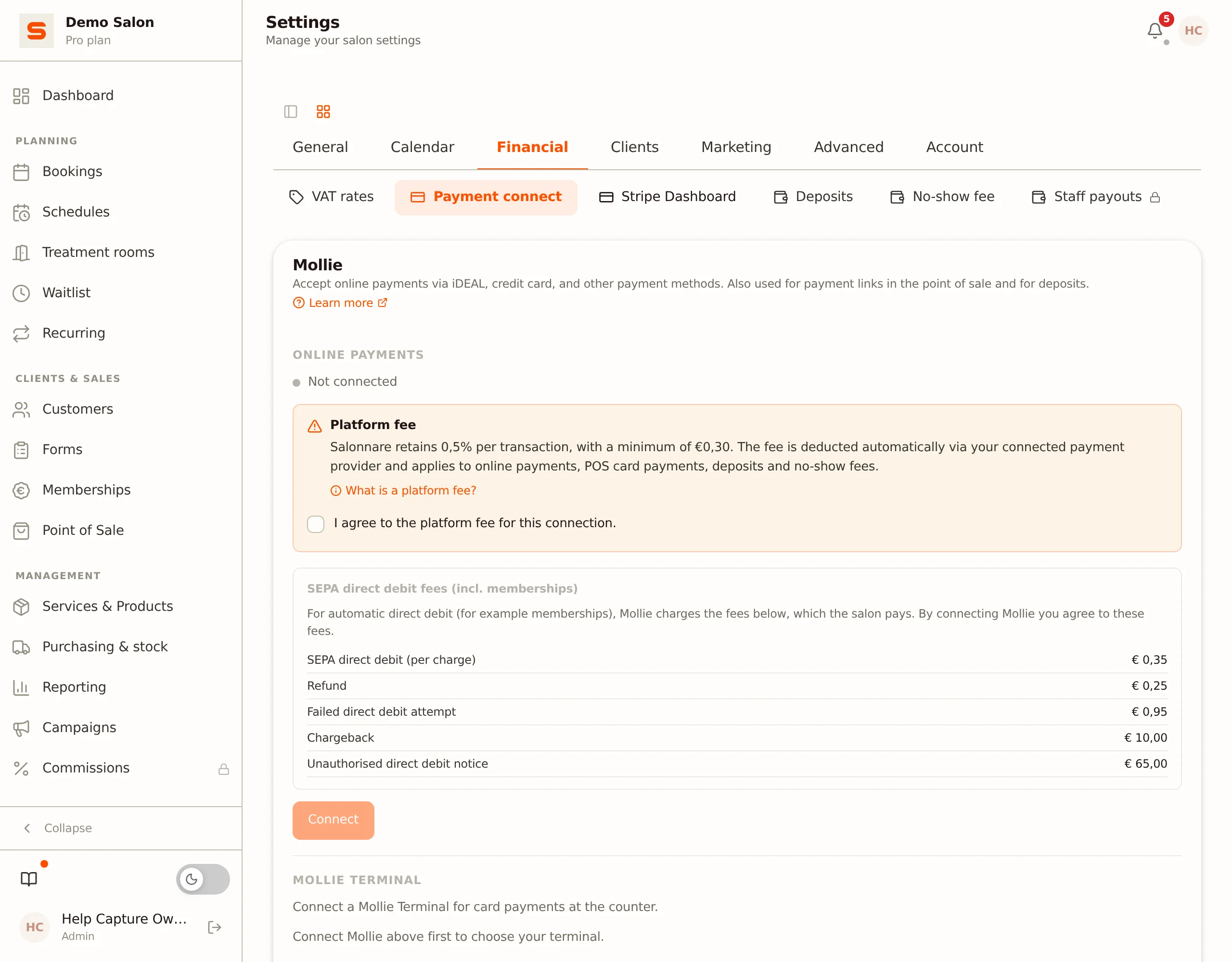
- Vai a Definições > Financeiro > Ligação de pagamentos.
- Em Mollie, assinala a concordância com a comissão da plataforma e clica em Ligar.
- Inicia sessão no Mollie e concede acesso. Voltas automaticamente ao Salonnare; o estado mostra então Ligado.
Consulta Configuração de pagamentos para os detalhes.
8. A app Mollie Tap para pagamentos por Multibanco
A app Mollie Tap transforma o teu telemóvel num terminal Multibanco: os clientes pagam sem contacto com o cartão, telemóvel ou relógio. Não precisas de um terminal separado.
- Instala a app Mollie Tap na App Store ou na Google Play num telemóvel com NFC (um iPhone com iOS 17.4 ou posterior, ou Android 11 ou posterior).
- Ativa a app como terminal na tua conta Mollie. Certifica-te de que Point of Sale (pagamentos presenciais) está ativado no teu perfil Mollie. O Mollie explica os passos em How do I set up the Tap app?
- Depois de o Mollie estar ligado no Salonnare (passo 7), volta a Definições > Financeiro > Ligação de pagamentos. Quando a app Tap aparecer listada como terminal na tua conta Mollie, escolhe-a na lista em Terminal Mollie.
A partir daí podes cobrar por Multibanco na Caixa com o teu telemóvel.
Iniciar sessão
O início de sessão acontece em passos:
- Abre o teu navegador e vai ao endereço Salonnare do teu salão (por exemplo
oteusalao.salonnare.com). - Introduz o teu endereço de e-mail e clica em Continuar. O Salonnare procura a que salão(ões) pertence este endereço.
- Se tiveres acesso a vários salões, escolhes primeiro o correto. Depois chegas ao ecrã da palavra-passe.
- Introduz a tua palavra-passe e clica em Iniciar sessão. Opcionalmente assinala Lembrar-me para manteres a sessão iniciada. Sem esta opção, a sessão termina assim que fechares o navegador.
É isso, estás dentro!
Também podes iniciar sessão com Google, Microsoft, Facebook ou Apple usando os botões no ecrã de início de sessão, desde que esse endereço de e-mail esteja associado à tua conta.
Esqueceste-te da palavra-passe? Sem problema. Clica em Esqueceste-te da palavra-passe? no ecrã da palavra-passe e enviamos-te um link de redefinição por e-mail. Verifica a pasta de spam se não chegar em poucos minutos.
Se tiveres a autenticação de dois fatores (2FA) ativada, o Salonnare vai pedir o código de seis dígitos da tua app de autenticação depois da palavra-passe.
Orientar-te na aplicação
Depois de iniciares sessão vês uma barra lateral à esquerda do teu ecrã. Este é o teu menu principal. O Painel fica isolado no topo; abaixo os itens estão agrupados em Planeamento, Clientes e Vendas, Gestão e Conta.
- Painel - A tua base. Vê de imediato as marcações de hoje, a faturação e as notificações.
Em Planeamento:
- Marcações - A tua agenda de marcações. Cria, edita e gere aqui todas as marcações.
- Escalas - Abre a tua própria escala de trabalho (em Definições > Profissionais).
- Salas de tratamento - Gere as tuas salas e vê a ocupação por sala.
- Lista de espera - Clientes à espera de um horário livre.
- Recorrentes - Marcações fixas e repetidas para os teus clientes habituais.
Em Clientes e vendas:
- Clientes - A tua base de dados de clientes com dados de contacto, notas, histórico de marcações e mais.
- Formulários - Formulários de admissão e consentimento preenchidos pelo cliente ou pelo profissional.
- Subscrições - Gere os planos e as subscrições dos teus clientes.
- Caixa - Cobra aos clientes depois da marcação em poucos cliques.
Em Gestão:
- Tratamentos e produtos - Os teus tratamentos, produtos (com stock) e promoções como pacotes e ofertas.
- Compras e stock - Consumo interno, fornecedores e encomendas de compra. Este item só aparece depois de ativares as encomendas de compra.
- Relatórios - Vê como o teu negócio está a correr, incluindo exportações contabilísticas e o registo de auditoria.
- Campanhas - Envia campanhas de e-mail e promoções de marketing.
- Comissões - Os profissionais veem aqui A minha comissão. Esta funcionalidade ainda está marcada como "Brevemente" e não pode ser usada.
Em Conta:
- Definições - Personaliza tudo, desde os dados do teu salão até métodos de pagamento, marketing, integrações e a tua própria conta.
- Suporte - Faz uma pergunta ou abre um pedido de suporte.
Alguns itens dependem do teu plano, de interruptores de funcionalidades, ou das permissões que te foram atribuídas como profissional. Um item que não está incluído no teu plano mostra um cadeado.
Em ecrãs mais pequenos tens uma barra de navegação na parte inferior com os itens principais (Painel, Marcações, Clientes, Caixa) e um botão Mais para o resto.
Se te registaste durante a fase beta ou és membro de acesso antecipado, também tens o botão Enviar feedback com um ícone de inseto: na barra lateral junto a "O que há de novo?", no menu por baixo das tuas iniciais em cima à direita, e no telemóvel em Mais. Usa-o para reportar de imediato qualquer coisa que notes.
O que é que o Salonnare faz?
Aqui tens uma visão rápida de tudo o que tens à tua disposição:
- Gestão de marcações - Uma agenda visual com vistas de dia, semana e mês. Arrasta e larga para mudar a hora. Configura marcações recorrentes para clientes habituais.
- Marcações online - Deixa os clientes marcarem eles próprios através de uma página de marcações elegante que podes partilhar no teu site e nas redes sociais.
- Gestão de clientes - Acompanha as preferências de cada cliente, fórmulas de cor, histórico de visitas e pontos de fidelização.
- Caixa - Processa pagamentos em dinheiro, por Multibanco ou online. Vende vales-oferta, aplica descontos e envia recibos automaticamente por e-mail.
- Gestão de profissionais - Adiciona a tua equipa, define escalas e permissões, e acompanha o desempenho.
- Stock - Monitoriza os níveis de stock, recebe alertas de stock baixo e gere fornecedores.
- Marketing - Envia campanhas de e-mail, faz promoções, configura um programa de fidelização e recolhe avaliações.
- Relatórios - Relatórios de faturação, controlo de faltas, exportações contabilísticas e um registo de auditoria.
Dois papéis: Administrador e Profissional
O Salonnare tem dois papéis de utilizador:
- Administrador - Acesso total a tudo, incluindo definições, relatórios e gestão da conta. Como proprietário do salão, és tu.
- Profissional - Por predefinição tem acesso à agenda, clientes, caixa, formulários, lista de espera, marcações recorrentes e contagens de stock. As definições e os relatórios estão ocultos por predefinição. Um administrador pode ajustar as permissões por profissional e por página (sem acesso, ver ou editar). Consulta Gerir profissionais.
A lista de verificação no teu painel
Além deste guia, o painel tem uma lista de verificação de introdução com um indicador de progresso: criar uma escala, adicionar tratamentos, adicionar clientes, configurar o pagamento, criar a tua primeira marcação e usar a caixa. Os passos que já fizeste são assinalados automaticamente. Consulta Lista de verificação de introdução para a explicação completa.
Escolher o teu idioma
O Salonnare está disponível em nove idiomas: inglês, holandês, alemão, francês, espanhol, italiano, polaco, português e turco.
- Vai a Definições > Geral.
- No bloco Preferências, clica em Editar.
- Escolhe o teu idioma em Idioma e guarda.
A interface muda de imediato, sem ser preciso recarregar a página. Nota: este é o idioma do teu salão, por isso é também o idioma em que os teus clientes recebem os e-mails. No ecrã de início de sessão podes escolher separadamente o idioma desse ecrã.
Precisas de ajuda?
Estás a ler o nosso centro de ajuda neste momento, e isso já é um ótimo começo! Explora as categorias à esquerda ou usa a barra de pesquisa no topo para encontrar o que precisas. Se ficares bloqueado, abre um pedido através de Suporte na barra lateral.
Pronto para começar? Vai ao teu Painel para ver o que se passa hoje.