Configuração de Pagamentos
Geres todas as ligações de pagamento em Definições > Ligação de pagamentos (grupo Financeiro). O Salonnare trabalha com três prestadores de pagamentos: Mollie, SumUp e Stripe. Podes usar um, dois ou os três, dependendo de como o teu salão aceita pagamentos. Todos são opcionais, se só recebes em dinheiro, não precisas de ligar nada.
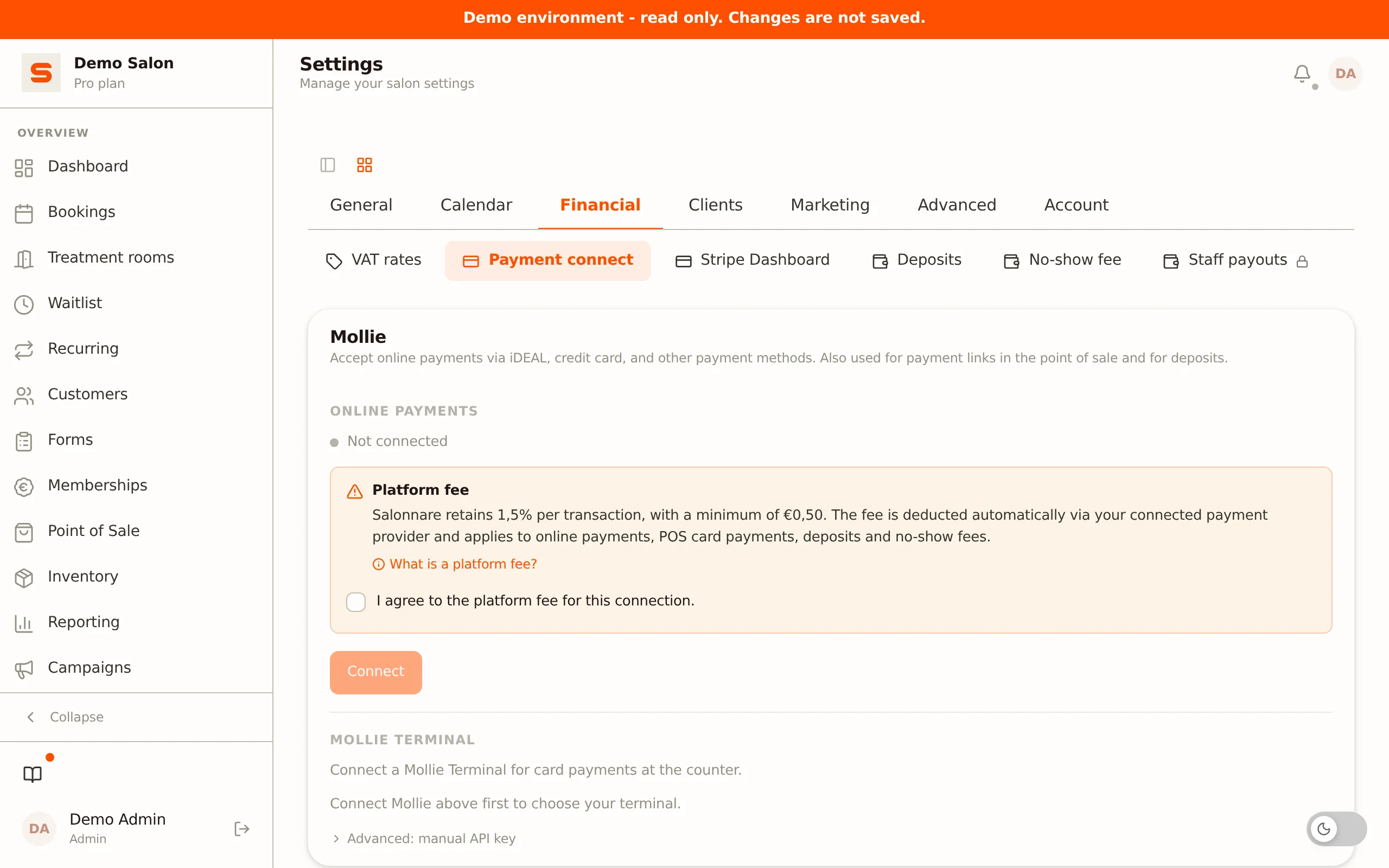
Mollie
O Mollie trata de pagamentos online (iDEAL, cartão de crédito e mais) e pagamentos por Multibanco no balcão. O cartão Mollie em Definições > Ligação de pagamentos tem duas secções: Pagamentos online (via OAuth) e Terminal Mollie (para o leitor de cartões).
Guia completo do Mollie - criar uma conta, ativar pagamentos presenciais, pagamentos recorrentes para subscrições e todas as tarifas de débito direto: Criar e ativar uma conta Mollie.
Pagamentos Online via Mollie Connect (recomendado)
O Mollie suporta iDEAL, cartão de crédito, Bancontact e mais. Ideal para pagamentos online.
- Vai a Definições > Ligação de pagamentos.
- Em Mollie > Pagamentos online, clica em Ligar. Marca primeiro o acordo da taxa de plataforma (ver abaixo), só depois o botão de ligação fica ativo.
- Autoriza o acesso no site do Mollie.
- És enviado de volta para o Salonnare; o estado mostra Ligado com o nome da tua conta.
Para desligar, clica em Desligar na mesma secção.
Se atendes clientes holandeses, o Mollie com iDEAL é praticamente indispensável. É o método de pagamento online mais popular nos Países Baixos.
Terminal Mollie, pagamentos por Multibanco no balcão
Depois de o Mollie estar ligado online, o Salonnare obtém automaticamente os teus terminais físicos. Escolhe o teu terminal na lista pendente na secção Terminal Mollie.
- Liga primeiro o Mollie acima.
- Na secção Terminal Mollie aparece uma lista pendente com os teus terminais emparelhados.
- Escolhe o terminal que queres; a escolha é guardada imediatamente.
Sem ligação OAuth, ou preferes configurar manualmente? Clica em Avançado: chave API manual e introduz a tua Chave API do Terminal Mollie (começa por live_) e o ID do terminal (formato term_...). Clica em Guardar.
Adicionar um Terminal Mollie
Ativas um terminal físico Mollie na tua conta Mollie:
- Certifica-te de que o terminal está ligado e conectado à internet (Wi-Fi ou rede móvel).
- Ativa o terminal no teu painel Mollie e associa-o ao teu perfil.
- O terminal aparece então na lista pendente no Salonnare (ver acima).
Documentação oficial do Mollie. Lê como ativar e gerir o teu terminal.
Consulta os guias no site do Mollie:
Mollie: ativa o teu terminal e a visão geral completa do Ponto de Venda.
Poupa Dinheiro com a Aplicação Mollie Tap, Sem Necessidade de Terminal Físico
Não tens vontade de comprar um terminal de pagamento? Com a aplicação Mollie Tap transformas o teu próprio telemóvel num terminal de pagamento. Graças ao Tap to Pay, aceitas pagamentos sem contacto com cartão (e Apple Pay / Google Pay) diretamente no teu telemóvel, por isso não precisas de um leitor de cartões separado. Isso poupa ao teu salão o custo de comprar hardware.
Descarrega gratuitamente a aplicação Tap na App Store ou no Google Play e ativa o Tap to Pay na tua conta Mollie. Requisitos: um iPhone XS ou mais recente com iOS 17.4+, ou um dispositivo NFC com Android 11+.
Mais informações: Mollie Tap to Pay no iPhone e Mollie Tap to Pay no Android.
SumUp
O SumUp serve para aceitar pagamentos por Multibanco com um terminal leitor de cartões. Ligas o SumUp via OAuth (SumUp Connect) ou através de uma chave API manual.
Guia completo do SumUp - criar uma conta, encomendar um leitor de cartões ou ativar o Tap to Pay, e tarifas: Criar e ativar uma conta SumUp.
Via SumUp Connect (recomendado)
Se o SumUp Connect estiver disponível para o teu salão:
- Vai a Definições > Ligação de pagamentos > Terminal SumUp.
- Clica em Ligar.
- Autoriza no site do SumUp.
- És enviado de volta; o estado mostra Ligado com o teu código de comerciante.
- Escolhe o teu leitor de cartões na lista pendente que aparece.
Para desligar, clica em Desligar junto ao código de comerciante ligado.
Via Chave API Manual
- Clica em Avançado: chave API manual.
- Introduz a tua chave API do SumUp.
- Clica em Guardar.
Depois da configuração, os pagamentos por Multibanco na caixa são automaticamente enviados para o teu terminal SumUp. O cliente aproxima ou insere o cartão, e o pagamento é processado.
Ligar um Leitor de Cartões SumUp
Ligas um leitor de cartões SumUp (como o SumUp Solo ou Air) através da aplicação SumUp no teu telemóvel ou tablet:
- Liga o leitor de cartões e certifica-te de que o Bluetooth está ativado no teu telemóvel ou tablet.
- Abre a aplicação SumUp e inicia sessão com a tua conta SumUp (a mesma conta que ligas no Salonnare).
- Na aplicação, vai às definições do leitor de cartões e escolhe Ligar leitor de cartões.
- A aplicação procura leitores próximos. Verifica os últimos dígitos do número de série e toca em Ligar.
- O leitor de cartões está agora associado à tua conta SumUp e aparece na lista pendente de leitores no Salonnare.
Documentação oficial do SumUp. Aí encontras as instruções completas para o teu leitor de cartões.
Consulta os guias no site do SumUp:
SumUp: configuração do leitor de cartões e SumUp: como ligar ou religar o teu leitor de cartões.
Stripe
O Stripe processa pagamentos online (incluindo cartão de crédito e iDEAL) e pode, tal como o Mollie, ser o prestador para links de pagamento na caixa, sinais para marcações online e taxas de falta.
Guia completo do Stripe - criar uma conta via Stripe Connect, verificação KYC, pagamentos recorrentes para subscrições (Débito Direto SEPA) e todas as tarifas: Criar e ativar uma conta Stripe.
Ligar via Stripe Connect (recomendado)
- Vai a Definições > Ligação de pagamentos > Stripe.
- Marca o acordo da taxa de plataforma e clica em Ligar.
- És reencaminhado para o Stripe para criar ou associar uma conta. Segue os passos.
- Quando terminares, és enviado de volta para o Salonnare. O estado muda para Ligado.
Se a adesão (onboarding) ainda não estiver totalmente concluída (registo comercial, IBAN, verificação de identidade), o Salonnare mostra o estado Ligado, falta concluir a adesão com o botão Concluir adesão. O Stripe só pode fazer transferências depois de a adesão estar concluída.
Para desligar, clica em Desligar.
Depois disso, também podes gerir a tua conta Stripe de dentro do Salonnare, em Definições > Painel Stripe.
Taxa de Plataforma
Para pagamentos online via Mollie ou Stripe (incluindo links de pagamento na caixa, pagamentos por Multibanco via terminal Mollie, sinais e taxas de falta), o Salonnare cobra uma taxa de plataforma de 0,5% por transação, com um mínimo de 0,30 EUR. O mínimo é um limite, não um acréscimo: num pagamento de 100 EUR a taxa é de 0,50 EUR, em 20 EUR é de 0,30 EUR. A taxa é retida automaticamente através do teu prestador ligado e soma-se aos custos de transação do próprio Mollie ou Stripe. Para pagamentos em dinheiro, o botão manual de Multibanco e o SumUp, o Salonnare não cobra nenhuma taxa de plataforma. Ao ligar, marcas que concordas com isto.
Recibo por e-mail (todos os pagamentos)
Para todos os pagamentos na caixa, independentemente do prestador utilizado, o Salonnare pode enviar um recibo por e-mail ao cliente. Esse interruptor já não está nesta página, mas em Definições > Modelos de e-mail, na linha Recibo. Consulta Modelos de e-mail.
Os clientes podem sobrepor isto por pessoa através do seu perfil de cliente. A preferência na ficha do cliente prevalece: definida como 'enviar sempre', o recibo é enviado mesmo quando este interruptor está desativado.
Prestador de pagamentos predefinido
Se o Stripe ou o Mollie estiver totalmente ligado, aparece o cartão Definições de pagamento no fundo da página. Em Prestador ativo escolhes o teu prestador de pagamentos predefinido: Stripe, Mollie ou Nenhum.
Esta escolha é o interruptor principal para todos os pagamentos online e determina duas coisas:
- Link de pagamento na caixa - o método de pagamento Link de pagamento usa o prestador escolhido para criar o link de pagamento online (QR ou e-mail).
- Sinais - se podes ou não pedir sinais em marcações online, e através de que prestador passam.
As taxas de falta passam pelo Mollie se o Mollie estiver ligado, e caso contrário pelo Stripe se for esse o teu prestador ativo. Consulta Taxas de falta.
| Escolha | Efeito |
|---|---|
| Stripe | Os links de pagamento e os sinais passam pelo Stripe (o Stripe tem de estar ligado). |
| Mollie | Os links de pagamento e os sinais passam pelo Mollie (o Mollie tem de estar ligado). |
| Nenhum | Sem botão de link de pagamento na caixa e sem possibilidade de sinais. Dinheiro, Multibanco e um terminal SumUp/Mollie ligado continuam a funcionar. |
Se ligares o Stripe ou o Mollie enquanto o prestador predefinido ainda estiver definido como Nenhum e não tiveres outro prestador, o Salonnare define automaticamente o prestador predefinido para aquele que acabaste de ligar. Se tiveres os dois prestadores ligados, continua a ser uma escolha deliberada que fazes tu próprio aqui.
Que prestador devo usar?
| Situação | O que precisas |
|---|---|
| Só aceitas dinheiro | Não precisas de nenhuma integração de pagamento |
| Queres aceitar pagamentos por Multibanco no salão | Terminal Mollie ou SumUp |
| Queres aceitar pagamentos online | Stripe ou Mollie |
| Queres cobrar taxas de falta ou pedir sinais | Stripe ou Mollie |
| Atendes clientes holandeses online | Mollie ou Stripe, ambos com iDEAL |
| Queres todas as opções | Configura os três |
Links de Pagamento
O Salonnare pode enviar links de pagamento aos clientes, na caixa (como código QR ou por e-mail), ou automaticamente para taxas de falta e sinais. Quando um cliente clica no link ou digitaliza o código QR, vê uma página de pagamento segura do teu prestador de pagamentos predefinido (Stripe ou Mollie). Assim que paga, o Salonnare é informado automaticamente e o pagamento é registado.
Na caixa escolhes o método Link de pagamento para isto. Consulta Pagar com um link de pagamento para os passos (mostrar QR, enviar o link por e-mail, marcar como pago manualmente).
Sinais
Podes pedir um sinal para marcações online (plano Pro). Isto requer um prestador ativo (Stripe ou Mollie):
- Vai a Definições > Sinais.
- Em Quem paga sinal? escolhe Todos os clientes ou Apenas novos clientes.
- Escolhe um valor fixo (por exemplo, 10 EUR) ou uma percentagem (por exemplo, 25%) do preço do tratamento.
- Opcional: define regras extra, por exemplo um sinal a partir de um determinado valor ou para tratamentos específicos.
Ao marcar online, os clientes pagam o sinal na página de pagamento do teu prestador ativo antes de a marcação ficar confirmada. Todos os detalhes estão em Configurar sinais.
Nunca partilhes as chaves do teu prestador de pagamentos com ninguém. Dão acesso à tua conta de pagamentos. O Salonnare guarda-as de forma segura e nunca as mostra na totalidade depois de guardadas.
Pronto para configurar taxas de falta? Consulta Taxas de falta. Queres saber mais sobre a caixa? Consulta Caixa.