Fornecedores e Encomendas de Compra
Encomendas o teu champô, produtos de coloração ou artigos de venda a fornecedores habituais? Com fornecedores e encomendas de compra, manténs o controlo sobre o que encomendaste a quem, e o teu stock é automaticamente reposto logo que uma encomenda chega.
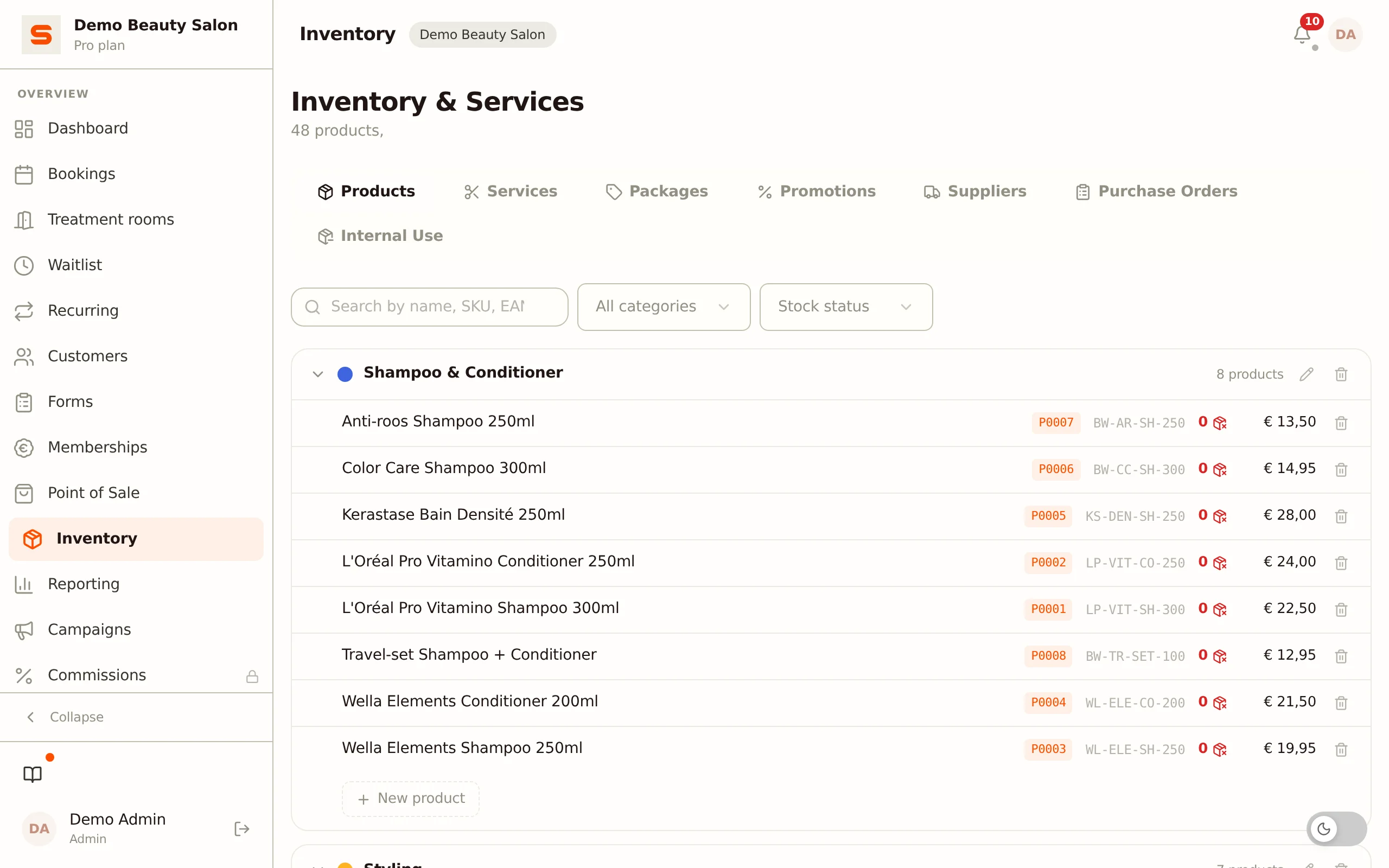
Encontras os separadores Fornecedores e Encomendas em Compras e stock na barra lateral, junto a Consumo interno. Se Compras e stock não estiver na tua barra lateral, ativa Encomendas de compra em Definições > Funcionalidades (grupo Stock e Compras).
Criar um fornecedor
-
Vai a Compras e stock e abre o separador Fornecedores.
-
Clica em Novo fornecedor.
-
Preenche os dados:
- Nome - o nome do fornecedor (obrigatório).
- Pessoa de contacto - o teu contacto habitual (opcional).
- E-mail - para encomendas e correspondência (opcional).
- Telefone - número de telefone (opcional).
- Website - o website do fornecedor (opcional).
- Endereço - o endereço de visita ou postal (opcional).
- Notas - notas livres (opcional).
-
Clica em Guardar.
Ao ser criado, cada fornecedor recebe automaticamente um número de credor. Esse número aparece nas guias de remessa e na exportação para a contabilidade. Os números de credor, os números das encomendas de compra e os números de artigo são sequenciais por salão: outro salão no Salonnare nunca deixa um espaço na tua sequência.
Associa os teus produtos a um fornecedor (no cartão do produto, campo Fornecedor). Ao criar uma encomenda de compra, verás imediatamente apenas os produtos desse fornecedor.
Editar ou desativar um fornecedor
- Clica numa linha para editar os dados de um fornecedor.
- Desativar oculta um fornecedor que já não usas; o histórico é mantido. Podes Reativar um fornecedor desativado mais tarde.
Criar uma encomenda de compra
- Abre o separador Encomendas.
- Clica em Nova encomenda.
- Escolhe o fornecedor e, se quiseres, define a data da encomenda e a data de entrega prevista.
- Guarda, a encomenda é criada com o seu próprio número de encomenda e abre-se o ecrã da encomenda. Mais tarde, voltas a abrir esse ecrã com Gerir itens na encomenda.
Adicionar produtos à encomenda
No ecrã da encomenda, constróis a encomenda:
- Procura ou filtra por categoria e clica num produto para o adicionar. Também podes usar o botão Digitalizar para adicionar um produto pelo código de barras.
- Define a quantidade por linha e ajusta o preço de compra se necessário. Se um produto ainda não tiver preço de compra, a linha começa em 0,00 e introduzes o valor aqui.
- Ajusta a quantidade com os botões - e +, ou introduz-a diretamente.
- Encomendas sempre um produto por caixa ou por conjunto? Então introduz uma quantidade a encomendar no cartão do produto. A linha começa nesse número e o botão + conta em incrementos desse valor. Podes sempre introduzir um número diferente.
- O total é calculado automaticamente na parte inferior.
- Clica em Colocar encomenda para confirmar a encomenda. O estado passa então a Encomendada.
O Salonnare conta sempre em unidades individuais: com uma quantidade a encomendar de 6 e duas caixas, ficam 12 na encomenda, e é também isso que é adicionado ao teu stock na receção.
Estados da encomenda de compra
Uma encomenda de compra passa por estes estados:
- Criada - a encomenda existe, mas os produtos ainda não estão confirmados.
- Encomendada - as linhas estão confirmadas; fizeste a encomenda junto do fornecedor.
- Recebida - a encomenda chegou e o stock foi atualizado.
- Cancelada - a encomenda foi anulada.
Receber uma encomenda
Quando a entrega chega, registas a encomenda:
- Abre o separador Encomendas e seleciona a encomenda.
- Escolhe Receber.
- Preenche a data de receção e, opcionalmente, um número da guia de remessa.
- Podes carregar uma guia de remessa (PDF, JPG ou PNG) como prova junto da encomenda.
- Confirma.
Ao receber, o Salonnare atualiza o teu stock automaticamente: cada quantidade encomendada é adicionada ao stock do produto correspondente. Por isso, só regista uma encomenda quando a mercadoria tiver realmente chegado.
Se mais tarde eliminares uma encomenda recebida, o Salonnare reverte automaticamente a alteração de stock. Uma encomenda que já tenha sido feita ou cancelada também pode ser eliminada, mas primeiro recebes um aviso extra: isso não pode ser desfeito.
Se moveres uma encomenda recebida de volta para outro estado (por exemplo, Encomendada), o Salonnare também retira as quantidades entregues do teu stock novamente. Define-a novamente como Recebida e a entrega só é contada uma vez.
Ver a guia de remessa
Quando uma guia de remessa está associada a uma encomenda, vês um ícone de olho na sua linha. Clica nele e a guia de remessa abre-se numa janela dentro do Salonnare: um PDF é mostrado de imediato, assim como uma fotografia da guia. Nada é descarregado.
- Usa Descarregar nessa janela para guardar o ficheiro mesmo assim.
- Usa Abrir numa nova janela para ver a guia de remessa em maior tamanho, no seu próprio separador.
- O Salonnare não mostra um ficheiro que não seja um PDF ou uma imagem em si. Nesse caso, só tens o botão Descarregar.
Na aplicação no teu telemóvel ou tablet, uma guia de remessa em PDF abre-se no navegador do teu dispositivo; uma fotografia aparece diretamente na aplicação. O Android não consegue mostrar um PDF dentro de uma aplicação.
Tópicos relacionados
- Tratamentos e Produtos e gestão de stock - o teu catálogo de produtos e níveis de stock.
- Consumo interno - abate produtos que a tua equipa utiliza ela própria.