Importar dados
Estás a mudar de outro sistema ou a começar com uma lista de clientes já existente? Com a importação de CSV trazes de uma só vez um grande número de clientes, tratamentos, produtos ou marcações para o Salonnare. A importação faz-se em quatro passos com uma verificação de pré-visualização incorporada, para veres antecipadamente o que vai ser importado e o que corre mal.
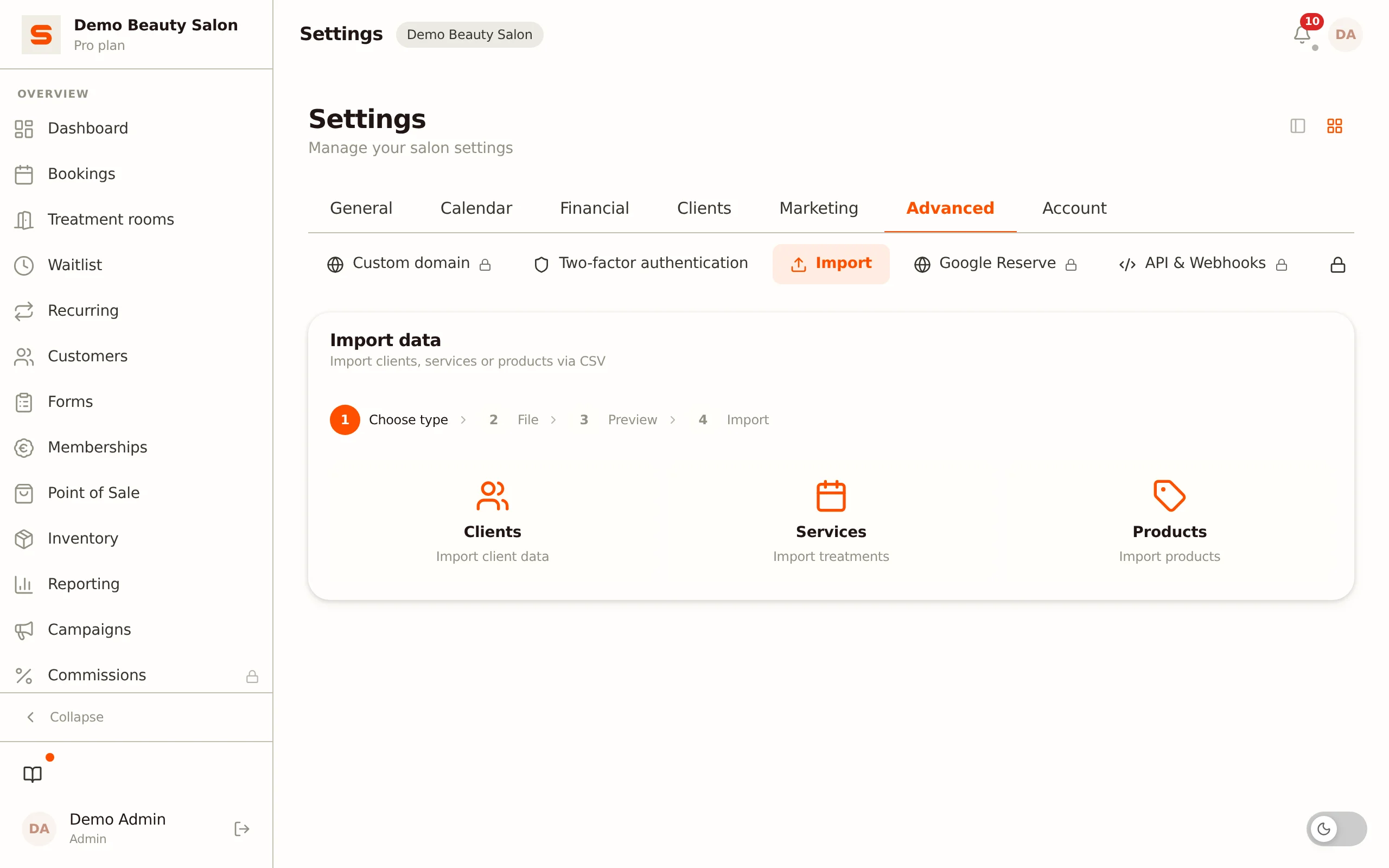
Onde encontrar a importação
- Vai a Definições > Avançado > Importar.
- Escolhe Salonnare (CSV por categoria) como origem. A outra opção, Mudar de outro software, é o assistente para exportações de outro software de salão; consulta Mudar de outro software.
Só um administrador pode importar.
O que podes importar?
Existem quatro tipos de importação:
- Clientes - dados do cliente (nome, e-mail, telemóvel, notas, data de nascimento).
- Tratamentos - tratamentos (nome, duração, preço, categoria, IVA).
- Produtos - artigos de retalho (nome, preço, preço de compra, stock, categoria, SKU).
- Marcações - marcações de clientes já existentes (e-mail do cliente, hora de início, duração, profissional, tratamentos, estado, notas).
Os quatro passos
Passo 1 - Escolher o tipo
Escolhe se queres importar clientes, tratamentos, produtos ou marcações.
Passo 2 - Carregar o ficheiro
Arrasta o teu ficheiro CSV para a caixa de carregamento ou clica para procurar. Ainda não tens um ficheiro no formato correto? Clica em Descarregar modelo para obteres um modelo CSV vazio com os cabeçalhos de coluna corretos. Preenche esse modelo e carrega-o.
Se guardares o ficheiro a partir do Excel, não há nada a converter. O Salonnare deteta por si próprio se as colunas estão separadas por vírgula, ponto e vírgula ou tabulação, e também lê corretamente letras como é e ë num ficheiro guardado por uma versão neerlandesa ou outra versão europeia do Excel.
Passo 3 - Verificar a pré-visualização
Depois de carregar, o Salonnare analisa o teu ficheiro e mostra uma pré-visualização com um estado por linha:
- Válido - a linha vai ser importada.
- Erro - a linha tem um problema (por exemplo um nome em falta ou um e-mail inválido) e é ignorada, com o motivo indicado.
- Duplicado - a linha corresponde a um registo já existente.
No topo vês as contagens: quantas linhas são válidas, quantos erros e quantos duplicados.
Passo 4 - Importar
Clica em Importar para escrever as linhas válidas. Depois vês um resumo: quantos registos foram importados, ignorados e quantos erros houve.
O teu próprio ficheiro (com ajuda de IA)
Se tiveres uma exportação de outro sistema com os seus próprios nomes de coluna, não precisas de a reconstruir primeiro no nosso modelo. Escolhe O teu próprio ficheiro (com ajuda de IA) como origem. Submetes então um pedido de importação, que verificamos e aprovamos antes de qualquer alteração aos teus dados.
Esta funcionalidade ainda não está ativada para todos. Se não vires a opção, ainda não está disponível para o teu salão.
Como funciona
- Escolhe o tipo: produtos, tratamentos ou clientes. Um ficheiro por pedido; se tiveres produtos e clientes, submete dois pedidos.
- Carregar: um ficheiro CSV ou Excel (.xlsx) até 20 MB e 100 000 linhas. Colunas com dados de pagamento (como IBAN ou números de cartão) nunca são lidas. Um ficheiro com dados de saúde (alergias, medicação, relatórios de tratamento) é rejeitado: isso pertence ao cofre de saúde seguro.
- Revê o mapeamento: o Salonnare mapeia primeiro as colunas pelo nome; isto também reconhece os nomes de coluna dos modelos Salonnare (nos nove idiomas) e cabeçalhos comuns de uma folha de cálculo própria ou de uma exportação do sistema de caixa, como "Nome", "Apelido", "Código postal", "Preço de venda" ou "Em stock". Maiúsculas e acentos não contam. Clica em Deixar a IA sugerir um mapeamento para obteres uma sugestão por coluna, com uma breve explicação do porquê. Depois podes atribuir qualquer coluna a um campo diferente ou ignorá-la.
- Atualizar itens existentes (desligado por predefinição): quando isto está desligado, a importação só adiciona itens novos e deixa os produtos, tratamentos e clientes existentes intocados. Quando o ligas, os itens existentes são atualizados com os valores do teu ficheiro. Uma célula vazia nunca apaga um valor existente.
- Verificação: uma simulação mostra quantos itens são novos, quantos vão ser atualizados e quais as linhas ignoradas, com o motivo. Nada é guardado ainda.
- Submissão: a tua importação é verificada e aprovada dentro de 24 horas. Até lá, nada muda nos teus dados. Queres afinal alterar alguma coisa? Clica em Retirar; o pedido volta a rascunho.
Depois da aprovação os dados são escritos e recebes um e-mail e uma notificação na aplicação. Se o pedido não for aprovado, vês o motivo junto ao pedido (e no e-mail). Nada mudou; podes ajustar o mapeamento e submeter novamente.
O que é enviado para a IA?
- Opcional: nada é enviado para a IA a menos que cliques tu mesmo em Deixar a IA sugerir um mapeamento. Sem esse clique mapeias as colunas tu próprio ou pelo nome, e tudo fica dentro do Salonnare.
- Clientes: só os nomes das colunas e um perfil de tipo por coluna (por exemplo "endereço de e-mail", "data no formato DD-MM-AAAA", "parcialmente vazio"). As linhas de amostra que a IA vê são totalmente inventadas. Nenhum valor do teu ficheiro de clientes sai do Salonnare.
- Produtos e tratamentos: nomes das colunas, o perfil de tipo e três linhas de amostra. Endereços de e-mail, números de telemóvel, IBANs, códigos postais e datas antigas são substituídos primeiro, e texto livre com mais de 40 carateres (como uma descrição longa) é omitido. Se uma coluna contiver vários endereços de e-mail, números de telemóvel ou IBANs, a IA não é usada.
- Ficheiro sem linha de cabeçalho: se a primeira linha não for uma linha de nomes de coluna mas logo um cliente ou produto, o ficheiro não é enviado para a IA. Adiciona uma linha com nomes de coluna no topo, ou mapeia as colunas tu próprio.
- A IA só sugere o mapeamento. A conversão das linhas em si é feita pelo Salonnare, não pela IA.
- Quem fornece a IA: a Anthropic (Claude), nos Estados Unidos. A Anthropic não usa estes dados para treinar modelos e elimina-os dentro de 30 dias; só um pedido assinalado pelas suas verificações automáticas de segurança pode ser mantido até 2 anos. Mais informação na nossa política de privacidade, no acordo de tratamento de dados (artigo 16) e na lista de subcontratantes.
Cada salão pode pedir 10 sugestões de IA por mês. Quando se esgotam, mapeias as colunas tu próprio; submeter continua a funcionar.
Consentimento de marketing
Se o teu ficheiro tiver uma coluna com o consentimento para newsletters ou ofertas (sim/não), esse valor é tido em conta, com a importação registada como origem. Não significa que o cliente é removido do e-mail de marketing. Sim nunca anula uma anulação de subscrição já existente: se um cliente se desinscreveu por sua própria iniciativa, isso mantém-se.
Uma importação nunca envia e-mail aos teus clientes: nem e-mail de boas-vindas, nem e-mail de aniversário, nem pedido de avaliação.
Formato CSV e colunas
Os cabeçalhos de coluna na primeira linha estão em neerlandês e têm de corresponder exatamente. Usa de preferência o modelo descarregável. Os campos por tipo:
Clientes
| Coluna | Obrigatório | Nota |
|---|---|---|
naam | Sim | Nome do cliente |
email | Não | Endereço de e-mail válido |
telefoon | Não | Número de telemóvel |
notities | Não | Nota de texto livre |
geboortedatum | Não | Formato AAAA-MM-DD |
Tratamentos
| Coluna | Obrigatório | Nota |
|---|---|---|
naam | Sim | Nome do tratamento |
duur_min | Não | Duração em minutos (predefinição 30) |
prijs | Não | Preço (vírgula ou ponto) |
categorie | Não | Nome da categoria de tratamento. Uma categoria existente com esse nome é reutilizada (maiúsculas e espaços no início ou fim não contam), caso contrário é criada. Vazio = o tratamento vai para a categoria Geïmporteerd |
btw_percentage | Não | Percentagem de IVA |
Produtos
| Coluna | Obrigatório | Nota |
|---|---|---|
naam | Sim | Nome do produto |
prijs | Não | Preço de venda |
inkoopprijs | Não | Preço de compra |
voorraad | Não | Quantidade em stock |
categorie | Não | Nome da categoria de produto. Uma categoria existente com esse nome é reutilizada (maiúsculas e espaços no início ou fim não contam), caso contrário é criada. Vazio = o produto novo vai para a categoria Geïmporteerd; um produto existente mantém a sua própria categoria |
sku | Não | Código de artigo. Vazio = o Salonnare cria um a partir do nome do produto, como no formulário do produto; se esse código já existir, é adicionado -2, -3 e assim por diante. Se Gerar SKU automaticamente estiver desligado, o SKU fica vazio |
Marcações
| Coluna | Obrigatório | Nota |
|---|---|---|
klant_email | Sim | Endereço de e-mail de um cliente que já está no Salonnare |
start | Sim | Data e hora no formato AAAA-MM-DD HH:MM, na hora do teu salão |
duur_min | Não | Duração em minutos; vazio = a duração dos tratamentos |
medewerker | Não | Nome do profissional; vazio = o teu único profissional ativo ou o primeiro |
diensten | Não | Nomes de tratamentos separados por vírgulas; um tratamento desconhecido é criado na categoria de tratamento Geïmporteerd |
status | Não | scheduled, completed, no_show ou cancelled (predefinição scheduled) |
notities | Não | Nota de texto livre |
Importa primeiro os teus clientes: uma marcação com um endereço de e-mail que o Salonnare não conhece é ignorada como erro. Não são enviados e-mails automáticos aos clientes para marcações importadas (como lembretes ou pedidos de avaliação).
Se uma determinada categoria ainda não existir, a importação cria-a automaticamente. Os tratamentos e produtos recebem a taxa de IVA predefinida se não especificares uma. Se deixares prijs ou inkoopprijs vazio, esse preço fica vazio, não é transformado em 0,00.
Como são tratados os duplicados?
Os duplicados são detetados num campo único: para clientes no endereço de e-mail, para produtos no SKU e para marcações na combinação de cliente e hora de início. (Os tratamentos não têm verificação de duplicados.) Uma marcação duplicada é sempre ignorada. Quando uma linha de cliente ou produto corresponde a um registo existente, escolhes no passo de pré-visualização o que acontece:
- Ignorar - deixa o registo existente inalterado.
- Atualizar - atualiza o registo existente com os dados do ficheiro CSV.
Com Atualizar, uma célula vazia significa: deixar como está. Para um cliente, o telemóvel, as notas e a data de nascimento mantêm-se como estão; para um produto, o preço, o preço de compra, o stock e a categoria. O Salonnare pega sempre no nome a partir do ficheiro.
Um produto sem SKU no teu ficheiro não tem nada com que comparar, por isso é sempre adicionado como produto novo. Se importares o mesmo ficheiro duas vezes, dá um SKU aos teus produtos.
Erros comuns
- O nome é obrigatório - cada linha tem de ter um nome.
- Endereço de e-mail inválido - o e-mail não está no formato correto.
- Data de nascimento inválida - usa
AAAA-MM-DD. - Preço ou duração inválidos - usa um número; para preços é permitida uma vírgula ou um ponto.
Esta importação por categoria cobre clientes, tratamentos, produtos e marcações. Estás a mudar de outro software de salão e queres trazer também ausências, ou tens os ficheiros de exportação do teu sistema antigo? Então usa o assistente de migração: consulta Mudar de outro software. Recibos ou vales-oferta não podem ser importados via CSV, cria-os na aplicação ou mantém-nos na tua contabilidade anterior.
Queres continuar a fazer crescer a tua lista de clientes depois? Consulta Gerir clientes. Para a tua oferta de tratamentos, consulta Tratamentos.