Tratamentos e categorias
Os tratamentos são o que o teu salão oferece: cortes, tratamentos de cor, manicures, limpezas de pele, e tudo o que fica entre eles. Organizá-los em categorias mantém as coisas organizadas para ti e fáceis de consultar para os teus clientes.
Onde encontrar os tratamentos
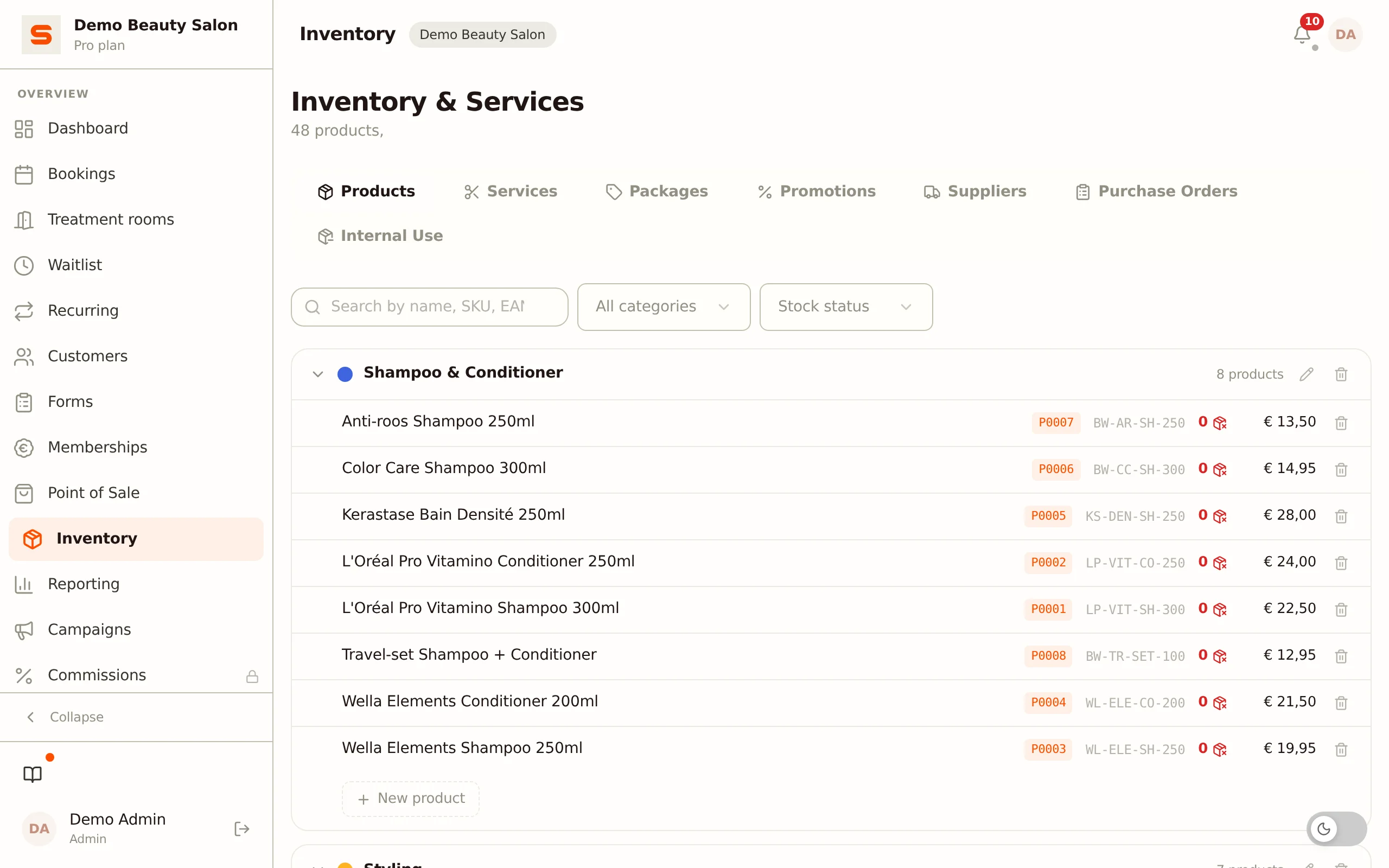
Geres os tratamentos em Tratamentos e Produtos na barra lateral. Essa página abre no separador Tratamentos. Aí encontras todas as tuas categorias com os respetivos tratamentos.
Na mesma página também encontras os separadores Produtos e Promoções (este último contém Pacotes e Promoções). Se uma funcionalidade não fizer parte do teu plano, esse separador mostra uma explicação sobre como fazer upgrade.
Compreender as categorias
As categorias são como pastas que agrupam tratamentos relacionados. Por exemplo:
- Cabelo - Corte, secagem, coloração, madeixas
- Unhas - Manicure, pedicure, unhas de gel
- Cuidados de pele - Limpeza de pele, peeling, sobrancelhas
Os clientes veem estas categorias na tua página de marcações online, por isso uma estrutura clara ajuda-os a encontrar rapidamente o que precisam.
Criar uma categoria
- Vai a Tratamentos e Produtos na barra lateral e abre o separador Tratamentos.
- Clica em Nova categoria.
- Indica um nome e escolhe uma cor para a categoria.
- Clica em Guardar.
A tua categoria está pronta, agora podes adicionar tratamentos a ela.
Reordenar categorias
Queres reorganizar as tuas categorias? Arrasta uma categoria para a posição que quiseres. A ordem que defines aqui é a ordem que os clientes veem na tua página de marcações.
Adicionar um tratamento
- No separador Tratamentos, abre a categoria à qual queres adicionar o tratamento.
- Clica em Novo tratamento.
- Preenche os detalhes:
- Nome - O nome do tratamento (visível na tua página de marcações e nos recibos).
- Categoria - A que categoria pertence o tratamento.
- Duração (min) - Quanto tempo demora o tratamento, em minutos.
- Preço - O preço de venda.
- Taxa de IVA - Que taxa de IVA se aplica a este tratamento.
- Clica em Guardar.
O número de artigo é atribuído automaticamente.
Cria primeiro pelo menos uma categoria, só podes adicionar um tratamento depois de existir uma categoria para o colocar.
Tratamento inclusivo
Ativa o interruptor Tratamento inclusivo se este tratamento tiver um preço fixo independentemente do género do cliente. Aparece então um distintivo na tua página de marcações pública para deixar isso claro, útil para preços neutros em termos de género.
Sala de tratamento obrigatória
Ativa Sala de tratamento obrigatória para tratamentos que precisam de uma sala de tratamento livre. O assistente de marcações online só oferece então horários em que também há uma sala adequada disponível, para nunca haver sobreposições. Com Sala de tratamento predefinida escolhes a sala que é selecionada automaticamente para este tratamento. Vê Salas de tratamento.
Número de profissionais
Em Número de profissionais defines quantos profissionais este tratamento precisa em simultâneo (1 a 5). Isto é uma predefinição: podes ajustá-la por marcação.
Descrição
Preenche Descrição com uma breve explicação do tratamento (até 500 carateres). Os clientes veem este texto na tua página de marcações online através de um ícone (i) junto ao nome do tratamento, útil para explicar o que um tratamento envolve sem sobrecarregar o próprio cartão.
Imagens
Em Imagens adicionas até 3 fotos do tratamento. Para um tratamento novo, são carregadas assim que guardas o tratamento.
Programa
Ativa Oferecer como programa para oferecer também este tratamento como programa: o mesmo tratamento repetido várias vezes, a um preço de programa que pode ser inferior à soma dos preços individuais. Adiciona uma linha por opção de programa com Adicionar opção de programa:
- Número de sessões - quantas sessões o programa inclui (2 a 12).
- Preço do programa - o preço total do programa. Pré-preenchido com base no preço individual multiplicado pela quantidade, mas podes baixá-lo.
- Momento de pagamento - Pagar tudo antecipadamente ou Pagar por sessão.
Podes oferecer várias opções de programa em paralelo no mesmo tratamento (por exemplo uma opção de 4x e uma de 6x). Como o teu cliente marca um programa, como funciona o pagamento e como vendes um programa ao balcão, está explicado em Programas.
Pode ser marcado online e arquivado
- Pode ser marcado online - Se desativares isto, ainda podes agendar o tratamento tu próprio na agenda, mas deixa de aparecer na tua página de marcações pública. Na lista recebe a etiqueta Não online.
- Arquivado - Um tratamento arquivado já não é oferecido para novas marcações, mas continua visível em marcações existentes. Útil se já não ofereceres um tratamento mas quiseres manter o seu histórico.
Restringir disponibilidade (avançado)
No fundo do formulário do tratamento há um bloco expansível Disponibilidade (avançado). Usa-o para limitar quando um tratamento pode ser marcado online:
- Dias permitidos - Marca os dias em que o tratamento está disponível. Se deixares tudo desmarcado (ou selecionares todos os dias), não se aplica nenhuma restrição.
- Janelas horárias permitidas - Usa Adicionar janela para adicionar uma ou mais janelas horárias (por exemplo 09:00 - 12:00) dentro das quais o tratamento pode ser marcado.
Isto permite-te proteger os teus horários longos e lucrativos, oferecendo tratamentos curtos apenas em determinados dias ou horas.
Editar um tratamento
- Encontra o tratamento na tua lista.
- Clica nele ou no ícone de edição para abrir o formulário.
- Faz as tuas alterações.
- Clica em Guardar.
As alterações têm efeito imediato, incluindo na tua página de marcações online.
Reordenar tratamentos
Dentro de uma categoria podes arrastar tratamentos para a ordem que quiseres. Esta é a ordem que os clientes veem ao marcar online, por isso coloca os teus tratamentos mais populares no topo.
Eliminar um tratamento
Se já não ofereces um tratamento, podes eliminá-lo usando o ícone de eliminar junto a ele. O tratamento desaparece da tua página de marcações e da caixa. Se o tratamento fizer parte de um pacote, também desaparece desse pacote (ver Pacotes). Preferes manter o histórico? Arquiva o tratamento em vez de o eliminar.
Dicas para um bom menu de tratamentos
- Mantém os nomes claros e simples - "Corte feminino" é melhor do que "Pacote Deluxe de Corte e Styling."
- Define durações realistas - Inclui tempo para preparação e limpeza se necessário.
- Usa categorias com sensatez - Não cries demasiadas. Três a cinco categorias funciona bem para a maioria dos salões.
- Revê regularmente - Remove tratamentos que já não ofereces.
Queres agrupar tratamentos a um preço especial? Vê Pacotes.