Tratamentos e Produtos e gestão de stock
Seja a vender champô na caixa ou a controlar quanto tinte a tua equipa utiliza, a gestão de stock no Salonnare ajuda-te a manter tudo sob controlo. Sabes sempre o que tens, o que está a acabar e o que precisas de encomendar.
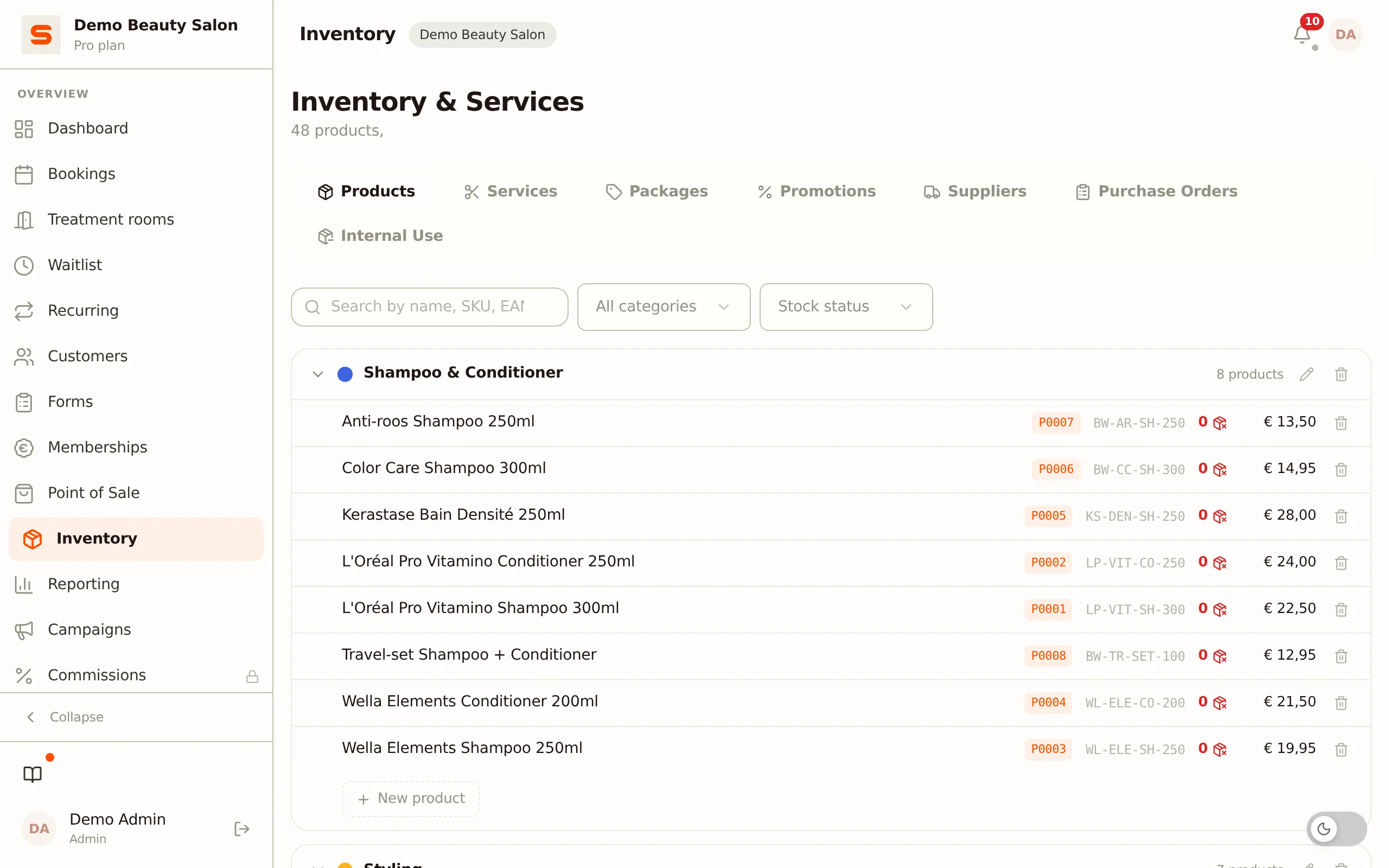
Onde encontrar o quê
Os produtos e o stock vivem em dois sítios na barra lateral:
Tratamentos e Produtos tem três separadores:
- Tratamentos - os tratamentos que o teu salão oferece, organizados por categoria. Este separador abre por predefinição. Consulta Tratamentos.
- Produtos - o teu catálogo de produtos e níveis de stock, com as listas de trabalho Todos os produtos, Consumo interno e Contagem.
- Promoções - contém Pacotes (consulta Pacotes) e Promoções (códigos de desconto, consulta Promoções).
Se um separador não fizer parte do teu plano (produtos, pacotes e promoções estão incluídos a partir do Starter), vês uma explicação sobre como atualizar em vez do conteúdo.
Compras e stock só aparece quando as encomendas de compra estão ativadas, e tem estes separadores:
- Consumo interno - regista a baixa de produtos que a tua equipa usa internamente (apenas quando o consumo interno está ativado). Este separador aparece primeiro e abre por predefinição. Consulta Consumo interno.
- Fornecedores - os teus fornecedores. Consulta Fornecedores e encomendas de compra.
- Encomendas - encomendas feitas aos teus fornecedores.
Os tratamentos, pacotes e promoções têm cada um o seu próprio artigo de ajuda. Este artigo foca-se no separador Produtos e na gestão de stock.
Categorias e listas de trabalho
Agrupas os produtos por categoria. Ao criar ou editar uma categoria, escolhes um nome, uma cor e se está visível na caixa.
Acima da lista de produtos encontram-se três listas de trabalho. Nota a diferença: a lista de trabalho Consumo interno aqui mostra os produtos que usas internamente; a baixa desse uso é feita no separador Consumo interno em Compras e stock.
- Todos os produtos - o teu stock de venda: todas as categorias visíveis na caixa, mais os produtos sem categoria.
- Consumo interno - stock que nunca passa pelo balcão. Inclui as categorias com Visível na caixa desativado, mais os produtos individuais com o tipo de stock Consumo interno que estão numa categoria de venda.
- Contagem - o modo de contagem para o teu inventário físico. Consulta Contagem de stock.
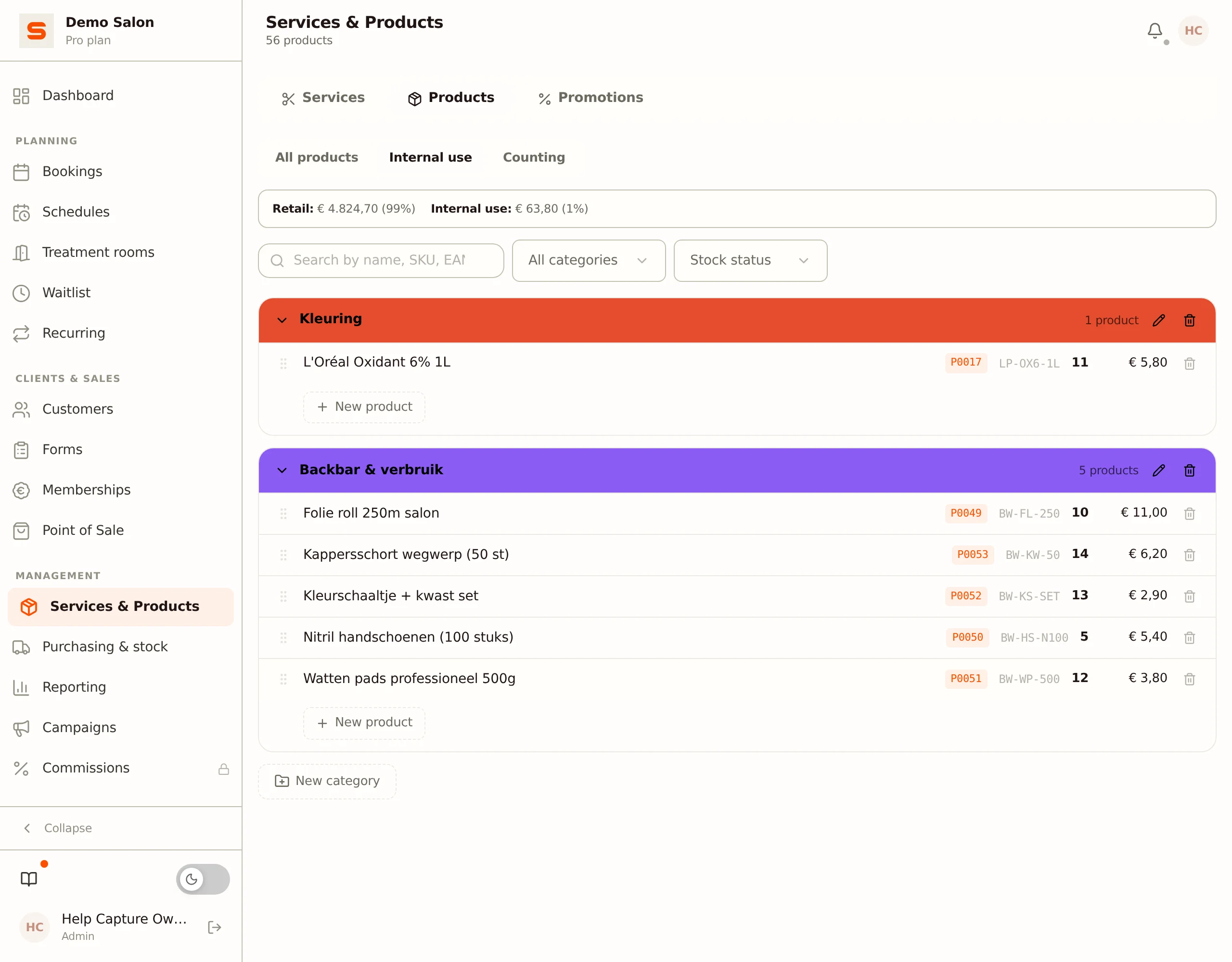
Desativa Visível na caixa e essa categoria move-se, com todos os produtos, para Consumo interno e desaparece de Todos os produtos. Por isso, uma categoria nova que marques logo como não visível aparece ali, mesmo estando ainda vazia. Volta a ativá-la e tudo regressa a Todos os produtos: isto só organiza o teu ecrã, não altera o tipo de stock dos teus produtos.
O separador e a lista de trabalho que escolhes ficam na barra de endereço. Se atualizares a página ou partilhares a hiperligação, voltas ao mesmo sítio.
Adicionar produtos
-
Abre o separador Produtos.
-
Clica em Novo produto.
-
Preenche os detalhes:
- Nome - Como chamas ao produto (por exemplo, "Olaplex No. 3").
- Categoria - Agrupa produtos semelhantes (opcional).
- Preço - O preço de venda: o que cobras ao cliente. Opcional: deixa em branco para um produto que só usas tu.
- Preço de compra - O que pagas ao teu fornecedor. Opcional.
- Fornecedor - Associa a um fornecedor para facilitar reencomendas (opcional).
- Código EAN - O código de barras do produto (opcional). Qualquer código de barras funciona aqui: um EAN ou UPC de um fornecedor, mas também o teu próprio código numa etiqueta que imprimiste tu mesmo.
- Sem código de barras do fornecedor? Clica em Gerar código. O Salonnare cria um EAN-8 que começa por 2, o intervalo que a GS1 reserva para códigos emitidos pela própria empresa, pelo que nunca pode coincidir com um código de barras real de um produto. Num produto já existente, o código é guardado de imediato, para que uma etiqueta que imprimas logo a seguir aponte sempre para este produto. Num produto novo, o código é guardado juntamente com o produto.
- Porque não um código de texto como
ARGANOIL5ML? Em Code 128 isso ocupa mais do dobro das barras. Numa etiqueta de 25 mm, cada barra fica tão fina que uma impressora de etiquetas já não consegue definir as proporções de largura, e são exatamente essas proporções que um leitor lê. Um EAN-8 cabe com espaço de sobra.
- SKU - Um código curto para identificar o produto (ver abaixo).
- Stock - A quantidade disponível. Se a alterares mais tarde num produto existente, o Salonnare regista a diferença como Correção manual no histórico de stock.
- Stock mín. - O nível a partir do qual queres um alerta de stock baixo.
- Quantidade a encomendar - A quantidade que normalmente encomendas de cada vez. Uma nova linha numa encomenda de compra começa com esta quantidade (consulta Fornecedores e encomendas de compra).
- Taxa de IVA - A taxa a aplicar (opcional).
- Tipo de stock - Venda (vendido ao cliente), Consumo interno (usado durante os tratamentos) ou Ambos. Só vês este campo quando Separar venda ao público e consumo interno está ativado em Definições > Avançado > Funcionalidades; caso contrário, todos os produtos contam como venda e é a categoria (Visível na caixa) que decide se aparecem em Consumo interno.
- Descrição - Opcional.
-
Clica em Guardar.
O número de artigo é atribuído automaticamente, não precisas de fazer nada para isso.
Podes deixar ambos os preços em branco. Preenche o preço de compra se quiseres ver as tuas margens e o custo dos produtos de consumo interno. Se deixares o preço de venda em branco, a lista de stock mostra um traço em vez de um valor, e a caixa pede um valor caso venhas a vender o produto.
Gerar o SKU automaticamente
Podes deixar o SKU em branco: o Salonnare gera um automaticamente ao guardar. Se quiseres ver ou editar o teu próprio, clica no botão Gerar junto ao campo do SKU. Este constrói um código limpo a partir do nome do produto e (se escolhido) do fornecedor como marca, por exemplo, WELLA-COLOR-TOUCH. Podes ajustar livremente o código gerado depois.
Preencheste a meio e fechaste por acidente? Num produto novo, o Salonnare guarda o que tinhas escrito. Ao reabrires o formulário, aparece uma barra no topo, Preencheste este formulário anteriormente, com a opção de Restaurar ou Descartar, para que os teus campos nunca sejam repostos sem aviso. O rascunho é guardado durante sete dias, apenas neste dispositivo e apenas para a tua conta, e desaparece quando terminares a sessão.
Tamanhos: um produto em vários formatos
Vendes o mesmo óleo em 5ml, 20ml, 200ml e 500ml? Já não precisas de quatro produtos separados para isso. Crias um produto e associas-lhe os tamanhos. Cada tamanho tem o seu próprio preço, o seu próprio stock e o seu próprio código de barras.
Adicionar tamanhos
-
Abre o separador Produtos e clica no produto a que os tamanhos pertencem. Os tamanhos estão sempre associados a um produto existente: num produto novo aparece a mensagem "Guarda primeiro o produto. Depois podes adicionar-lhe tamanhos."
-
Desloca-te no formulário até ao bloco Tamanhos e clica em Adicionar tamanho.
-
Preenche o que varia por tamanho:
- Tamanho - como chamas ao formato (por exemplo, "200ml").
- Preço de venda e Preço de compra - por tamanho, pelo que o de 500ml pode custar mais do que o de 200ml.
- Stock e Stock mín. - cada tamanho tem o seu próprio contador e o seu próprio limiar para o alerta de stock baixo.
- Quantidade a encomendar - a quantidade deste tamanho que normalmente encomendas de cada vez.
- Código EAN - cada tamanho tem o seu próprio código de barras. O botão Gerar código funciona aqui exatamente como num produto normal.
- Imprimir etiquetas - num tamanho guardado, podes imprimir etiquetas de imediato. A etiqueta inclui o nome com o tamanho a seguir ("Argan Oil - 200ml") mais o código de barras próprio desse tamanho.
-
Clica em Guardar. Abaixo do bloco vês então quantos tamanhos existem e quantas unidades tens no total.
Categoria, fornecedor, taxa de IVA e tipo de stock definem-se uma vez no produto principal. Esses campos não estão no formulário do tamanho: os tamanhos herdam-nos. Mudas de fornecedor e alteras isso num só sítio.
O primeiro tamanho assume o stock do produto principal. Se ainda houver 12 frascos no próprio produto, eles passam para o primeiro tamanho que crias, o formulário avisa disso antes de guardares. E assim deve ser: um produto com tamanhos já não se vende por si só, pelo que esses 12 ficariam ali para sempre sem nunca serem dados como baixa. Se introduzires tu próprio uma quantidade nesse primeiro tamanho, ela é adicionada a essa.
Onde vês os tamanhos
- Na lista de produtos o produto principal aparece uma vez, com o número de tamanhos e o stock combinado abaixo. Os tamanhos individuais não aparecem como linhas separadas.
- Na caixa a janela Escolhe um tamanho aparece logo que tocas nesse produto, com o preço e o stock junto a cada tamanho. Consulta Caixa.
- No consumo interno aparece a mesma janela, mas com o preço de compra em vez do preço de venda.
- Ao digitalizar não há nada de extra a fazer: a etiqueta de 200ml coloca esse tamanho diretamente no recibo, porque cada tamanho tem o seu próprio código de barras.
- Nas contagens de stock, encomendas de compra e no alerta de stock baixo os tamanhos aparecem sim como linhas separadas. É ali que o stock está, por isso é isso que contas e encomendas.
Os tamanhos têm apenas um nível: um tamanho não pode ter tamanhos próprios. Um produto principal com tamanhos não pode ser eliminado enquanto os seus tamanhos ainda existirem, elimina-os ou desassocia-os primeiro. Desassociar encontra-se junto a cada tamanho e transforma-o num produto independente: o stock, o código de barras e o histórico ficam com essa linha, só a etiqueta de tamanho é retirada. E nota: ainda não existe uma ferramenta que combine automaticamente produtos separados existentes em tamanhos. Se um produto já tiver uma recarga, não podes adicionar-lhe tamanhos, um produto tem tamanhos ou recarga, nunca os dois.
Recargas: o mesmo conteúdo sem a embalagem
Vendes um óleo de cutículas num frasco com doseador e recargas separadas para esse mesmo frasco? Então associas uma recarga ao produto. O cliente compra o frasco uma vez e depois só a recarga, o que poupa embalagens e costuma ser mais barato.
Óleo de cutículas 20ml   stock 2   EUR 16,00   <- com frasco
  recarga                stock 5   EUR 11,00   <- só o conteúdo
Adicionar uma recarga
-
Abre o separador Produtos e clica no produto a que a recarga pertence. Tal como com os tamanhos, o produto tem de ser guardado primeiro.
-
Desloca-te até ao bloco Recarga e clica em Adicionar recarga.
-
Preenche o que é específico da recarga:
- Nome - pré-preenchido com "Recarga"; podes alterá-lo, por exemplo para "Saco de 1 kg".
- Preço de venda e Preço de compra - uma recarga é quase sempre mais barata do que o produto embalado.
- Stock e Stock mín. - a recarga tem o seu próprio contador. Nada se move: os frascos do produto principal ficam onde estão.
- Quantidade a encomendar, Código EAN e Imprimir etiquetas - exatamente como num tamanho, com o seu próprio código de barras para a recarga.
-
Clica em Guardar.
O produto principal continua à venda. É essa a diferença com os tamanhos: com o primeiro tamanho o stock sai do produto principal e este passa a ser apenas um suporte; com uma recarga isso não acontece. Toca nesse produto na caixa e a janela Produto ou recarga? pergunta qual dos dois vai para o balcão, com o seu próprio preço e stock por linha.
Pode haver uma recarga por produto, e um produto tem tamanhos ou recarga, nunca ambos. Num produto com 5ml, 20ml e 200ml, "a recarga" não pode ser colocada: nada indica a que tamanho pertence. Se um produto já tiver tamanhos, o botão Adicionar recarga desaparece, e, ao contrário, Adicionar tamanho desaparece quando existe uma recarga. Desassociar transforma a recarga de novo num produto independente; depois disso podes associá-la a outro produto se quiseres.
Ajustar o stock com clique direito ou toque prolongado
No separador Produtos, faz clique direito numa linha de produto (ou mantém premido no telemóvel) para abrir um menu rápido com:
- Editar - abre o formulário do produto.
- Ajustar stock - introduz uma quantidade para aumentar ou diminuir o stock (um número positivo ou negativo) com um motivo. Isto também regista uma linha no histórico de stock.
- Marcar como esgotado - define o stock a zero de uma só vez.
- Histórico de stock - vê todos os movimentos de stock deste produto.
Também podes alterar o stock no formulário do produto; o Salonnare regista então a diferença como Correção manual. Queres indicar tu próprio um motivo (quebra ou um inventário físico, por exemplo)? Usa Ajustar stock no menu rápido. De qualquer forma, é adicionada uma linha ao histórico de stock.
Como o stock se altera
As tuas contagens de stock atualizam-se automaticamente em várias situações:
- Um produto é vendido na caixa, o stock diminui.
- Uma encomenda de compra é recebida, o stock aumenta.
- É registado consumo interno, o stock diminui.
- É feito um ajuste manual, através de "Ajustar stock" no menu rápido ou no formulário do produto.
- É lançada uma contagem de stock, consulta Contagem de stock.
Nunca precisas de recalcular nada à mão.
Encomendas de compra e fornecedores
Quando precisas de voltar a encomendar a um fornecedor, usas os separadores Fornecedores e Encomendas em Compras e stock na barra lateral. O processo completo, criar fornecedores, fazer encomendas e receber entregas, está em Fornecedores e encomendas de compra.
Consumo interno
O consumo interno controla que produtos a tua equipa usa durante os tratamentos, como tinte, oxidante ou produtos de styling. Isto permite-te ver o custo real de cada tratamento. Regista a baixa no separador Consumo interno em Compras e stock; esse separador só existe quando as encomendas de compra e o consumo interno estão ambos ativados. Lê Consumo interno para mais detalhes.
Ativar ou desativar encomendas de compra e consumo interno
Estas funcionalidades são opcionais. Se preferires uma gestão de stock mais simples:
- Vai a Definições > Funcionalidades.
- No grupo Stock e Compras, desativa Encomendas de compra (e, opcionalmente, Consumo interno).
Quando as encomendas de compra estão desativadas, Compras e stock desaparece da barra lateral, e com ela os separadores Fornecedores, Encomendas e Consumo interno. Passas então a gerir o teu stock inteiramente através de "Ajustar stock" no menu rápido ou no formulário do produto.
Alertas de stock baixo
Quando um produto desce abaixo do nível mínimo de stock que definiste, o Salonnare envia-te automaticamente um alerta. Os produtos com stock baixo também aparecem no teu painel, para que os vejas de imediato.
Para tirares o máximo partido disto:
- Define um stock mín. realista para cada produto quando o adicionas.
- Verifica regularmente o teu painel para veres o cartão de stock baixo.
- Usa o alerta como um lembrete para criar uma encomenda de compra e reabastecer antes que o stock se esgote.
Imprimir etiquetas
Tens uma impressora de etiquetas, ou imprimes numa folha A4 de etiquetas? Num produto existente há um botão de impressão junto ao campo EAN.
- Escolhe o tipo de etiqueta:
- Produto - principalmente o código de barras. Se houver espaço para mais uma linha abaixo do código de barras, o nome do produto é adicionado; numa etiqueta demasiado pequena fica de fora, para que o código de barras mantenha altura suficiente para ser lido de forma fiável. A janela diz-te então o que ficou de fora.
- Prateleira - nome, preço e código de barras. Para a borda da prateleira. Se o preço ou a descrição não couberem no tamanho escolhido, o Salonnare avisa-te disso na janela antes de imprimires.
- Escolhe o formato da etiqueta. A lista cobre os rolos comuns da DYMO, Brother e as impressoras térmicas económicas (Munbyn, Phomemo, Rollo), mais duas folhas A4 da Avery, procura por tamanho ou por referência. Marca com a estrela os rolos que usas com frequência; passam então a aparecer no topo.
- Introduz o número. Abaixo do campo vês quantos avanços ou folhas isso representa.
- Dígitos abaixo do código de barras está desativado. Essa linha consome altura que o código de barras precisa muito, num rolo de 25 mm deixá-la de fora ganha 39%, e o nome do produto na etiqueta já é o teu recurso alternativo quando uma leitura falha. Queres poder introduzir o código à mão? Ativa-o; o Salonnare memoriza a escolha.
- Clica em Imprimir. As etiquetas abrem como PDF num novo separador e a janela de impressão aparece de imediato; escolhe ali a tua impressora. Na app no telemóvel ou tablet, abre-se em vez disso o menu de partilha do teu dispositivo, com a opção Imprimir.
A tua impressora não precisa de estar configurada no Salonnare. A janela de impressão do teu computador já a conhece, esteja ligada por USB, rede ou bluetooth, e essa mesma janela também imprime numa impressora A4 normal. Há uma coisa que depende de ti: escolher o tamanho de papel correto. Como fazer isso está abaixo.
Definir o tamanho do papel
Os tamanhos de papel entre os quais podes escolher são decididos pela tua impressora, não pelo Salonnare. A janela de impressão lê essa lista do software da tua impressora, e o que não estiver ali, o Salonnare não consegue adicionar. Também não ajuda o facto de a etiqueta já vir no tamanho certo: se o tamanho do teu rolo não estiver na lista da impressora, tens de o adicionar ali primeiro. O tamanho do papel e a escala encontram-se em Mais definições na janela de impressão do Chrome. A parte inferior da janela de etiquetas do Salonnare diz-te que tamanho de papel escolher e como definir a escala a 100% no teu navegador.
No Windows o controlador do fabricante normalmente já traz os tamanhos de rolo. Se só vês A4 e envelopes, o Windows está a usar um controlador genérico. Instala o software do fabricante (DYMO Connect, Brother P-touch Editor, ou o controlador que veio com a tua impressora térmica) e abre novamente a janela de impressão, toda a gama estará ali.
No Mac o Chrome só mostra os tamanhos que o controlador indica, e com um controlador genérico do macOS por vezes há apenas um, por exemplo "10 x 10 mm". Nesse caso, crias tu próprio o tamanho:
- Na parte inferior da janela de impressão do Chrome, clica em Print using system dialog... (ou prime Option-Command-P, ⌥⌘P). Abre-se a janela de impressão do macOS; é o único sítio onde podes adicionar um tamanho.
- Abre Paper Size e escolhe Manage Custom Sizes....
- Clica em +, preenche o tamanho da folha a partir da tabela abaixo, primeiro a largura, depois a altura, e define todas as quatro margens a 0. Dá ao tamanho um nome que reconheças, por exemplo o do rolo.
- Escolhe o teu novo tamanho em Paper Size e define Scale para 100%.
O Chrome memoriza a escolha por impressora, por isso isto só precisas de o fazer uma vez. Se imprimires a partir do Safari, obténs logo a janela do macOS e começas no passo 2.
Define a escala para 100%, não para "Fit to paper". No Chrome, escolhe Custom em Scale e escreve 100; no Firefox, desmarca a caixa Fit to page width e define a escala para 100%; no Safari, define Scale para 100. Ajustar ao papel amplia a etiqueta cerca de 1,2x. Ainda sai uma etiqueta da impressora, e é exatamente isso que torna isto traiçoeiro: só percebes quando vês que o texto mais exterior fica cortado, e num rolo com duas etiquetas lado a lado a segunda perde o nome do produto.
Os tamanhos de folha
Para um tamanho personalizado, preenche o tamanho da folha, não o tamanho da própria etiqueta. No rolo com duas etiquetas lado a lado, a folha é maior do que uma etiqueta: a impressora avança as duas como uma só peça.
Presta atenção à ordem. O nome de um rolo coloca o lado mais longo primeiro ("51 x 28 mm"), enquanto a janela de impressão pede a largura, e essa é o lado mais curto, a largura do rolo. Por isso, para esse rolo introduzes 28 x 51. Numa impressora de rolo a etiqueta sai de lado, e é por isso que o texto aparece rodado na pré-visualização. É assim que deve ser.
| Formato como aparece na lista | Tamanho da folha (largura x altura) |
|---|---|
| 25.4 x 12.7 mm - DYMO 30333 (2 lado a lado) | 25.4 x 25.4 mm |
| 51 x 19 mm - DYMO 11355 (multiuso) | 19 x 51 mm |
| 54 x 25 mm - DYMO 11352 (remetente) | 25 x 54 mm |
| 57 x 32 mm - DYMO 11354 (multiuso grande) | 32 x 57 mm |
| 89 x 28 mm - DYMO 99010 (endereço) | 28 x 89 mm |
| 51 x 28 mm - multiuso | 28 x 51 mm |
| 23 x 23 mm - Brother DK-11221 (quadrada) | 23 x 23 mm |
| 54 x 17 mm - Brother DK-11204 (multiuso) | 17 x 54 mm |
| 90 x 29 mm - Brother DK-11201 (endereço) | 29 x 90 mm |
| 40 x 30 mm - rolo térmico | 40 x 30 mm |
| 50 x 30 mm - rolo térmico | 50 x 30 mm |
| 30 x 20 mm - rolo térmico | 30 x 20 mm |
| 63.5 x 38.1 mm - Avery L7160 (folha A4 com 21 etiquetas) | A4 (210 x 297 mm) |
| 45.7 x 25.4 mm - Avery L7654 (folha A4 com 40 etiquetas) | A4 (210 x 297 mm) |
As duas folhas Avery não precisam de um tamanho personalizado: aí escolhes simplesmente A4. A escala também fica em 100% aí.
Se o Salonnare avisar que as barras estão a ficar demasiado finas, leva isso em conta. Um código de barras que parece bem no ecrã sai da impressora ilegível. Escolhe uma etiqueta maior, ou usa Gerar código para um código de barras mais curto, um EAN-8 ocupa menos de metade do espaço de um código de texto.
O e-mail de stock baixo
Quando um produto desce abaixo do stock mínimo, o salão recebe cinco minutos depois um único e-mail com todos os produtos que nesse momento estão abaixo do mínimo. O que venderes nesses minutos entra no mesmo e-mail. Um produto que já estava abaixo do mínimo não gera um novo e-mail na venda seguinte. Estar exatamente no mínimo não conta como falta.