O teu painel
O painel é a primeira coisa que vês depois de iniciar sessão. Uma visão geral rápida de como vai ser o teu dia, sem teres de vasculhar menus.
Ainda por vir hoje
No topo do painel, acima dos cartões KPI, encontra-se uma lista cronológica de largura total com as tuas próprias marcações de hoje que ainda estão para vir, mostrando a hora de início e fim, o tratamento, o nome do cliente e o profissional atribuído. Cada linha mostra também uma etiqueta de estado. A lista mostra no máximo cinco marcações; as marcações cuja hora de fim já passou desaparecem. Clica em Ver tudo no canto superior direito deste bloco para ires para a agenda completa.
Se não restar nada, o bloco mostra "Sem marcações hoje." - ou "Sem mais marcações hoje." se tiveste marcações hoje mas já todas terminaram.
Este bloco só mostra as marcações atribuídas a ti - mesmo que sejas o proprietário ou um administrador. Para ver as marcações de toda a tua equipa, usa a agenda e define o filtro de profissionais para "Toda a equipa".
Cartões KPI
Abaixo da lista de marcações encontras uma linha de cartões de visão geral com os números-chave. Cada cartão é clicável e leva-te diretamente à secção correspondente:
- Faturação de hoje -- a faturação de hoje: recibos da caixa pagos (incluindo um sinal aplicado) mais marcações concluídas que ainda não foram cobradas na caixa. Se um sinal estiver incluído no valor, o cartão mostra abaixo do valor quanto disso era sinal. Clica para ires para Relatórios, com o período "Hoje" já selecionado - assim vês ali o mesmo valor. Só vês este cartão se tiveres permissão para ver relatórios; um profissional sem essa permissão não o vê.
- Marcações de hoje -- o número das tuas próprias marcações de hoje (as canceladas não contam). Este contador cobre o dia inteiro, incluindo marcações que já terminaram. Abaixo vês quantas ainda estão para vir hoje ("1 ainda para vir"): exatamente as marcações do bloco Ainda por vir hoje. Clica para ires para a tua agenda.
- Total de clientes -- o número total de clientes na tua base de dados. Clica para ires para Clientes.
- Recibos -- o número de recibos recentes da caixa. O painel analisa os últimos cinco recibos para isto, por isso este contador nunca passa de 5. Clica para ires para a Caixa.
- Avaliações -- a tua pontuação média e o número de avaliações recebidas. Se ligaste as avaliações do Google, estas estão incluídas. Se ainda não tiveres avaliações, mostra "Ainda não há avaliações". Clica para ires para Definições > Avaliações.
- O teu dia em resumo -- abre o teu painel diário pessoal (ver abaixo).
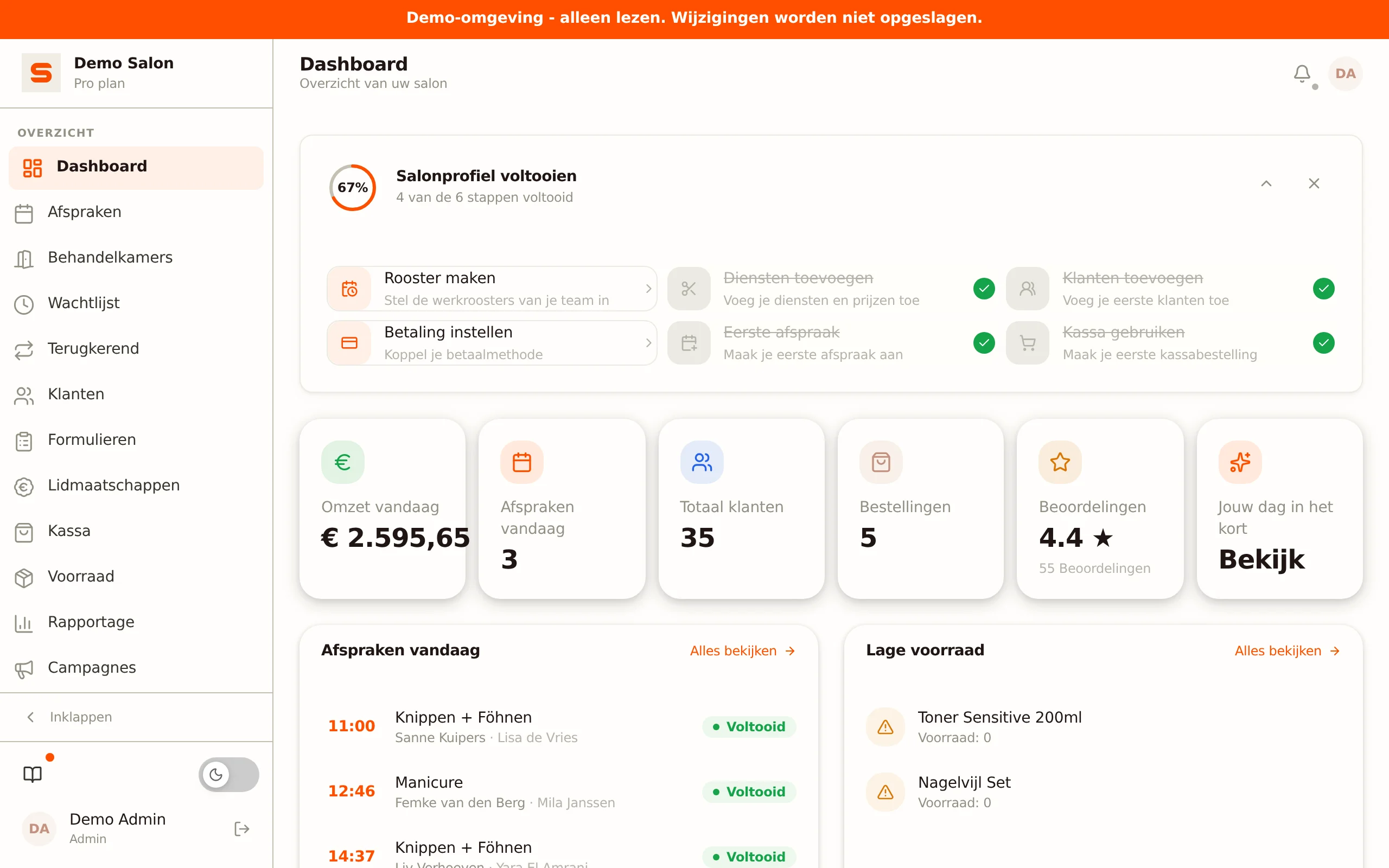
Num ecrã muito largo, os seis cartões ficam lado a lado; num portátil ficam em três colunas e num telemóvel em duas.
Previsão de faturação
Ativa Previsão de faturação em Definições > Funcionalidades e um bloco abaixo dos cartões KPI mostra a faturação esperada para os próximos 14 dias. O Salonnare soma os preços de todos os tratamentos das tuas marcações agendadas, por dia, no fuso horário do teu salão. Marcações provisórias e canceladas não contam. O bloco só aparece para quem tem permissão para ver relatórios.
Stock baixo ou vendas recentes
Abaixo dos cartões KPI há mais um bloco de largura total que se adapta à tua situação:
- Se tiveres produtos abaixo do nível mínimo de stock, este bloco mostra Stock baixo com os primeiros cinco itens que precisam de ser reencomendados. Um produto só conta se tiveres definido um mínimo para ele e o stock estiver realmente abaixo desse mínimo; estar exatamente no mínimo não é uma escassez. Clica em Ver tudo para ires para Tratamentos e Produtos, filtrado por stock baixo.
- Se não houver itens com stock baixo, este bloco mostra em vez disso Vendas recentes - os últimos recibos da caixa com valor, hora e número de itens. Clica em Ver tudo para ires para a Caixa.
Objetivo de faturação diário
Este cartão só aparece quando o ativas em Definições > Funcionalidades. Depois fica abaixo dos cartões KPI. Ativa o interruptor (ou o da previsão de faturação) e o painel atualiza-se na próxima vez que o abrires, também noutros dispositivos; não precisas de iniciar sessão novamente nem recarregar a página. Tal como o cartão Faturação de hoje, só o vês se tiveres permissão para ver relatórios.
- Objetivo de faturação diário -- a faturação de hoje ao lado do objetivo que definiste, com uma barra de progresso e a percentagem. Atingiste-o? Então aparece Objetivo atingido. A faturação aqui é o total dos recibos pagos de hoje (um reembolso através de uma nota de crédito é novamente subtraído). Marcações concluídas que ainda não foram cobradas não contam, por isso este valor pode ser inferior ao do cartão Faturação de hoje. Define o valor do objetivo em Definições > Funcionalidades, logo abaixo do interruptor. Sem um valor (0) o cartão não aparece.
A lista de verificação inicial
Enquanto o teu salão ainda não estiver totalmente configurado, uma lista de verificação inicial com um indicador de progresso circular fica no topo do painel. Guia-te pelos primeiros passos de configuração. Depois de concluíres todos os passos (ou se ocultares a lista), ela desaparece por si só. Consulta Lista de verificação inicial para a explicação completa.
Notificações e o centro de notificações
No canto superior direito está o ícone de sino. Mostra um emblema vermelho logo que algo precise da tua atenção. Clicar nele abre um painel deslizante: o centro de notificações.
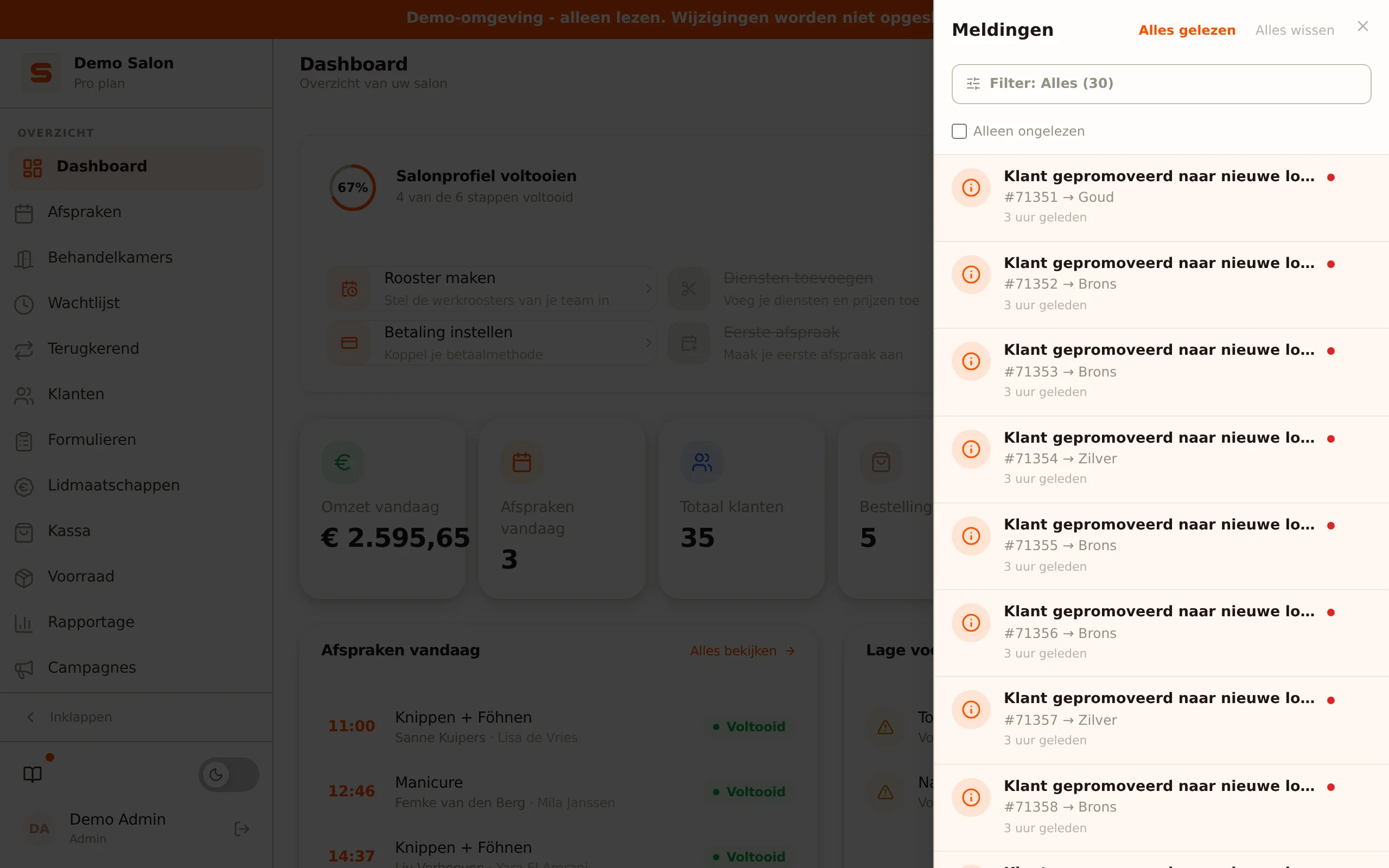
O painel mostra dois blocos:
- Para tratar -- marcações cuja hora de fim já passou mas que continuam agendadas, marcações online que ainda precisam de uma sala de tratamento, e marcações que precisam de um recibo pago associado. O número no emblema do sino só conta este bloco.
- Notificações -- todas as notificações normais de hoje e dos últimos dias.
Expande uma marcação em atraso para uma ação direta: Cobrar abre a caixa, Concluir termina a marcação, Marcar falta inicia o fluxo de falta e Cancelar cancela a marcação. Abrir marcação leva-te à marcação na agenda. Depois de Concluir ou Cancelar, uma mensagem com Anular dá-te sete segundos para reverteres a ação.
Lê Notificações para a história completa por detrás do centro de notificações.
O teu dia em resumo
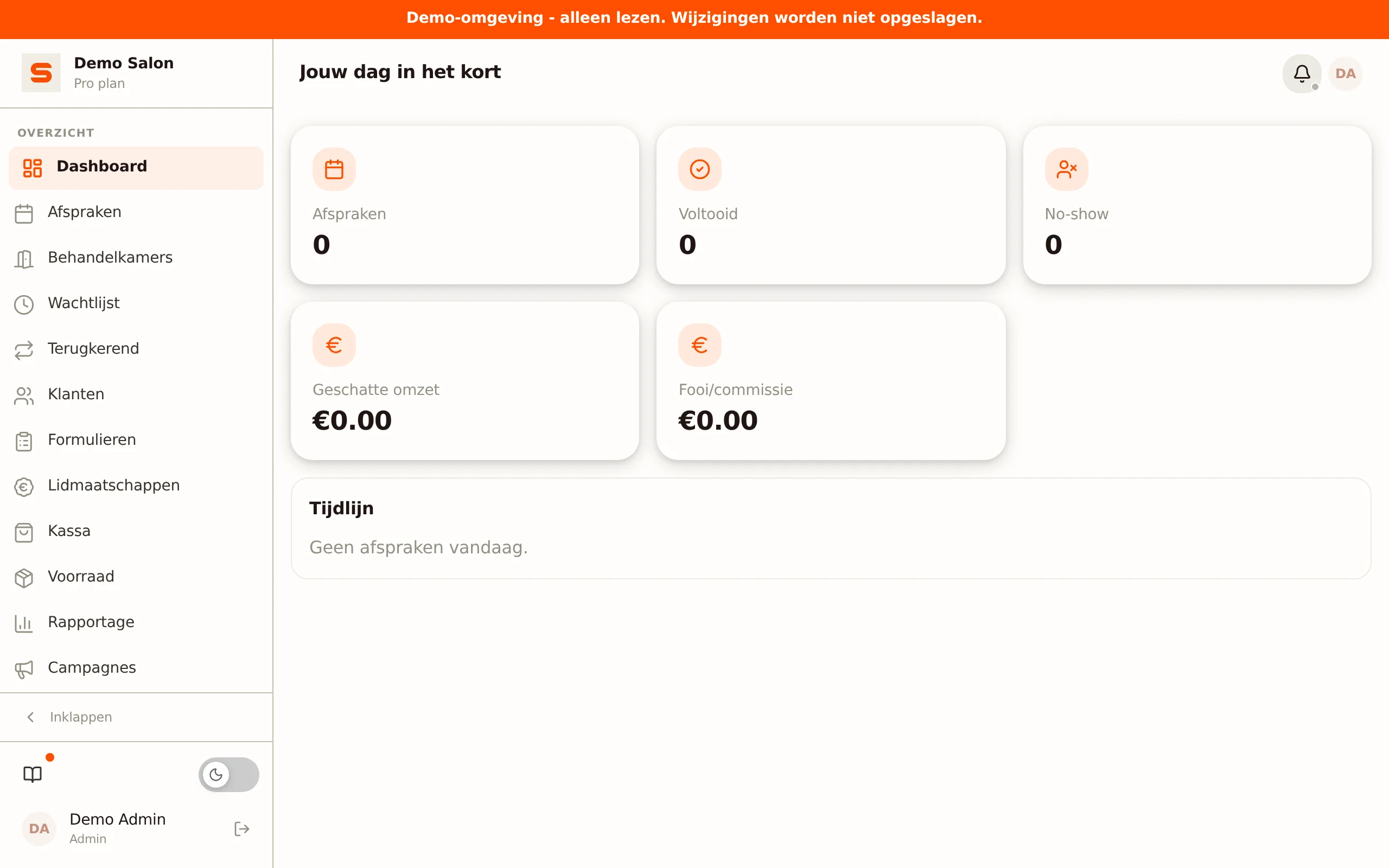
O último cartão KPI chama-se O teu dia em resumo. Este cartão é pessoal - mostra sempre os dados do profissional com sessão iniciada nesse momento. Clica em Ver para abrir o painel diário pessoal.
Este painel diário vai um passo mais além do que o bloco "Marcações de hoje" no topo da página: onde esse bloco mostra uma lista curta, aqui encontras o teu dia completo, os teus KPIs do dia, sinais sobre clientes e o tempo livre na tua agenda.
O painel diário mostra:
- Próxima marcação -- a hora e o cliente da tua próxima marcação.
- KPIs do dia -- Marcações, Concluídas, Faltas, Faturação estimada dos teus próprios tratamentos, e Gorjeta/comissão.
- Linha do tempo -- todas as tuas marcações de hoje por ordem de hora, com intervalo horário e duração, cliente, tratamento e estado. Clica numa marcação para a abrires na agenda.
- Sinais sobre clientes -- etiquetas numa marcação: Novo cliente (primeira visita) e Faltas frequentes.
- Livre e pausa -- intervalos vazios entre as tuas marcações, para veres quando podes fazer uma pausa ou encaixar algo.
O painel diário é ideal para uma vista rápida de manhã antes de o teu primeiro cliente chegar. Assim sabes exatamente o que te espera.
Comunicados da empresa
Por vezes aparece uma faixa colorida no topo do painel - por exemplo sobre manutenção planeada ou um anúncio importante do Salonnare. Estas faixas desaparecem por si só depois de o anúncio expirar. Se a tua ligação Mollie tiver expirado, também vês aqui um aviso para voltares a ligar a Mollie.
Tirar o máximo partido do teu painel
O painel foi criado como o teu ponto de partida diário:
- Percorre as marcações de hoje -- quem vem e a que horas.
- Analisa os teus cartões KPI -- vê rapidamente como vai o teu salão.
- Esvazia o painel lateral -- trata os itens "Para tratar", fecha notificações individuais.
- Mantém atenção ao bloco inferior -- reencomenda o que está quase a acabar ou vê as tuas vendas recentes.
Pronto para mais? Lê Gerir Marcações ou aprofunda-te nos teus relatórios.