Gerir profissionais
A tua equipa é o que torna o teu salão excelente. O Salonnare ajuda-te a gerir a conta, a escala e as permissões de todos, para que a pessoa certa esteja sempre no lugar certo, na hora certa.
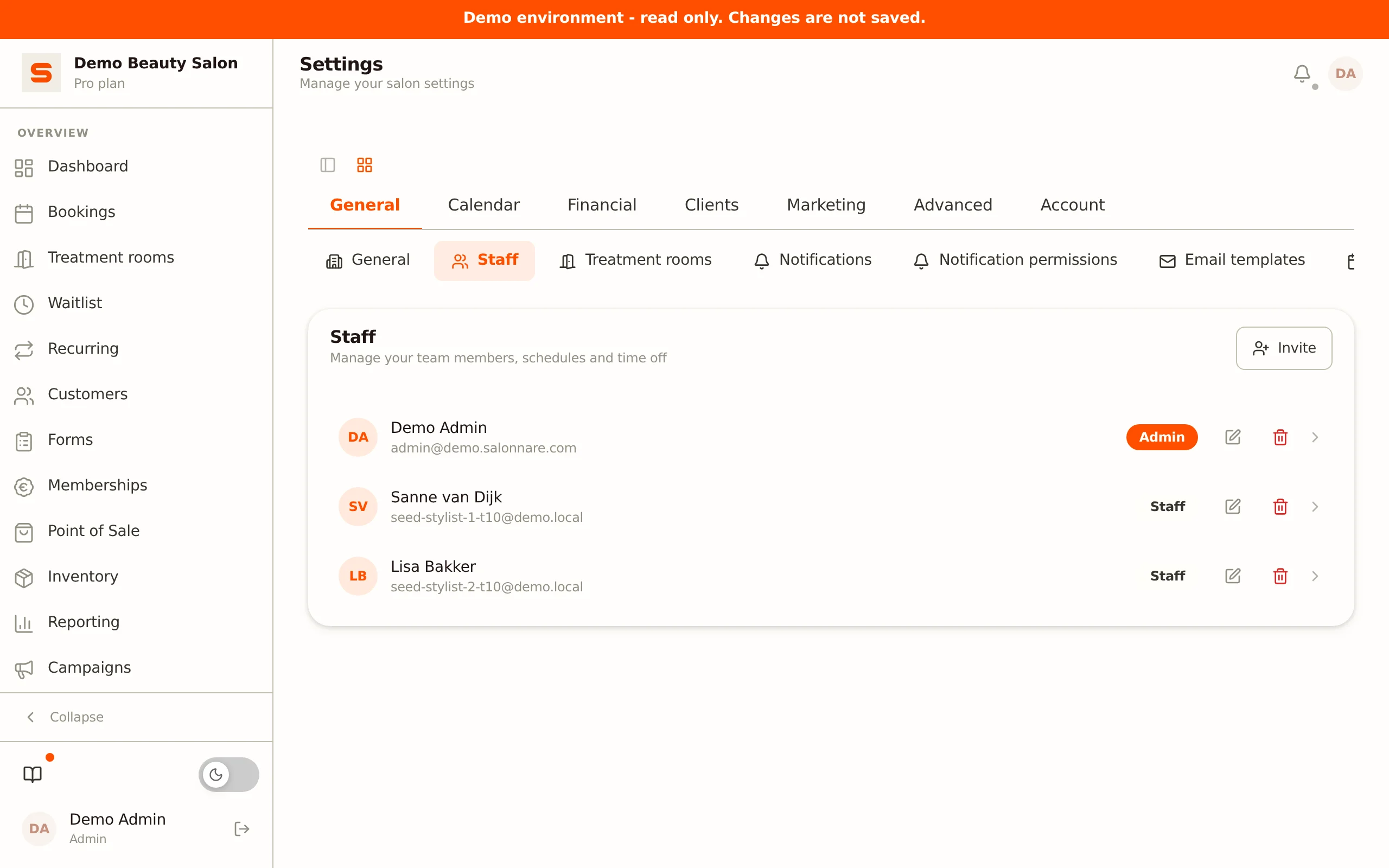
Encontras todas as definições dos profissionais em Definições > Geral > Profissionais.
Queres ver ou ajustar rapidamente a tua própria escala? Clica em Escalas na barra lateral (entre Marcações e Salas de tratamento). Isso abre diretamente Definições > Profissionais com a tua linha expandida no separador Escala.
Convidar um profissional
O Salonnare convida profissionais pelo endereço de e-mail. Eis como:
- Vai a Definições > Geral > Profissionais.
- Clica em Convidar.
- Introduz o endereço de e-mail do profissional e clica em Seguinte.
- O Salonnare verifica o endereço:
- Novo utilizador - Introduz o nome e escolhe a função (Administrador ou Profissional). O profissional recebe um e-mail de convite e cria a sua própria palavra-passe. O link é válido durante 24 horas.
- Utilizador existente - A pessoa já tem uma conta Salonnare (por exemplo, noutro salão)? Então só escolhes a função e adiciona-la diretamente ao teu salão.
Como os convites funcionam pelo endereço de e-mail, a mesma pessoa pode trabalhar para vários salões com uma única conta. Troca de salão com o seletor no canto superior direito.
Compreender as Funções
O Salonnare tem duas funções:
Administrador
Acesso total a tudo: marcações, clientes, caixa, relatórios e todas as definições. Como proprietário do salão, és administrador. Também podes conceder acesso de administrador a um gestor em quem confies plenamente.
Profissional
Por defeito, acesso ao trabalho do dia a dia: a agenda, os clientes, a caixa, os formulários, a contagem de stock, a lista de espera e as marcações recorrentes. As definições, os relatórios e as outras páginas estão desativados por defeito. Podes ampliar ou restringir isto por profissional no separador Permissões (ver abaixo).
Mantém o número de administradores reduzido. A maioria dos salões funciona bem com um ou dois administradores (o proprietário e talvez um gestor de salão) e contas de profissional para todos os outros.
Editar um profissional
Clica no ícone do lápis junto a um profissional (ou clica com o botão direito na linha). Na janela de edição podes alterar:
- Nome - como aparece na agenda e para os clientes.
- E-mail - o endereço de e-mail de início de sessão.
- Função - Administrador ou Profissional.
- IBAN - a conta bancária do profissional, destinada aos pagamentos de comissões SEPA. As comissões ainda não estão disponíveis (brevemente); consulta Comissões.
- Ajustar pontos de fidelização - se este profissional pode corrigir o saldo de pontos de um cliente.
- Gerir a escala de todos - se este profissional pode gerir a escala e as pausas de todos os profissionais, não apenas a sua própria. Os administradores têm sempre esta permissão.
- Acesso às notas de saúde - se este profissional pode ler e editar as notas médicas dos clientes (alergias, medicação).
- Respostas submetidas - se este profissional pode ver os formulários de admissão preenchidos pelos clientes.
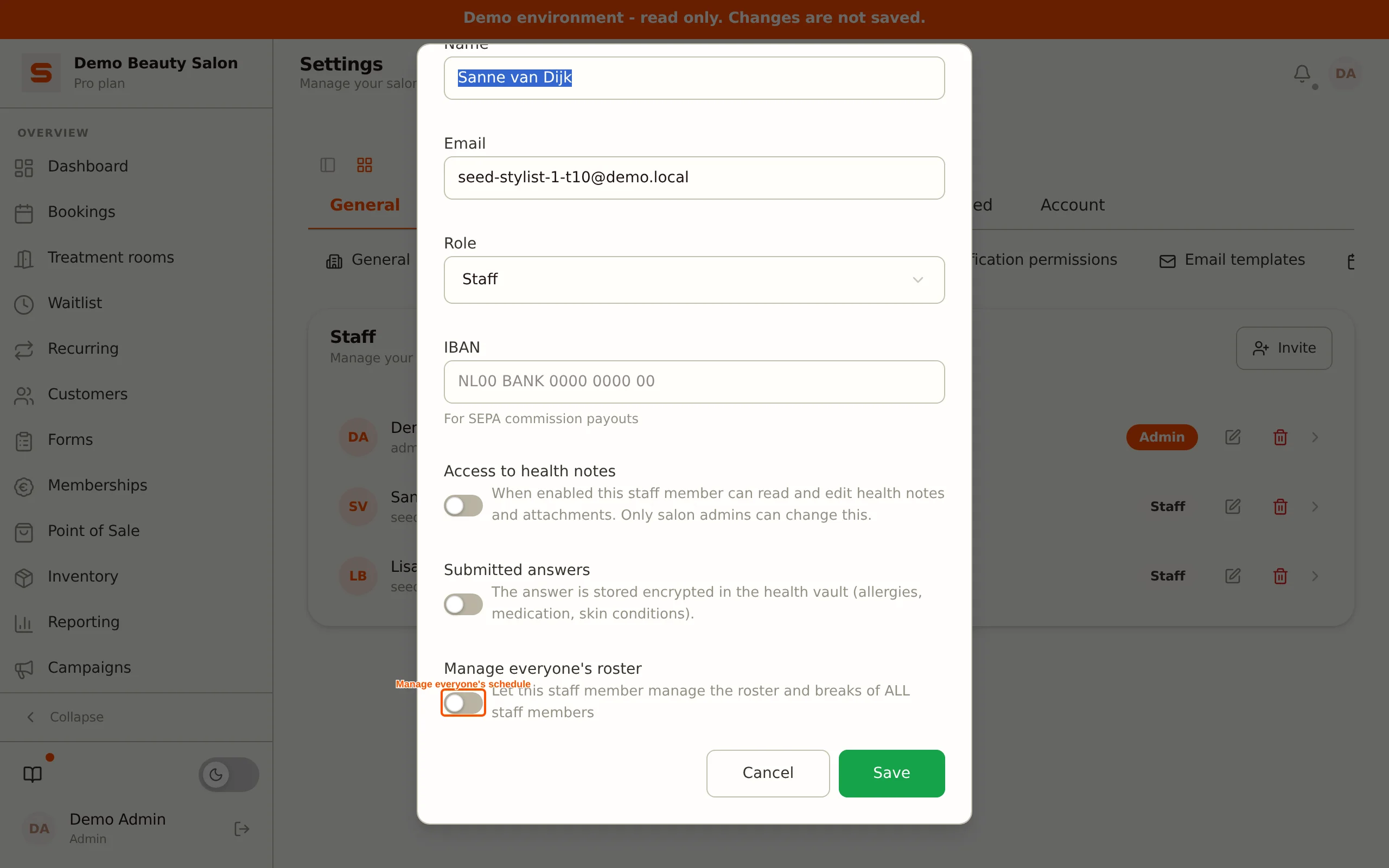
As notas de saúde e as respostas de admissão são dados pessoais de categoria especial (RGPD, Art.º 9.º). Concede estas permissões apenas a profissionais que realmente precisem delas. Os administradores têm este acesso automaticamente.
Permissões por Página
O que um profissional pode ver e fazer é definido por pessoa. Clica num profissional para expandir a linha e abrir o separador Permissões. Para cada página (e cada secção de definições), escolhe Nenhum, Ver ou Ver + editar. Restaurar predefinição repõe tudo para as permissões predefinidas da função. Um administrador tem sempre acesso total; não há nada a definir para ele aqui.
Tratamentos e profissionais
Todos os profissionais ativos podem realizar todos os tratamentos, não existe uma atribuição separada de tratamentos por profissional. Quando um cliente escolhe um tratamento online, pode escolher qualquer profissional que esteja disponível nessa hora de acordo com a escala.
Configurar escalas de trabalho
Todos os profissionais precisam de uma escala para que o Salonnare saiba quando estão disponíveis para marcações. Clica num profissional para expandir a linha; o separador Escala abre automaticamente.
- Navega até à semana certa com as setas (ou clica na data para escolher uma semana).
- Clica num dia na grelha da semana para adicionar ou editar um turno. Abre-se uma janela com os separadores Escala e Pausa.
- Mantém-te no separador Escala, define a hora de início e de fim, e escolhe como este turno se deve comportar em Repetição:
- Pontual - aplica-se apenas a este único dia.
- Todas as semanas / A cada 2 semanas / A cada 3 semanas / A cada 4 semanas - o Salonnare agenda este dia da semana de forma recorrente, cerca de 12 semanas em frente.
- Clica em Guardar.
Apenas os intervalos de tempo dentro destes turnos estão disponíveis para marcações online.
Escolhe uma repetição de 1 a 4 semanas e não terás de voltar a inserir esse turno todas as vezes, o Salonnare avança-o automaticamente. Queres agendar um turno só uma vez (por exemplo, uma substituição pontual)? Escolhe Pontual.
Eliminar um Turno Recorrente
Clica num turno recorrente (gerado automaticamente) e escolhe Eliminar, e o Salonnare pergunta exatamente o que pretendes:
- Apenas este dia - remove só este turno; a série recorrente continua a funcionar.
- Interromper a série completa - para completamente a repetição deste dia da semana, incluindo todos os turnos futuros ainda a gerar.
Um turno pontual criado manualmente é removido sem esta escolha, desaparece imediatamente.
Vários Turnos por Dia
Alguém trabalha de manhã e à noite com uma pausa pelo meio? Basta configurar vários turnos num único dia, por exemplo um turno das 09:00 às 12:00 e um segundo das 13:00 às 17:00.
- Clica num espaço vazio do dia para adicionar um novo turno.
- Clica num turno existente para alterar os seus horários ou removê-lo.
Turnos que se sobrepõem ou que se tocam exatamente são fundidos automaticamente num só turno. Se houver um intervalo real entre dois turnos, por exemplo uma pausa das 12:00 às 13:00, mantêm-se como dois turnos separados (uma divisão).
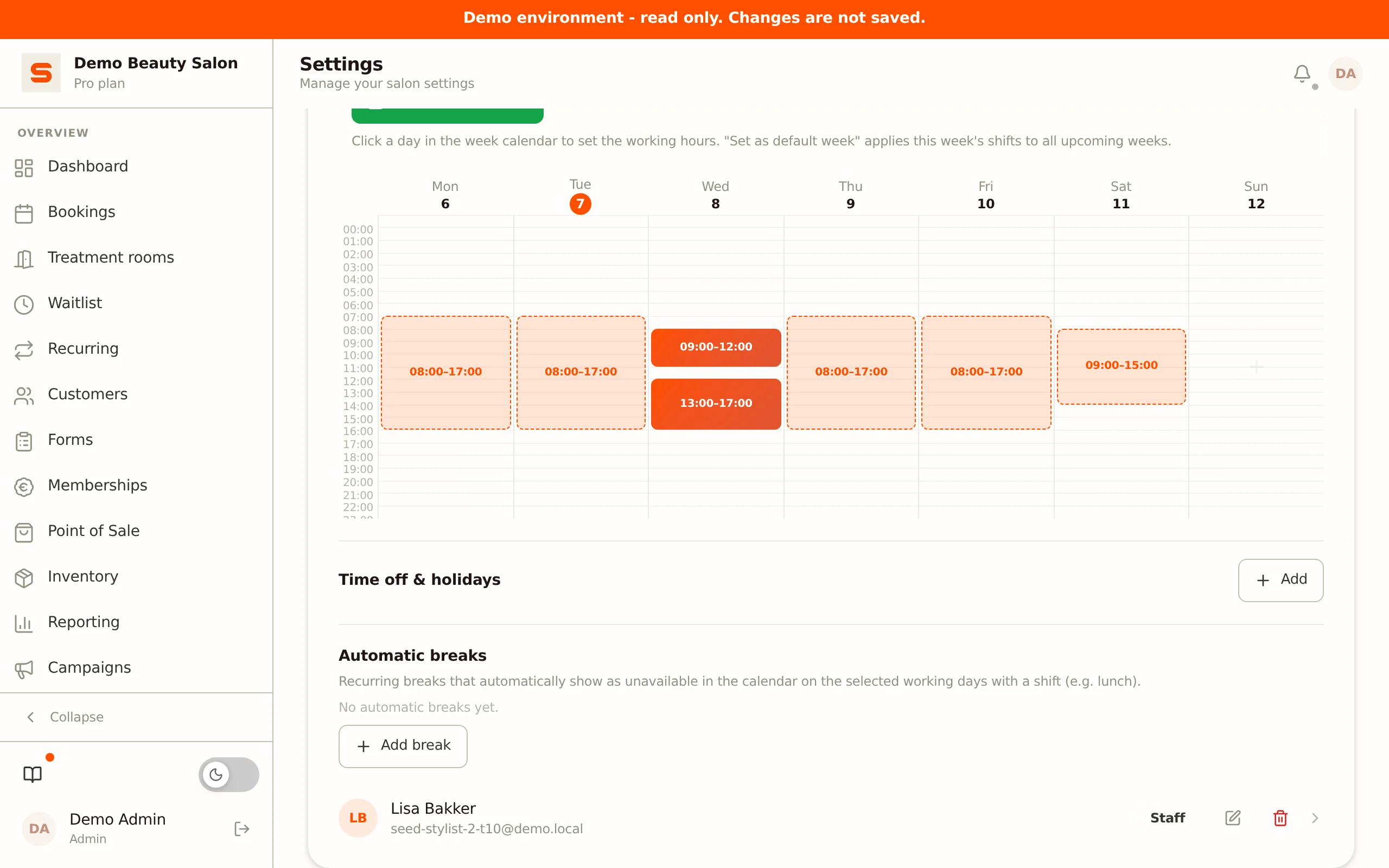
Isto também funciona como uma escala semanal fixa: configura o dia com a divisão e depois clica em Definir como semana predefinida (ver abaixo).
Semana Predefinida
Alguém trabalha o mesmo horário todas as semanas? Então não precisas de o inserir de novo todas as vezes:
- Preenche uma semana completa como normalmente funciona.
- Clica em Definir como semana predefinida. O Salonnare guarda o padrão e aplica-o automaticamente às semanas seguintes.
- Usa Limpar predefinição para remover o padrão novamente.
Definir como semana predefinida repete sempre semanalmente, para a semana toda de uma vez. Se tiveres definido anteriormente uma periodicidade diferente para um único dia (por exemplo, de duas em duas semanas via Repetição), definir a semana predefinida repõe-a novamente para semanal.
Os turnos gerados automaticamente reconhecem-se por um contorno tracejado. As alterações manuais mantêm-se sempre e nunca são substituídas.
Semana predefinida e a escolha Repetição na janela do turno usam o mesmo modelo subjacente. A semana predefinida é útil para repetir uma semana completa de uma vez; Repetição é mais rápida quando só queres que um único dia se repita.
Pausas
Cada pausa é recorrente ou pontual. Escolhe de qual precisas através do separador Pausa na janela do turno (ou através do botão Adicionar pausa em Pausas automáticas).
Pausa Recorrente
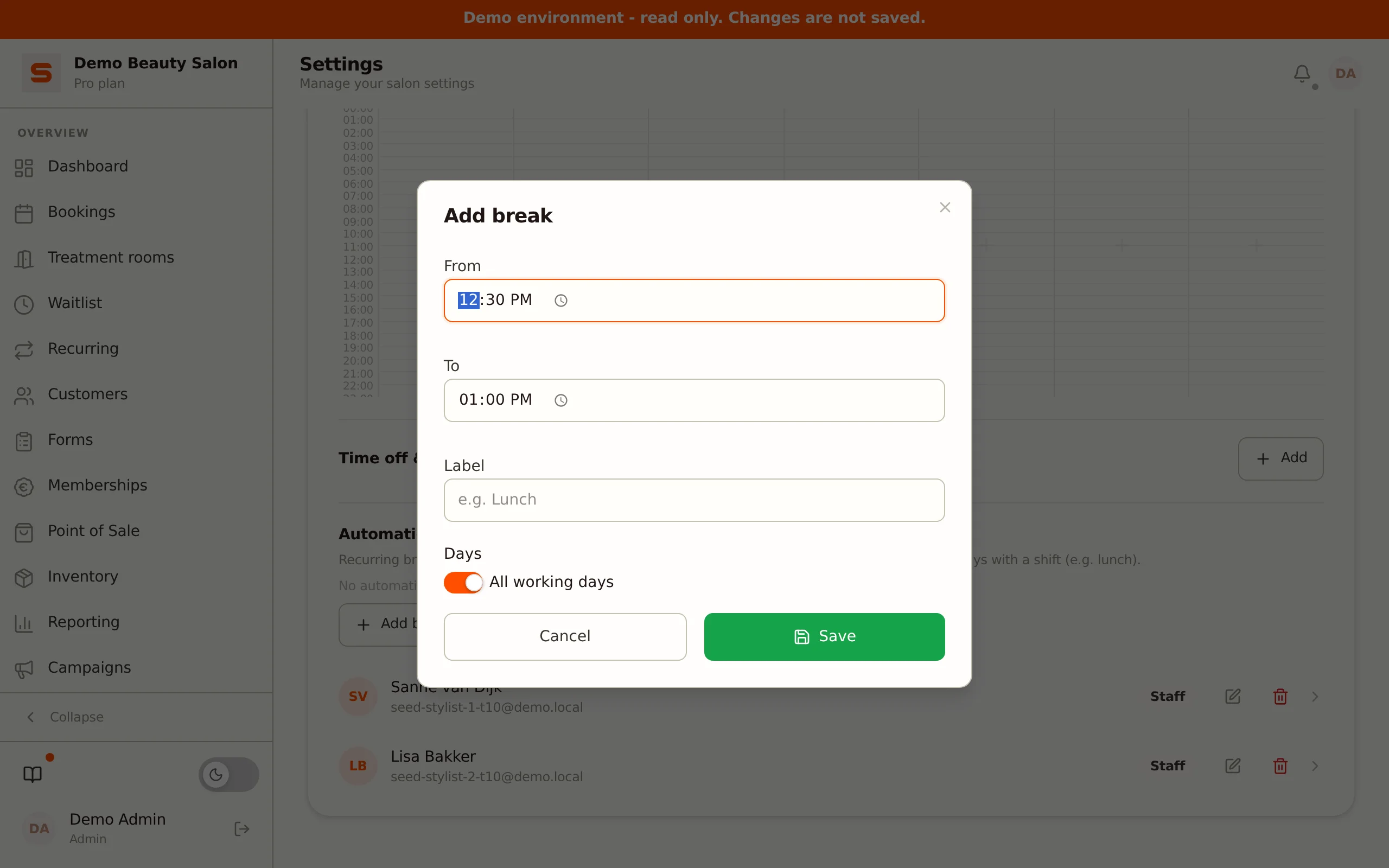
Uma pausa recorrente (automática) - uma pausa de almoço fixa, por exemplo - aparece automaticamente como indisponível na agenda nos dias de trabalho escolhidos, desde que haja um turno agendado nesse dia.
- No painel da escala de um profissional, em Pausas automáticas, clica em Adicionar pausa (ou abre o separador Pausa na janela do turno e escolhe Recorrente). Abre-se uma janela com uma hora de início (De), uma hora de fim (Até), uma etiqueta (por exemplo, "Almoço") e uma seleção de dias.
- Por defeito, Todos os dias de trabalho está ativado. Desativa para escolher tu próprio dias da semana específicos (segunda a domingo). Deixa todos os dias ativados e a pausa aplica-se a todos os dias de trabalho.
- Clica em Guardar.
Na lista de pausas vês a hora de cada pausa e em que dias se aplica. Clica no ícone do lápis para editar uma pausa existente, a mesma janela abre-se já preenchida.
Pausa Pontual
Queres uma pausa para apenas um dia específico - por exemplo um almoço excecionalmente longo durante um dia de muito trabalho? Escolhe Pontual no separador Pausa e introduz a hora de início e de fim para esse dia. Esta pausa aparece como Parcial no fundo, em Ausências e Férias (ver abaixo), e não se repete.
Ausências e Férias
Em Ausências e férias (no fundo da escala de um profissional):
- Clica em Adicionar.
- Escolhe se é um dia completo ou parte do dia (com hora de início e de fim).
- Seleciona a data de início e a data de fim.
- Adiciona um motivo se quiseres (por exemplo "Férias" ou "Doente") e clica em Guardar.
Durante a ausência, o profissional não é mostrado como disponível na agenda nem na página de marcações online.
Portefólio
No separador Portefólio (na linha expandida do profissional) geres fotos do trabalho de um profissional. Consulta Portefólio para mais informações.
Transferências
O separador Transferências destina-se a associar um prestador de pagamentos por profissional para transferências diretas (por exemplo, com aluguer de cadeira). Esta funcionalidade ainda não está disponível (brevemente): a associação ainda não funciona. Consulta Aluguer de cadeira e pagamentos por profissional.
Desbloquear uma Conta Bloqueada
Se um profissional introduzir a palavra-passe errada demasiadas vezes, a conta fica temporariamente bloqueada. Aparece então uma etiqueta Bloqueado junto ao seu nome. Clica no ícone do cadeado para desbloquear a conta imediatamente.
Remover um profissional
Alguém está a deixar a tua equipa? Clica no ícone do lixo (ou escolhe Desativar com o botão direito). A conta é desativada: as marcações passadas e o histórico são mantidos para os teus registos, mas a pessoa já não pode iniciar sessão. Se trabalhar para vários salões, a conta mantém-se ativa aí.
Lê mais sobre as comissões, que estarão disponíveis em breve, em Comissões.