Marcações online
Deixa os teus clientes fazerem as suas próprias marcações, a qualquer hora e em qualquer lugar. O Salonnare tem uma página de marcações online incorporada que podes partilhar no teu site, redes sociais ou em e-mails. Sem necessidade de ferramentas extra.
Encontrar o teu link de marcações
- Vai a Definições e, no grupo Agenda, abre Link e widget de marcações.
- No topo está o cartão Link e widget de marcações com a tua Ligação direta de marcação.
- Clica em Copiar e partilha o link onde quiseres.
Podes colocar este link no teu site, na bio do Instagram, na tua página de Facebook ou em e-mails para clientes.
Personalizar a tua página de marcações
Na mesma página (Definições > Link e widget de marcações), abaixo do link de marcação, encontras dois cartões onde defines o aspeto da tua página de marcações, com uma pré-visualização ao vivo abaixo dos campos.
- Cor principal (cartão Cores da página de marcações) - a cor de destaque para botões e realces. Escolhe uma cor com o seletor de cores ou escreve o código hexadecimal (por exemplo,
#ff4f00). - Foto de fundo (cartão Página de marcações) - uma fotografia ambiente de largura total no topo da tua página de marcações. Redimensionada e comprimida automaticamente; não precisas de otimizar nada tu mesmo.
- Fonte do nome do salão - escolhe entre nove tipos de letra (sem serifa, com serifa ou manuscrito) para o título com o nome do teu salão.
- Frase de destaque - uma linha curta sob o nome do teu salão, por exemplo o teu slogan (máximo 280 caracteres).
O nome do teu salão e a frase de destaque ficam sempre num cartão abaixo da fotografia, nunca sobre a própria fotografia, para que o texto se mantenha legível independentemente da fotografia escolhida. O logótipo da tua página de marcações (do cartão Logótipos em Definições > Marca) aparece arredondado na junção entre a fotografia e o cartão.
Sem fotografia de fundo, a tua página de marcações tem exatamente o mesmo aspeto que teria sem estas definições - a fotografia ambiente é totalmente opcional.
Desde setembro de 2026, o widget que incorporas no teu próprio site mostra
exatamente o mesmo cabeçalho que a tua página de marcações: a tua fotografia
ambiente, o teu logótipo, o nome do teu salão e a tua frase de destaque. Já
não existe uma variante compacta separada. Os visitantes percorrem os teus
tratamentos dentro do widget; usa data-height para lhe dar a altura que
convém à tua página (700 é um valor confortável por defeito).
A fotografia de fundo, o tipo de letra e a frase de destaque fazem parte do plano Pro (59 EUR por mês). Num plano inferior, verás os campos, mas estarão desativados com uma sugestão de atualização. A cor principal está disponível em todos os planos. Consulta Subscrição e faturação.
O que os teus clientes veem
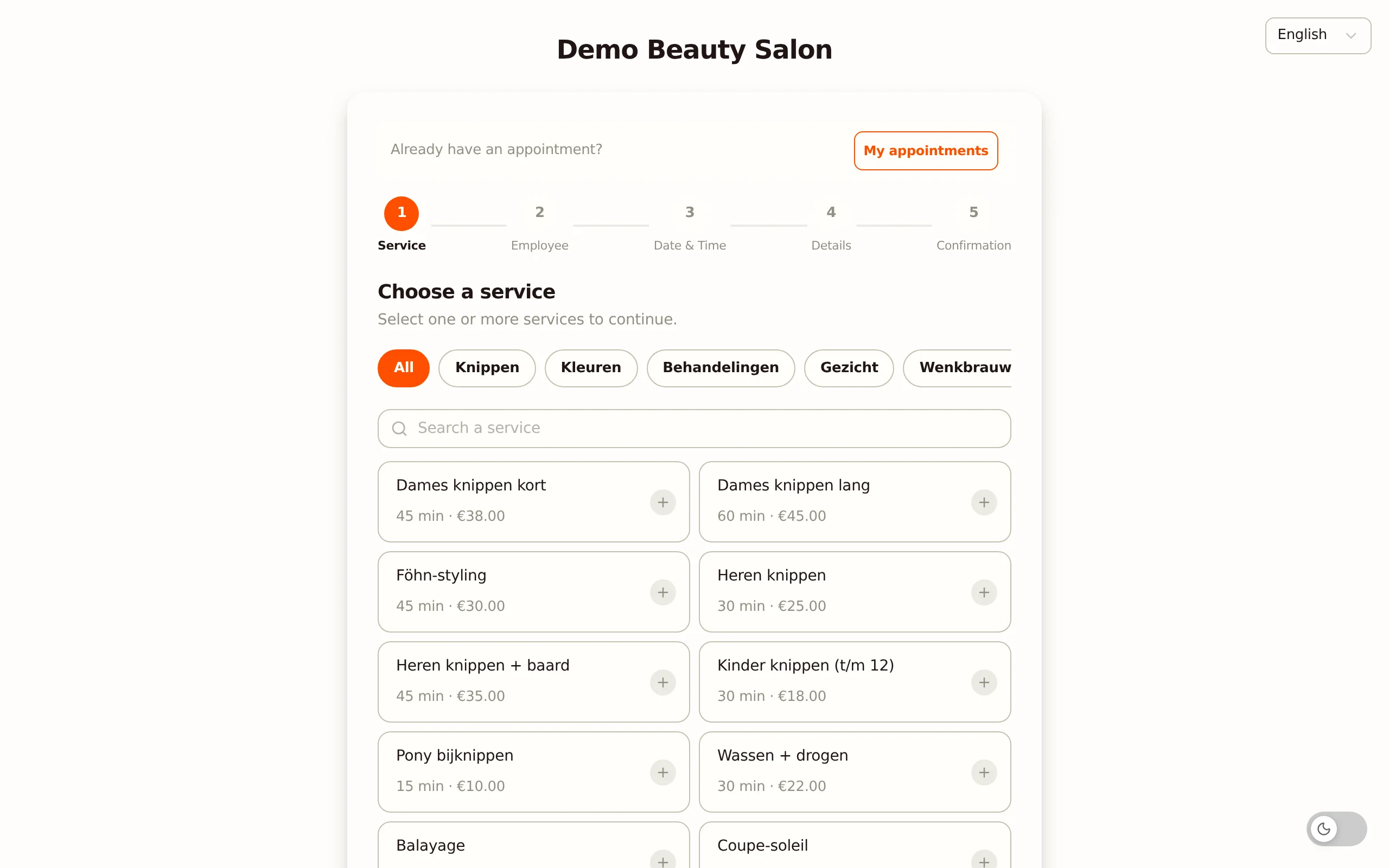
Quando alguém visita o teu link de marcação, segue um assistente com os seguintes passos:
- Escolhe um ou mais tratamentos - os clientes podem combinar vários tratamentos na mesma marcação. Uma barra de total em curso na parte inferior mostra o preço e a duração estimada.
- Escolhe um profissional - este passo só aparece se tiveres ativado a escolha de profissional. Caso contrário, o Salonnare atribui automaticamente a melhor pessoa disponível e o passo é ignorado.
- Escolhe uma data e hora - só os horários disponíveis são clicáveis, com base na tua agenda e nas escalas dos profissionais.
- Preenche os teus dados - nome, e-mail, número de telefone. Opcionalmente, podem criar uma conta aqui. Se um cliente escrever mal um domínio de e-mail conhecido (por exemplo
@icoud.com), aparece por baixo Querias dizer ...@icloud.com?; um toque corrige o endereço. - Confirmar - reveem o resumo e confirmam a marcação.
Um tratamento requer dois ou mais profissionais em simultâneo (por exemplo, uma massagem a quatro mãos) e ativaste O cliente também escolhe o(s) profissional(ais) extra? Então aparece um passo extra depois de escolher a data e a hora. O cliente vê quem está disponível nesse momento e escolhe um nome, ou "sem preferência" - depois o Salonnare atribui alguém automaticamente, como antes. Se existir exatamente um profissional disponível, esse já fica pré-selecionado. Se, entretanto, outra pessoa marcar esse profissional, o cliente vê uma mensagem a dizer que o horário já não está disponível e pode escolher novamente.
Não existe um passo de pagamento separado no assistente. O que acontece depois de Confirmar depende das tuas definições:
- Sem sinal necessário - a marcação é criada imediatamente e o cliente vê de imediato o ecrã de confirmação.
- Sinal obrigatório - depois de confirmar, o cliente é automaticamente redirecionado para uma página de pagamento segura (Mollie ou Stripe). A marcação fica provisória até o sinal ser recebido. Consulta Configurar sinais.
- Sinal obrigatório, mas sem prestador de pagamentos ligado - a marcação é simplesmente criada, sem sinal, e o cliente vê de imediato o ecrã de confirmação. Recebes uma notificação sobre isso no centro de notificações. Consulta Sem prestador de pagamentos ligado.
A marcação aparece na tua agenda logo que é confirmada.
A página de marcações é responsiva - a maioria dos clientes marca a partir do telemóvel. Testa o fluxo tu mesmo no telemóvel antes de o partilhares.
Ajustar as tuas definições de marcação
Encontras estas definições em Definições > Marcações online (no grupo Agenda).
Marcação online ativada ou desativada
Ativar marcações online decide se os clientes podem fazer marcações por si próprios. Quando está desativada, a tua página de marcações mostra uma mensagem a dizer que o teu salão não aceita marcações online neste momento, e pede aos clientes para te contactarem. Os clientes que já têm uma marcação podem continuar a ver e cancelar a sua marcação em As minhas marcações. Isto também se aplica ao widget de marcações no teu próprio site.
Modo de marcação
- Confirmada diretamente - As marcações são confirmadas de imediato. O cliente recebe uma confirmação e a marcação entra logo na tua agenda (a menos que seja exigido um sinal; nesse caso a marcação só fica definitiva depois do pagamento).
- Pedido - As marcações precisam primeiro da tua aprovação. A marcação entra como provisória e o cliente vê uma mensagem a dizer que o pedido foi recebido e está a aguardar confirmação.
O modo Pedido é ideal se quiseres rever as marcações antes de serem confirmadas - por exemplo, para verificar conflitos de agenda ou para atribuir o profissional certo. No modo de pedido não é pedido nenhum sinal.
Clientes permitidos
- Todos os clientes - Qualquer pessoa com o link pode marcar.
- Clientes existentes - Só os clientes que já têm uma conta podem marcar. Têm de iniciar sessão primeiro.
Opções de exibição
- Mostrar preços - Escolhe se os preços são visíveis na página de marcações.
- Mostrar duração - Escolhe se a duração do tratamento é exibida.
- Permitir escolha de profissional - Deixa os clientes escolherem o profissional preferido, ou deixa o Salonnare atribuir um automaticamente (o passo de escolha de profissional é então ignorado).
- O cliente também escolhe o(s) profissional(ais) extra - Só é utilizável se Permitir escolha de profissional também estiver ativado; se não estiver, este interruptor fica a cinzento e não tem efeito, nem mesmo através da API. Quando ativado, os clientes que marcam um tratamento que precisa de dois ou mais profissionais em simultâneo podem também escolher eles próprios o(s) profissional(ais) extra, em vez de o Salonnare os atribuir automaticamente.
Restrições de tempo
- Antecedência mínima - Define o número mínimo de horas antes de uma marcação poder ser feita. Define, por exemplo, 2 horas para evitar marcações de última hora.
- Antecedência máxima - Até quando no futuro os clientes podem marcar. Por exemplo, 60 dias significa que não podem marcar com mais de dois meses de antecedência.
Horas de início e horas ocupadas
- Horas de início da marcação online - De quantos em quantos minutos um cliente pode escolher uma hora de início online: a cada 15, 30 ou 60 minutos. As horas ficam sempre certas no relógio. Com 30 minutos vês, portanto, só a hora certa e a meia hora: se o teu turno começa às 09:15, a primeira hora é às 09:30. Se deixares a opção em Segue a agenda, vale o passo do Intervalo de horário nas definições da agenda (se for de 5 ou 10 minutos, online fica nos 15). O mesmo passo vale quando um cliente muda ele próprio a marcação, para os pacotes de sessões e para as horas que o Reserve with Google mostra.
- Mostrar horas ocupadas - Desligado por predefinição: o teu cliente só vê as horas que pode mesmo escolher. Se o ligares, as horas ocupadas aparecem riscadas e, através de uma hora ocupada, um cliente pode pedir para entrar na lista de espera. Se num dia já não houver nada livre, a página de marcações indica que não há horas disponíveis.
Tempo extra para novos clientes
Com Tempo extra para novo cliente (min) adicionas automaticamente minutos extra a uma marcação de um novo cliente, por exemplo para uma apresentação ou avaliação inicial. Isto aplica-se a marcações online e a marcações que tu próprio fazes no salão. Nada muda para clientes existentes.
Esse tempo extra e a transição depois da marcação (Definições da agenda) são mostrados a tracejado na parte inferior da marcação na agenda, tal como numa marcação que fazes no salão. Online, só são oferecidos horários em que toda a marcação cabe, incluindo o tempo extra: uma primeira visita nunca invade uma pausa, uma ausência ou a marcação seguinte. Como o cliente só introduz os seus dados depois de escolher uma hora, a página de marcações conta o tempo extra ao mostrar os horários, salvo se o cliente tiver sessão iniciada e já tiver visitado o salão antes.
Quem conta como novo cliente? Alguém sem marcação ou recibo anterior no Salonnare. Um cliente que importaste (por exemplo, do Salonized) nunca é uma primeira visita, mesmo que as suas marcações do sistema anterior não tenham sido transferidas. A mesma regra decide o aviso Primeira visita no editor de marcações.
Quando marcas tu próprio uma marcação para um cliente na sua primeira visita, o editor de marcações coloca o tempo extra na última linha de transição, com a etiqueta incl. ... min de tempo extra para primeira visita. É mostrado a tracejado na agenda e nenhuma outra marcação pode ser feita sobre ele. Se o tempo extra não for necessário, encurta ou remove a linha: isso só afeta essa marcação específica. Se depois escolheres um cliente que já visitou antes, o tempo extra desaparece automaticamente. Num programa, só a primeira marcação recebe o tempo extra, online e no salão; as marcações seguintes só recebem a transição. Uma cópia de uma marcação nunca é uma primeira visita, pelo que não transporta o tempo extra. Quando um cliente remarca online a sua primeira marcação, só vê horários em que essa marcação cabe, incluindo o tempo extra. As marcações já existentes na agenda não são alteradas.
Quando um novo cliente marca online por si próprio, o ecrã de confirmação após a marcação mostra a duração dos seus tratamentos mais o tempo extra, com a etiqueta incl. ... min de tempo extra para primeira visita. O passo anterior só mostra a duração do tratamento: se é uma primeira visita só é decidido quando a marcação é feita. Na agenda, os detalhes da marcação mencionam o mesmo tempo extra na transição de encerramento.
Uma marcação que faças a partir da lista de espera e uma marcação através do Reserve with Google também recebem o tempo extra numa primeira visita, a tracejado na agenda. Os horários de início que a lista de espera te oferece contam a marcação completa, incluindo o tempo extra. O Google não sabe quem está a marcar, por isso os horários mostrados aí incluem sempre o tempo extra; um cliente habitual vê, no máximo, um horário menos. As marcações recorrentes nunca recebem tempo extra: um cliente habitual já não é uma primeira visita depois da primeira vez, e uma série mantém exatamente o horário que definiste na série.
Prazo de cancelamento
Com Prazo de cancelamento decides até quantas horas antes da marcação um cliente pode cancelar ou remarcar online por si próprio em As minhas marcações. Escolhes entre Sem prazo (a opção por defeito: o cancelamento online é possível até ao início da marcação), 2, 4, 12, 24, 48 ou 72 horas. Dentro desse prazo, o cliente já não pode alterar a marcação por si próprio, e a página de marcações pede-lhe que te contacte.
O prazo aplica-se a todo o teu salão. Se uma localização tiver o seu próprio prazo, esse é o que se aplica às marcações nessa localização.
Gerir pedidos de marcação
Se utilizares o modo de marcação Pedido:
- Entra uma nova marcação e aparece como provisória na tua agenda. Também recebes uma notificação na aplicação.
- O endereço de e-mail do teu salão recebe um e-mail com os detalhes da marcação e dois botões: Bevestigen (confirmar) e Weigeren (recusar). Este e-mail está atualmente sempre em neerlandês. Podes ativar ou desativar este e-mail e a notificação push em Definições > Notificações (cartão Pedidos de marcação).
- Clica em Bevestigen para tornar a marcação definitiva, ou em Weigeren para a cancelar.
Se confirmares ou recusares através dos botões nesse e-mail, o Salonnare não envia ao cliente um e-mail separado sobre isso. Avisa o cliente tu próprio, especialmente quando recusas.
Tenta responder rapidamente aos pedidos de marcação - os clientes apreciam uma resposta rápida, e esperar demasiado tempo pode significar que marcam noutro lugar.
Iniciar sessão para clientes existentes
Quando "Clientes existentes" está ativado, os clientes veem um ecrã de início de sessão antes de poderem marcar. Podem iniciar sessão com:
- E-mail e palavra-passe - Se já criaram uma conta.
- Link mágico - Uma opção sem palavra-passe em que recebem um link de início de sessão por e-mail.
- Esqueceste a palavra-passe - Abaixo do campo da palavra-passe existe um link "Esqueceste a palavra-passe?". O cliente recebe então um e-mail com um link para escolher uma nova palavra-passe; esse link é válido durante uma hora e funciona uma única vez. O e-mail está no idioma do teu salão e tem a tua cor de marca. O link nele presente aponta para o teu próprio domínio se o tiveres configurado e verificado, caso contrário para o teu subdomínio Salonnare.
A resposta no ecrã é sempre a mesma, mesmo para um endereço que não tens registado. Assim ninguém pode usar o formulário para descobrir quem são os teus clientes. Deliberadamente não guardamos o conteúdo desse e-mail no histórico de e-mails do cliente: contém um link funcional.
As minhas marcações: alterar ou cancelar por si próprios
Um cliente com sessão iniciada na tua página de marcações (através de Já tens uma marcação? no topo) vê as suas marcações futuras em As minhas marcações. Cada marcação tem dois botões:
- Editar - escolher uma nova data e hora. A marcação mantém o mesmo tratamento, profissional e duração. Se, entretanto, outra pessoa tiver marcado o horário escolhido, o cliente vê a mensagem de que o horário já não está disponível e escolhe outra hora. A nova hora tem de encaixar tal como uma nova marcação: o profissional está a trabalhar nessa hora, não cai numa pausa, ausência ou dia de encerramento, e está dentro da tua janela de marcações e dentro dos horários em que o tratamento pode ser marcado. Conta a marcação completa, incluindo a transição e qualquer tempo extra para primeira visita. Se o profissional não estiver a trabalhar nesse momento, o cliente vê "O profissional não está disponível nesta hora (fora do horário de trabalho, em pausa ou ausente). Por favor, escolhe outra hora."
- Cancelar - cancelar a marcação, após uma pergunta de confirmação.
Alterar ou cancelar por si próprios só funciona para uma marcação que ainda esteja aberta (Agendada ou Provisória) e que esteja no futuro:
- Uma marcação que já tenha sido concluída, ou que esteja marcada como falta, já não pode ser alterada online. O cliente vê então "Esta marcação já foi concluída e já não pode ser alterada online."
- Uma marcação no passado também não: "Uma marcação no passado já não pode ser alterada online."
- Se tiveres definido um prazo de cancelamento (ou a localização da marcação tiver o seu próprio prazo), o cliente já não pode cancelar ou remarcar online dentro desse prazo. Vê então, por exemplo, "O cancelamento ou a remarcação online é possível até 24 horas antes da marcação. Por favor, contacta o salão." Um prazo de 0 horas significa que o cancelamento online é sempre possível.
Em todos estes casos a marcação permanece como está. Se o cliente ainda quiser alterar algo, contacta-te e tu ajustas a marcação na agenda.
Incorporar no teu site
Queres adicionar marcações diretamente ao teu site? No cartão Link e widget de marcações em Definições > Link e widget de marcações, encontras fragmentos de código prontos a usar para:
- Botão flutuante - Um botão de marcação que aparece no canto do teu site.
- Widget incorporado - Incorpora o formulário de marcação diretamente numa página.
- Botão de marcação - Um botão pronto a usar onde quiseres colocá-lo. Por defeito, abre a tua página de marcações numa camada sobreposta, para que os visitantes fiquem no teu próprio site. Usa
data-target="tab"para abrir numa nova aba, edata-textpara escolher o texto. - HTML da ligação direta - Um link simples para a tua página de marcações completa. Estilizas tu mesmo.
Copia o código e cola-o no teu site.
Queres saber mais sobre gerir marcações recebidas? Consulta Gerir marcações.