Witaj w Salonnare
Gratulacje z okazji skonfigurowania Salonnare! Niezależnie od tego, czy prowadzisz kameralne studio jednoosobowe, czy zajęty salon z całym zespołem, masz teraz wszystko, czego potrzebujesz, aby zarządzać swoim biznesem w jednym miejscu. Zaczynajmy.
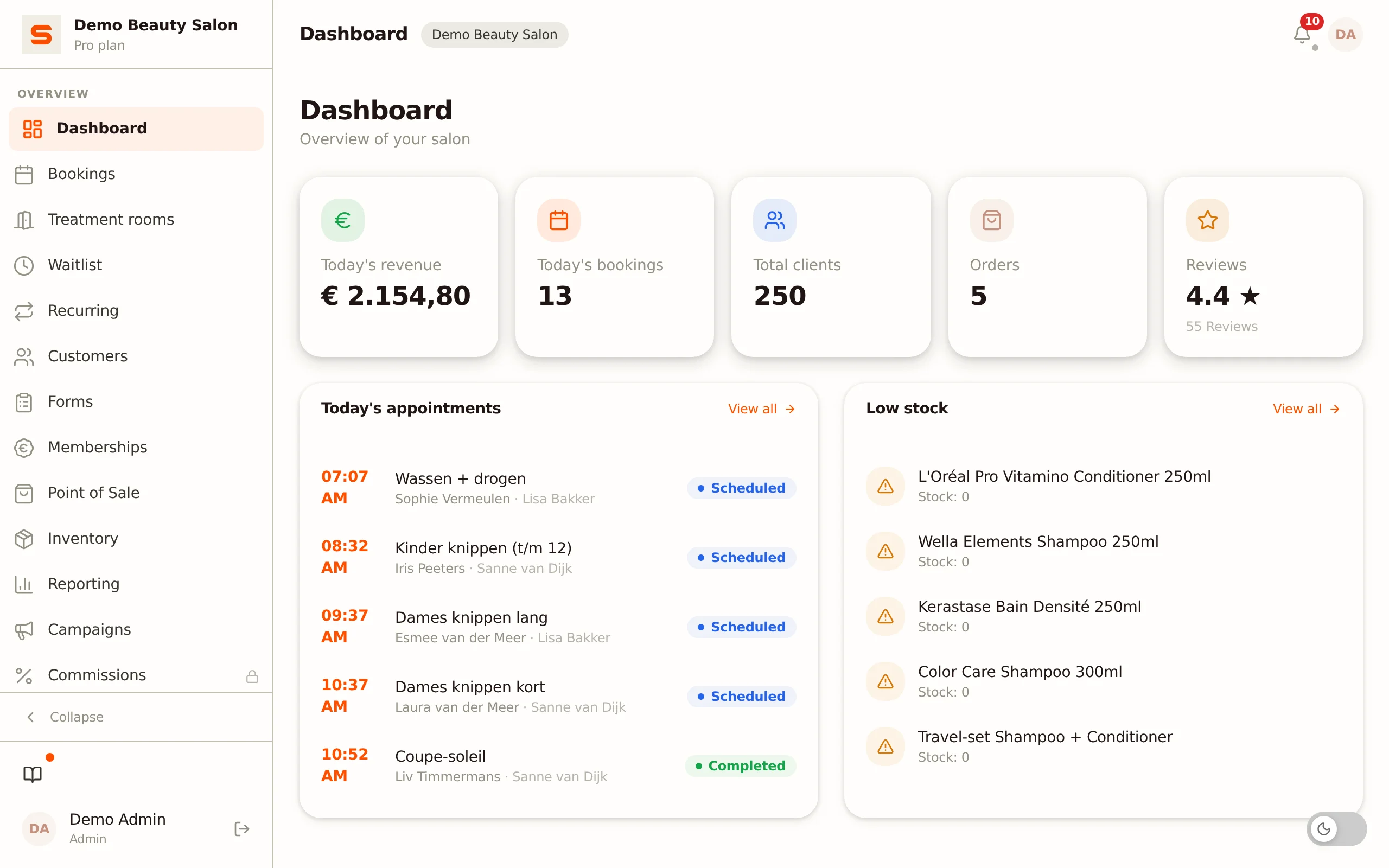
Skonfiguruj swój salon w ośmiu krokach
Dzięki tym krokom Twój salon jest gotowy na pierwszą wizytę i pierwszą płatność w kasie. Nie musisz robić ich wszystkich na raz albo w tej kolejności. Jeśli Twój salon powstał mniej niż 30 dni temu, okno po zalogowaniu kieruje Cię do tego przewodnika. To okno widzą tylko właściciel i administratorzy, nie pracownicy. Wybierz Później i okno wróci przy kolejnej sesji; wybierz Nie pokazuj więcej i zniknie na stałe. Sam przewodnik zostaje dostępny w Wsparcie > Przewodnik wprowadzający.
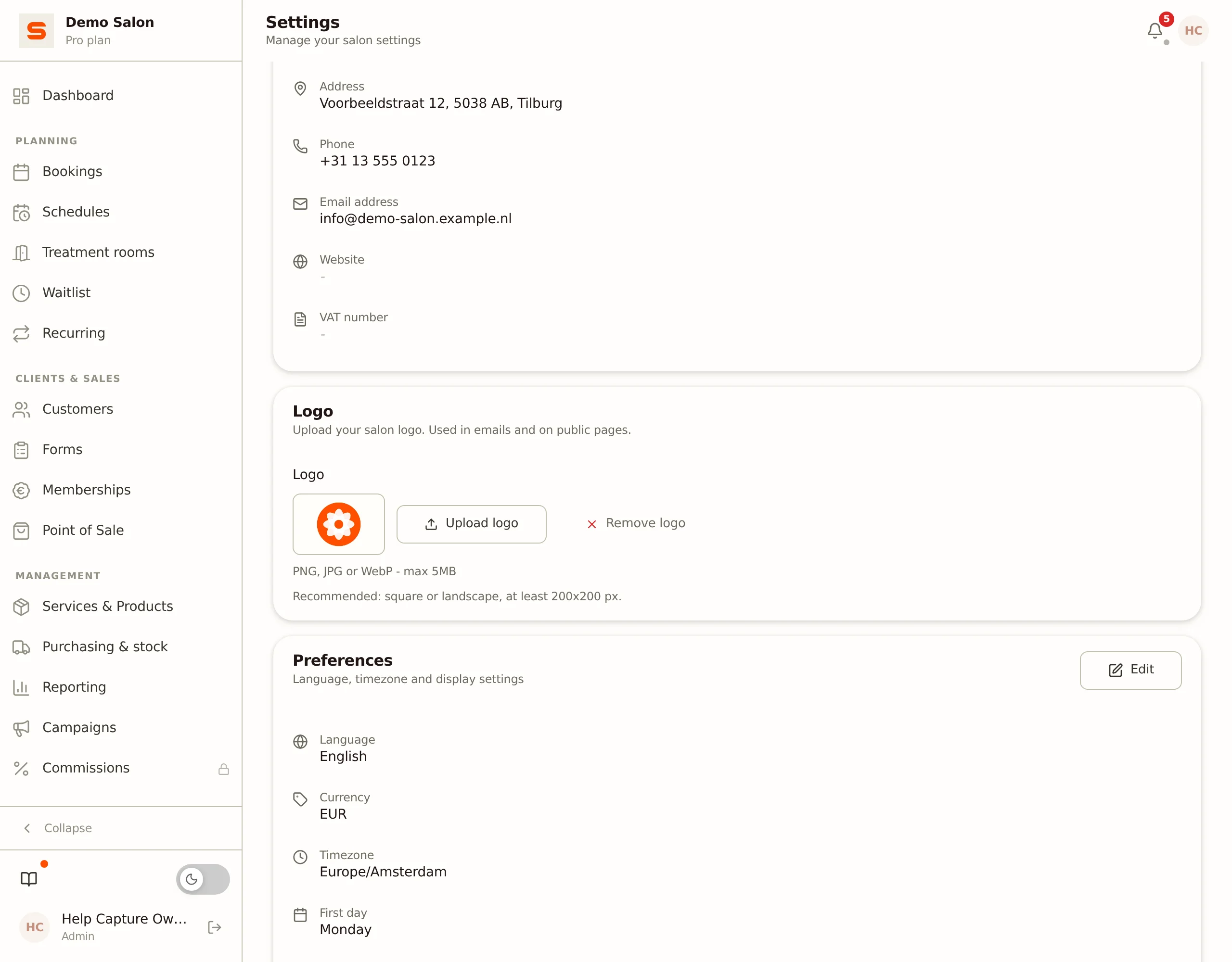
1. Logo i kolory dla Twojej strony rezerwacji online
Twoje logo i Twój kolor to pierwsze rzeczy, które klient widzi na Twojej stronie rezerwacji online.
- Przejdź do Ustawienia > Ogólne > Ogólne.
- W bloku Logo kliknij Wgraj logo i wybierz swoje logo (PNG, JPG lub WebP, do 5 MB). Logo pojawia się w Twoich e-mailach i na Twoich stronach publicznych.
- Przejdź do Ustawienia > Kalendarz > Link i widget rezerwacji.
- W Kolor podstawowy (karta Kolory strony rezerwacji online) wybierz kolor swojego salonu za pomocą selektora kolorów albo wpisz kod hex, a następnie kliknij Zapisz.
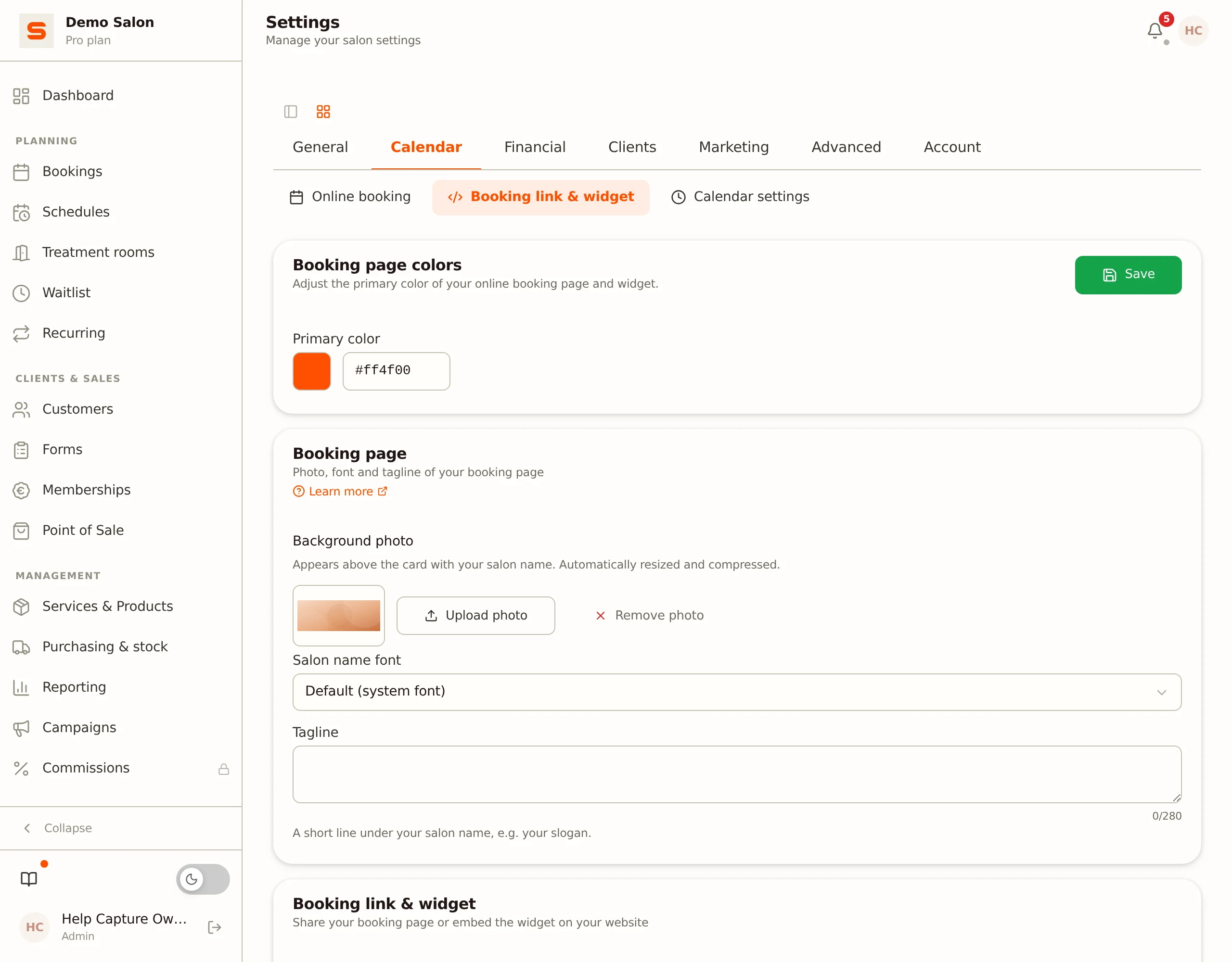
Na tej samej stronie możesz też ustawić zdjęcie w nagłówku, czcionkę i slogan (Pro). Zobacz Rezerwacje online.
2. Wypełnij swój grafik
Klienci mogą rezerwować tylko w godzinach, w których pracownik jest zaplanowany.
- Kliknij Grafiki w menu bocznym, albo przejdź do Ustawienia > Ogólne > Pracownicy i kliknij swoje imię. Otwiera się karta Grafik.
- Kliknij dzień w tygodniowej tabeli.
- Wypełnij Godzinę początkową i Godzinę końcową, wybierz na przykład Co tydzień w Powtarzaj, i kliknij Zapisz.
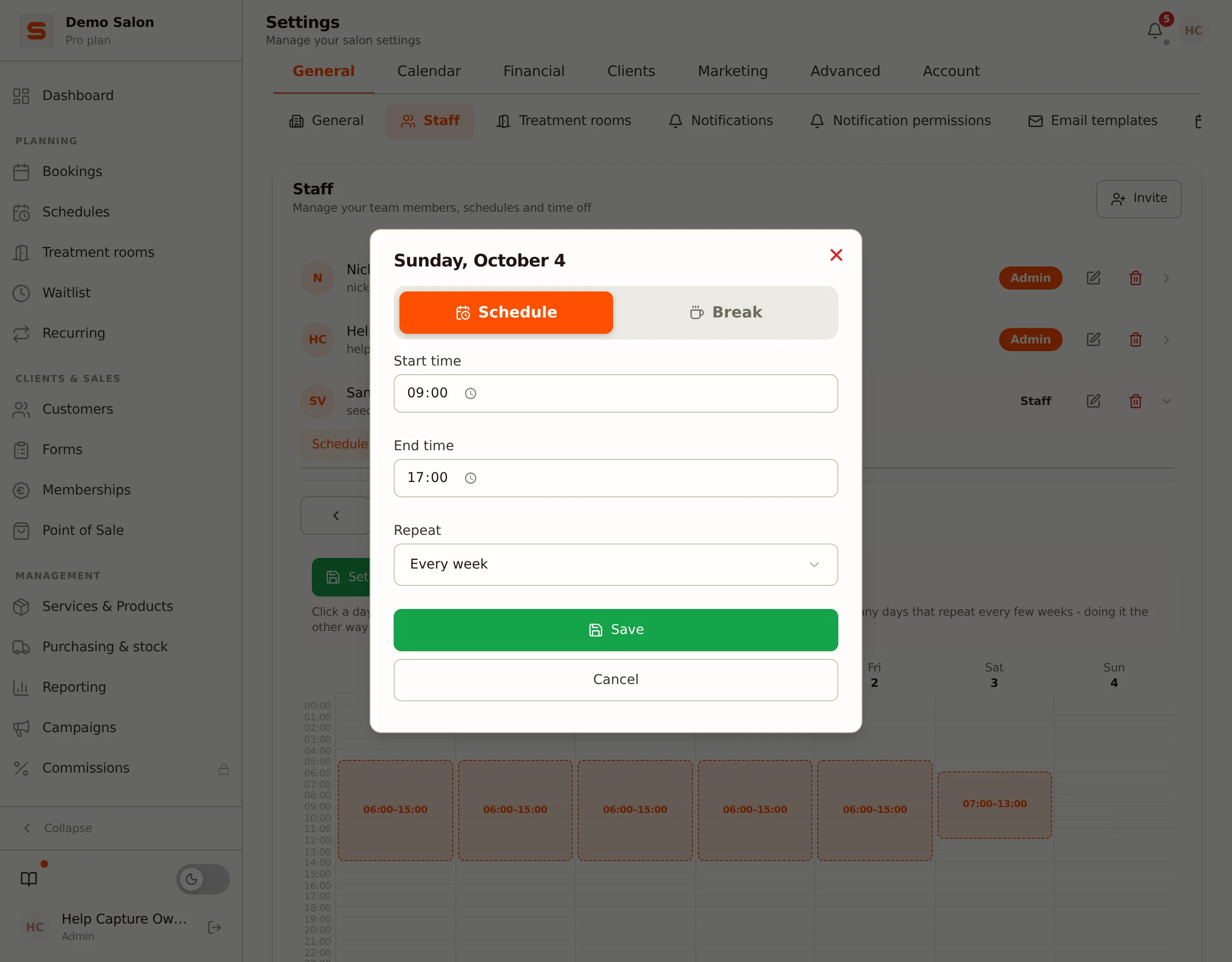
Powtórz to dla każdego dnia pracy. Zobacz Zarządzanie pracownikami w sprawie przerw, kilku zmian dziennie i zapraszania kolegów.
3. Stwórz swojego pierwszego klienta
- Przejdź do Klienci i kliknij Nowy klient.
- Wypełnij przynajmniej imię i nazwisko, i najlepiej adres e-mail lub numer telefonu.
- Kliknij Zapisz.
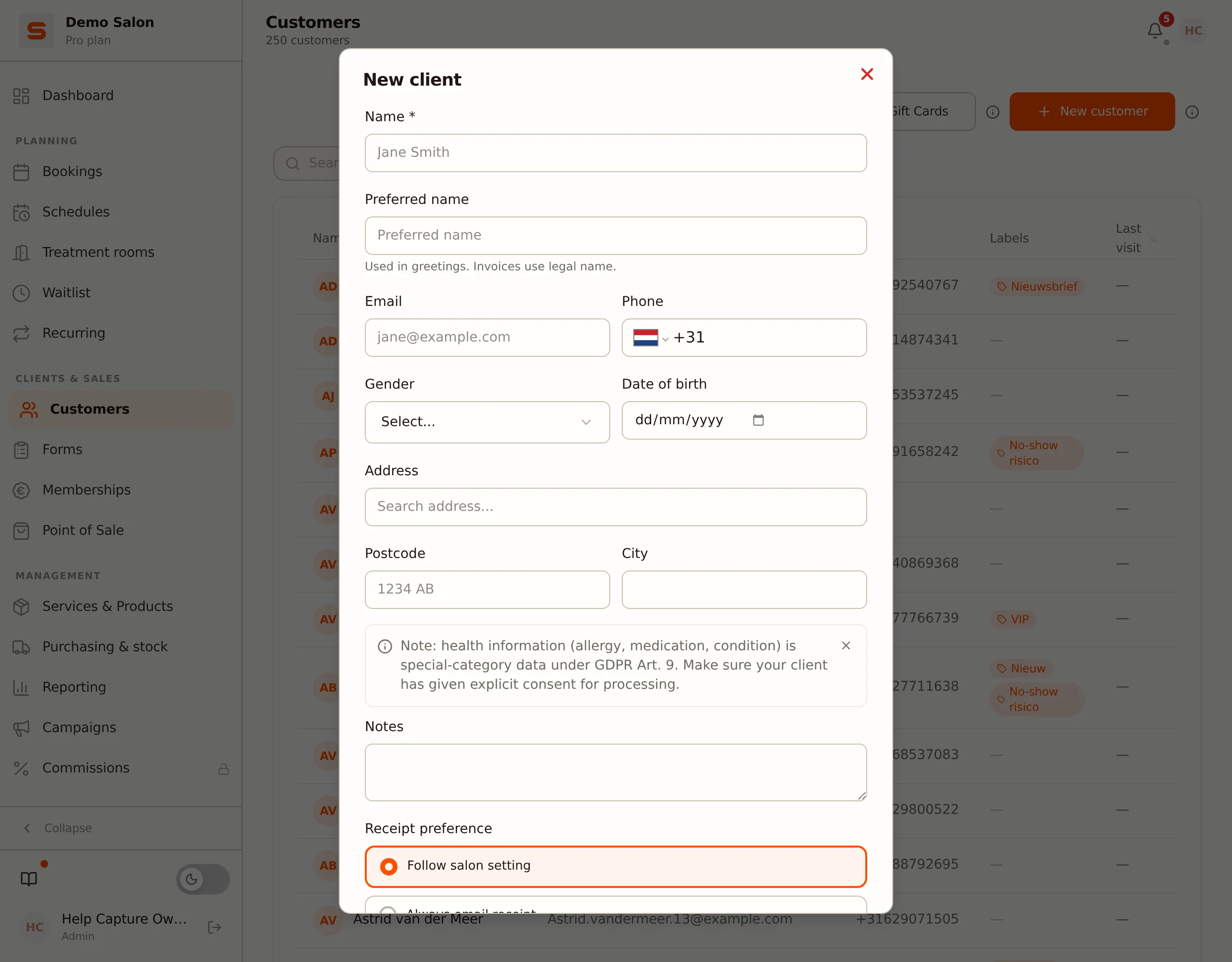
Masz już listę klientów w innym systemie? Możesz ją zaimportować. Zobacz Importowanie danych.
4. Stwórz dostawcę
- Przejdź do Zakupy i magazyn i otwórz kartę Dostawcy.
- Kliknij Nowy dostawca, wypełnij nazwę (wszystko inne jest opcjonalne) i kliknij Zapisz.
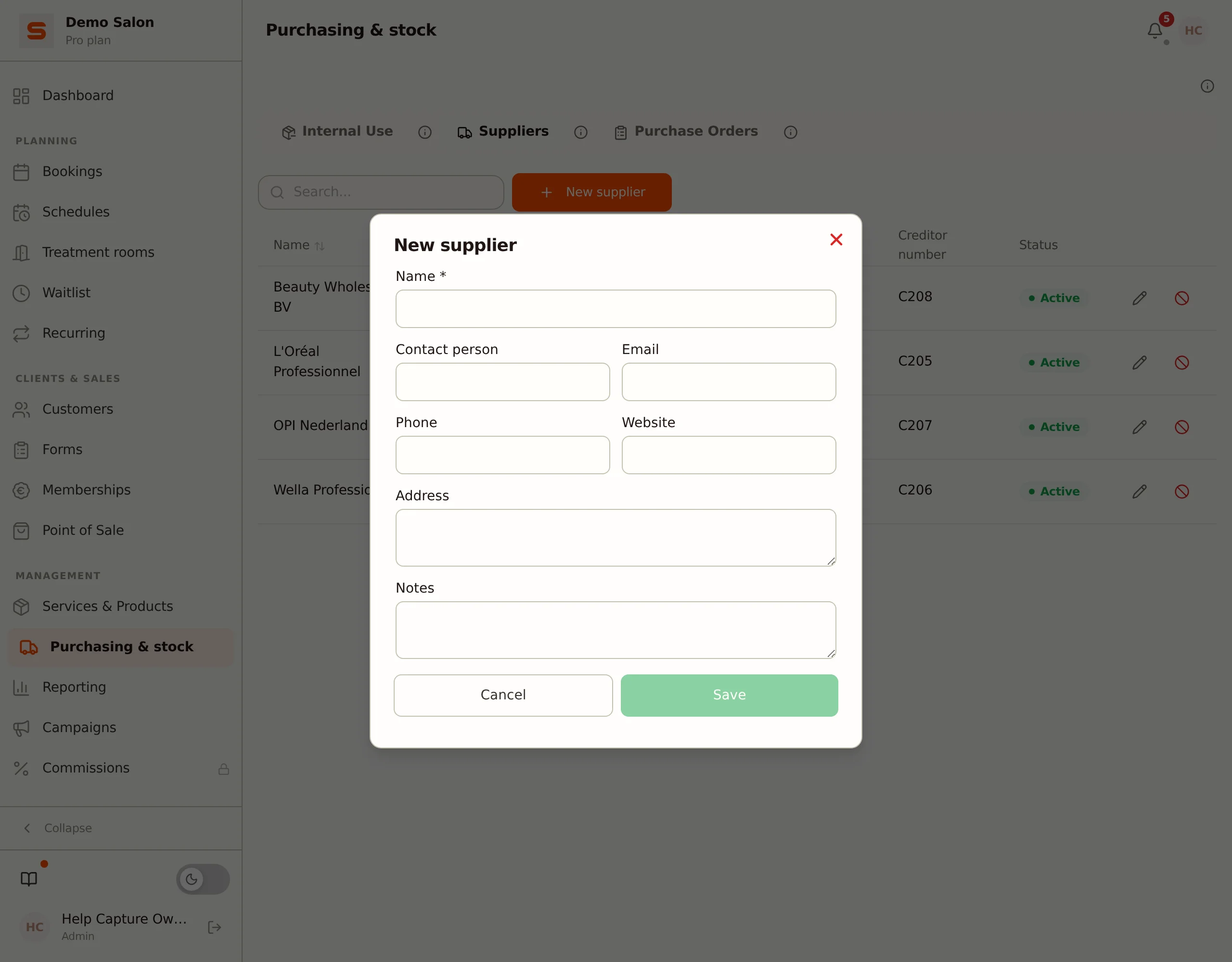
Jeśli Zakupy i magazyn nie znajduje się w Twoim menu bocznym, włącz Zamówienia zakupowe w Ustawienia > Zaawansowane > Funkcje. Zobacz Dostawcy i zamówienia zakupowe.
5. Produkty na sprzedaż i do zużycia wewnętrznego
Organizujesz produkty w kategorie. Czy kategoria jest na sprzedaż czy do Twojego własnego zużycia wewnętrznego, ustawiasz przełącznikiem Widoczny w kasie.
- Przejdź do Usługi i produkty i otwórz kartę Produkty.
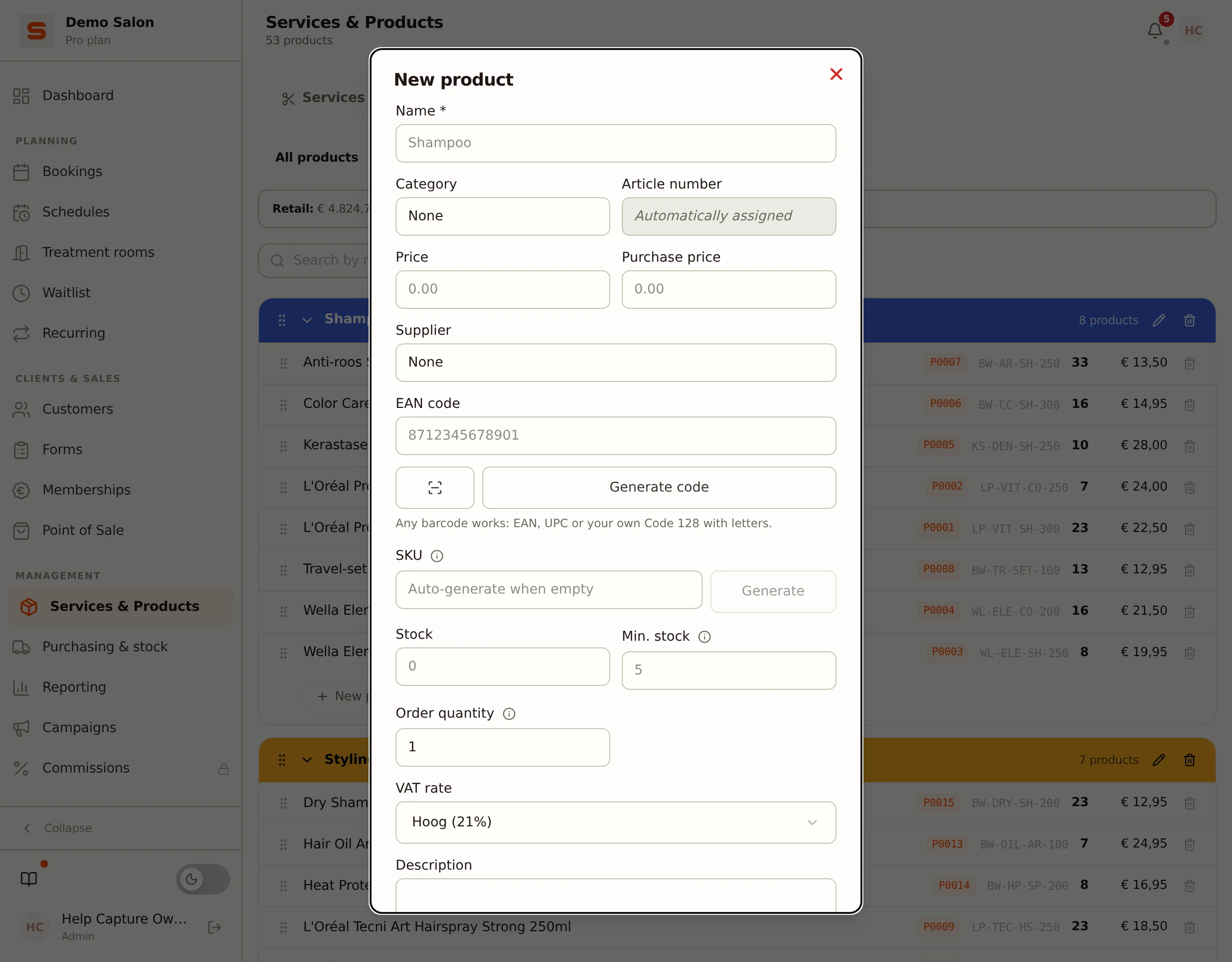
- Kliknij Nowa kategoria. Stwórz kategorię na produkty, które sprzedajesz (na przykład "Pielęgnacja włosów") i zostaw Widoczny w kasie włączone.
- Stwórz kolejną kategorię na produkty, których używasz podczas zabiegów (na przykład "Materiały") i wyłącz Widoczny w kasie. Ta kategoria pojawia się wtedy na liście Zużycie wewnętrzne, a nie w kasie.
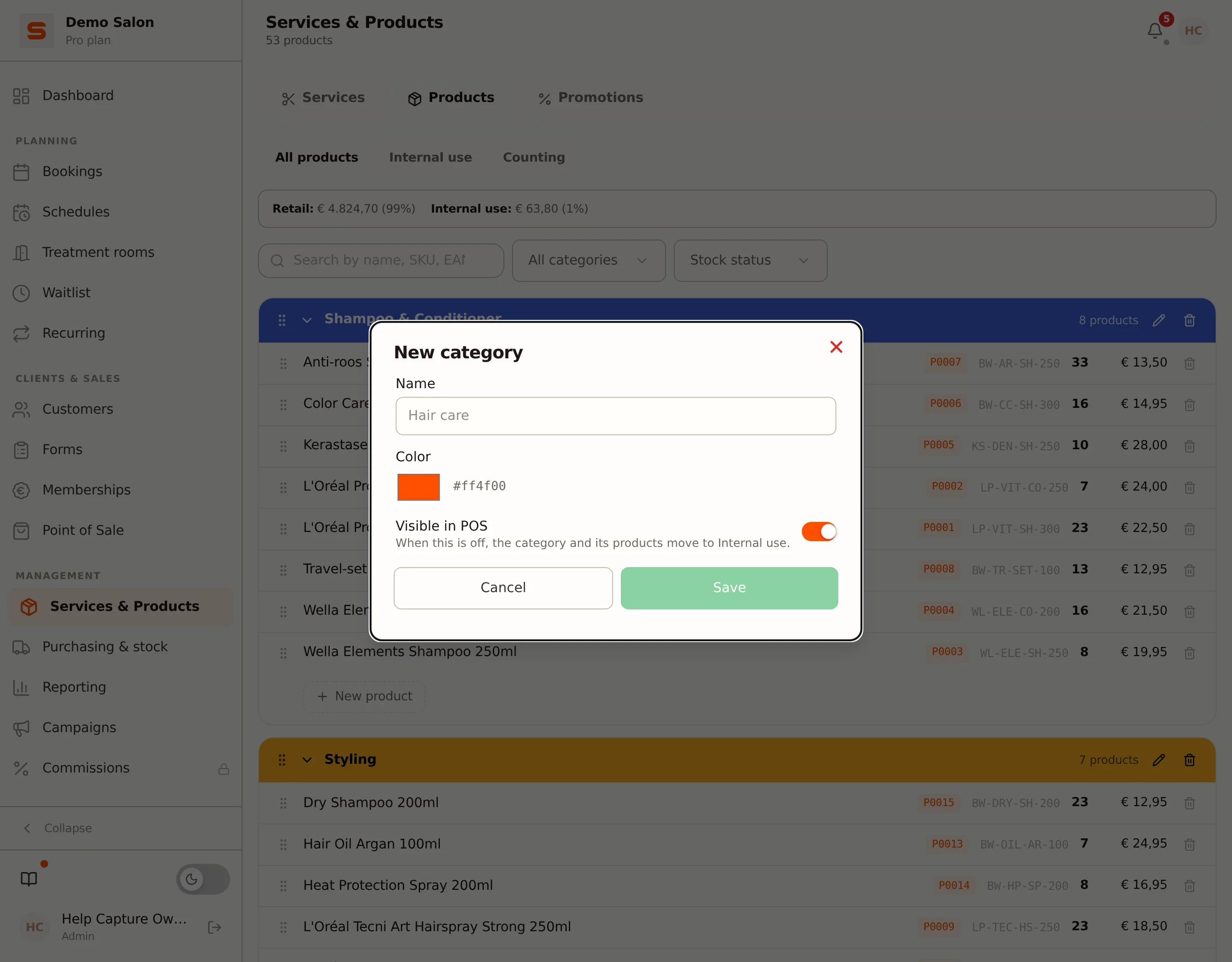
- Kliknij Nowy produkt. Wypełnij nazwę i cenę, wybierz swoją kategorię sprzedaży w Kategoria i kliknij Zapisz. Ten produkt pojawia się teraz w kasie.
- Stwórz produkt do zużycia wewnętrznego w ten sam sposób i wybierz kategorię z wyłączonym Widoczny w kasie. Cena sprzedaży nie jest wymagana.
Chcesz oznaczać każdy produkt jako na sprzedaż, do zużycia wewnętrznego albo oba? Włącz Podziel sprzedaż detaliczną i zużycie wewnętrzne w Ustawienia > Zaawansowane > Funkcje; formularz produktu otrzymuje wtedy pole Typ magazynu. Produkty są częścią planów Starter i Pro; na Free karta Produkty wyjaśnia, jak przejść na wyższy plan. Zobacz Usługi i produkty oraz zarządzanie magazynem i Zużycie wewnętrzne.
6. Kategoria usług i usługa
- Zostań na Usługi i produkty i otwórz kartę Usługi.
- Kliknij Nowa kategoria, wpisz nazwę (na przykład "Strzyżenie"), wybierz kolor i kliknij Zapisz.
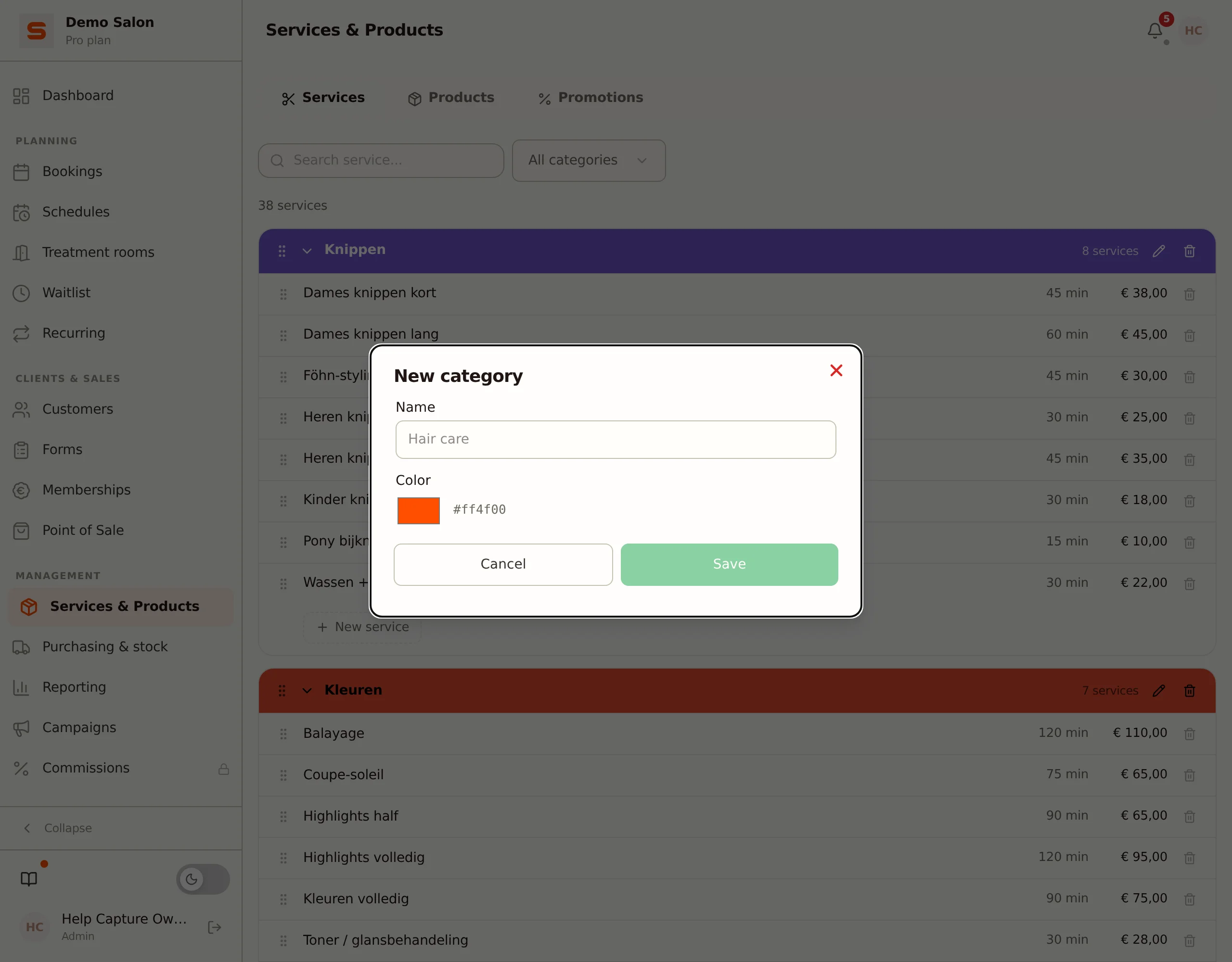
- W tej kategorii kliknij Nowa usługa. Wypełnij Nazwę, Czas trwania (min) i Cenę, wybierz Stawkę VAT i kliknij Zapisz.
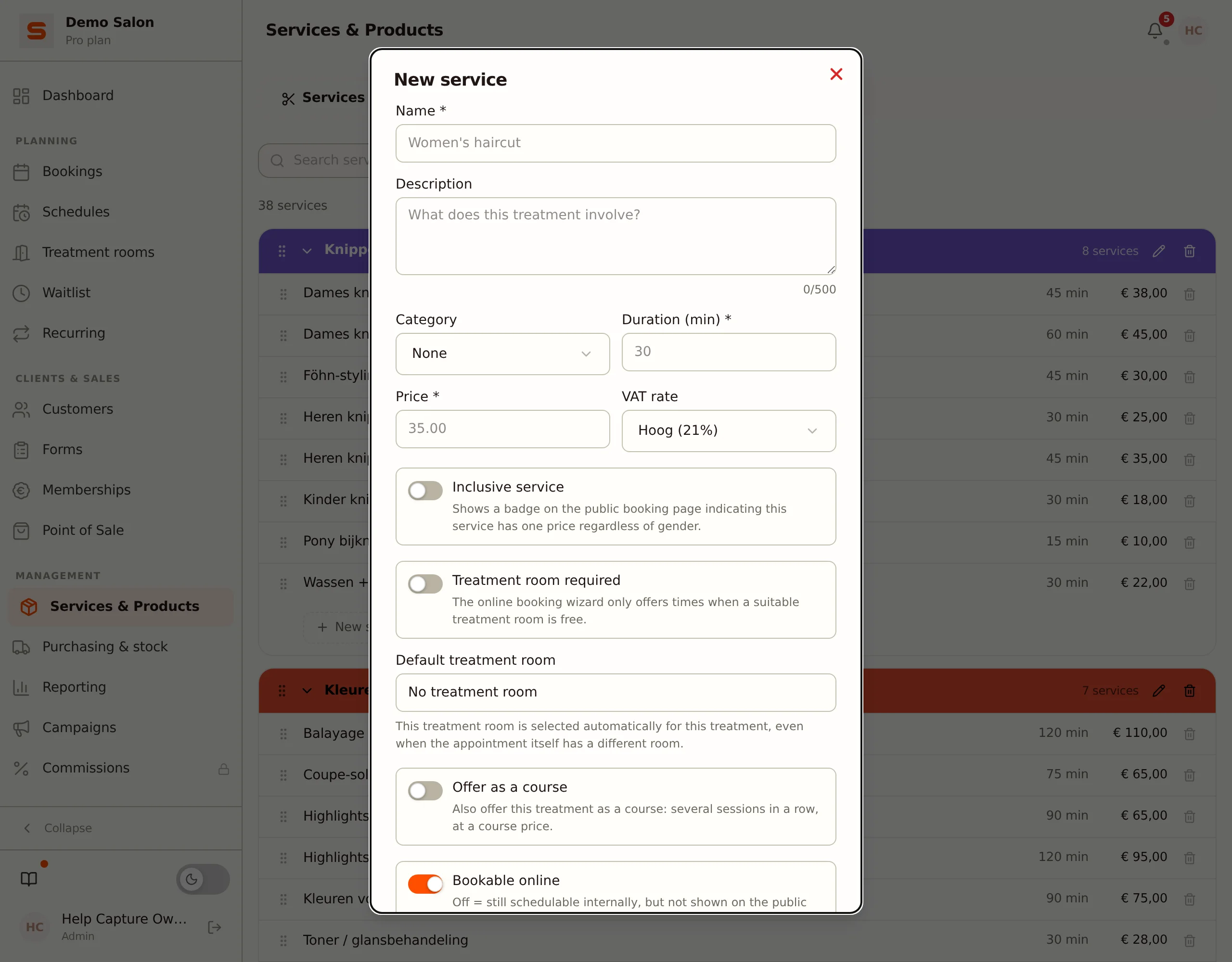
Twoje usługi pojawiają się od razu na Twojej stronie rezerwacji online. Zobacz Usługi i kategorie.
7. Połącz Mollie
Za pomocą Mollie otrzymujesz płatności online (takie jak iDEAL i karta) oraz płatności kartą przy kasie. Jeśli nie masz jeszcze konta Mollie, stwórz je najpierw; zobacz Stwórz i aktywuj swoje konto Mollie.
- Przejdź do Ustawienia > Finanse > Połącz płatności.
- W Mollie zaznacz zgodę z opłatą platformy i kliknij Połącz.
- Zaloguj się do Mollie i udziel dostępu. Automatycznie wracasz do Salonnare; status pokazuje wtedy Połączono.
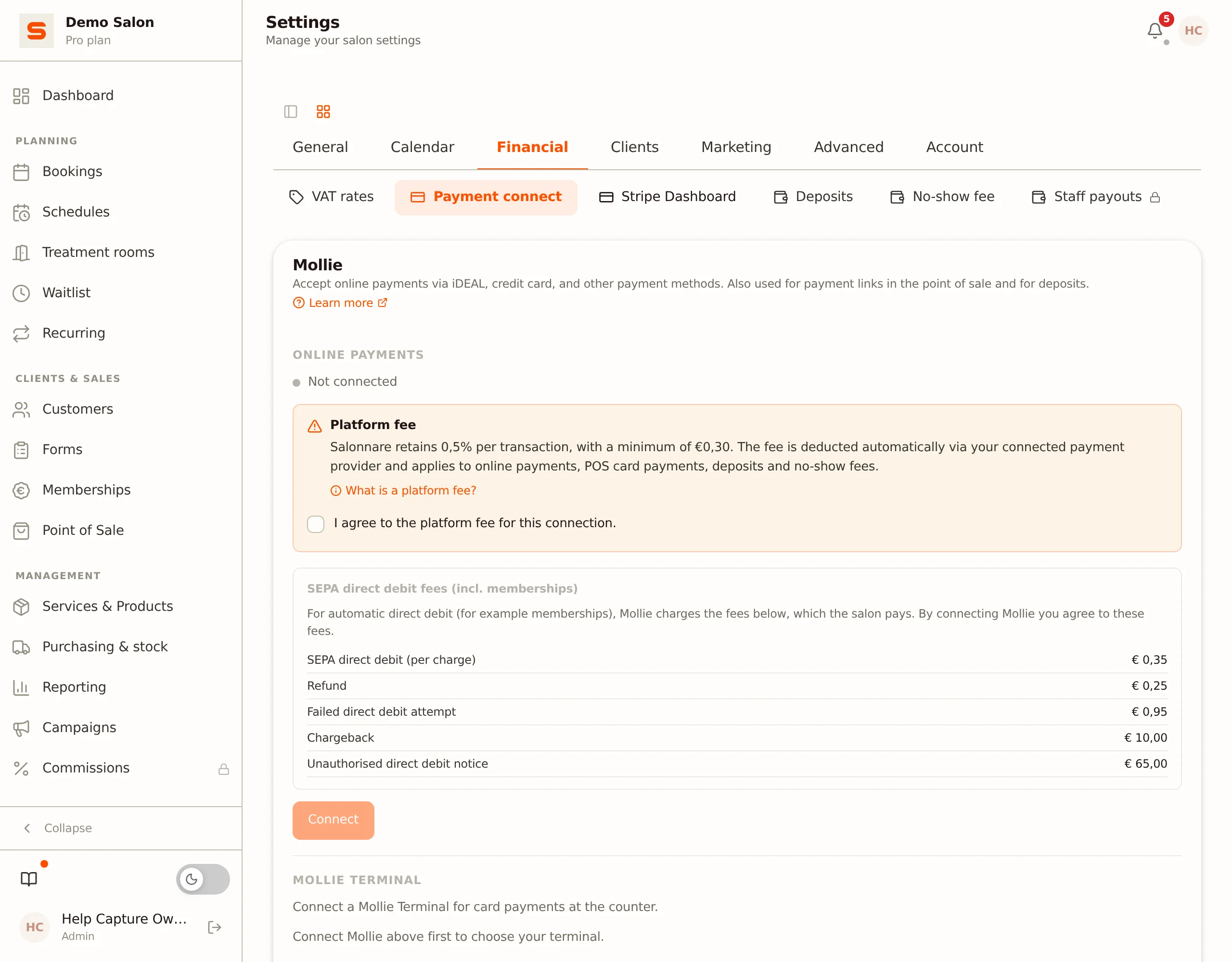
Zobacz Konfiguracja płatności po szczegóły.
8. Aplikacja Mollie Tap do płatności kartą
Aplikacja Mollie Tap zmienia Twój telefon w terminal płatniczy: klienci płacą bezkontaktowo kartą, telefonem albo zegarkiem. Nie potrzebujesz osobnego terminala.
- Zainstaluj aplikację Mollie Tap z App Store albo Google Play na telefonie z NFC (iPhone z iOS 17.4 lub nowszym, albo Android 11 lub nowszy).
- Aktywuj aplikację jako terminal na swoim koncie Mollie. Upewnij się, że Point of Sale (płatności osobiste) jest włączone dla Twojego profilu Mollie. Mollie wyjaśnia kroki w How do I set up the Tap app?
- Kiedy Mollie jest już połączone w Salonnare (krok 7), wróć do Ustawienia > Finanse > Połącz płatności. Kiedy aplikacja Tap jest wylistowana jako terminal na Twoim koncie Mollie, wybierz ją z listy w Terminal Mollie.
Od tej pory możesz przyjmować płatności kartą w Kasie za pomocą swojego telefonu.
Logowanie
Logowanie odbywa się w krokach:
- Otwórz przeglądarkę i przejdź na adres Salonnare swojego salonu (na przykład
twojsalon.salonnare.com). - Wpisz swój adres e-mail i kliknij Dalej. Salonnare sprawdza, do którego salonu lub salonów ten adres należy.
- Jeśli masz dostęp do kilku salonów, najpierw wybierasz odpowiedni. Potem trafiasz na ekran hasła.
- Wpisz swoje hasło i kliknij Zaloguj się. Opcjonalnie zaznacz Zapamiętaj mnie, aby zostać zalogowanym(ą). Bez tego zostaniesz wylogowany(-a), gdy tylko zamkniesz przeglądarkę.
I to wszystko - jesteś w aplikacji!
Możesz też zalogować się za pomocą Google, Microsoft, Facebook albo Apple, korzystając z przycisków na ekranie logowania, pod warunkiem że ten adres e-mail jest połączony z Twoim kontem.
Nie pamiętasz hasła? Nic straconego. Kliknij Nie pamiętasz hasła? na ekranie hasła, a wyślemy Ci e-mail z linkiem do resetowania. Sprawdź folder spam, jeśli nie dotrze w ciągu kilku minut.
Jeśli masz włączone uwierzytelnianie dwuetapowe (2FA), Salonnare poprosi o sześciocyfrowy kod z Twojej aplikacji uwierzytelniającej po podaniu hasła.
Znajdowanie się w aplikacji
Po zalogowaniu zobaczysz menu boczne po lewej stronie ekranu. To Twoje główne menu. Panel znajduje się samodzielnie na górze; pod nim pozycje są zgrupowane w Planowanie, Klienci i sprzedaż, Zarządzanie i Konto.
- Panel - Twoja baza główna. Zobacz dzisiejsze wizyty, przychody i powiadomienia na pierwszy rzut oka.
W Planowanie:
- Wizyty - Twój kalendarz wizyt. Twórz, edytuj i zarządzaj tutaj wszystkimi wizytami.
- Grafiki - Otwiera Twój własny grafik pracy (w Ustawienia > Pracownicy).
- Sale zabiegowe - Zarządzaj swoimi salami i sprawdzaj obłożenie dla każdej sali.
- Lista rezerwowa - Klienci czekający na wolne pole czasowe.
- Powtarzające się - Stałe, powtarzające się wizyty dla Twoich stałych klientów.
W Klienci i sprzedaż:
- Klienci - Twoja baza klientów z danymi kontaktowymi, notatkami, historią wizyt i więcej.
- Formularze - Formularze wywiadu i zgody wypełniane przez Twojego klienta albo pracownika.
- Karnety - Zarządzaj karnetami swoich klientów.
- Kasa - Rozliczaj klientów po wizycie w kilku kliknięciach.
W Zarządzanie:
- Usługi i produkty - Twoje usługi, produkty (z magazynem) i promocje, takie jak pakiety i oferty.
- Zakupy i magazyn - Zużycie wewnętrzne, Dostawcy i Zamówienia zakupowe. Ta pozycja pojawia się tylko wtedy, gdy zamówienia zakupowe są włączone.
- Raporty - Zobacz, jak działa Twój biznes, w tym eksporty księgowe i dziennik zdarzeń.
- Kampanie - Wysyłaj kampanie e-mail i promocje marketingowe.
- Prowizje - Pracownicy widzą tutaj Moja prowizja. Ta funkcja jest wciąż oznaczona jako "Wkrótce" i nie można jej jeszcze użyć.
W Konto:
- Ustawienia - Dostosuj wszystko, od danych salonu do metod płatności, marketingu, integracji i Twojego własnego konta.
- Wsparcie - Zadaj pytanie albo otwórz zgłoszenie do wsparcia.
Niektóre pozycje zależą od Twojego planu, od przełączników funkcji albo od uprawnień, które masz jako pracownik. Pozycja, która nie jest objęta Twoim planem, pokazuje kłódkę.
Na mniejszych ekranach masz pasek nawigacji na dole z kluczowymi pozycjami (Panel, Wizyty, Klienci, Kasa) i przyciskiem Więcej na resztę.
Jeśli Twój salon zarejestrował się w okresie beta albo należy do wczesnego dostępu, masz też przycisk Wyślij opinię z ikoną błędu: w menu bocznym przy "Co nowego?", w menu za Twoimi inicjałami w prawym górnym rogu i na urządzeniu mobilnym w sekcji Więcej. Użyj go, aby od razu zgłosić wszystko, co zauważysz.
Co może Salonnare?
Tutaj szybki przegląd wszystkiego, co masz do dyspozycji:
- Zarządzanie wizytami - Wizualny kalendarz z widokiem dnia, tygodnia i miesiąca. Przeciągnij i upuść, aby przełożyć wizytę. Skonfiguruj powtarzające się wizyty dla stałych klientów.
- Rezerwacja online - Pozwól klientom rezerwować samodzielnie przez piękną stronę rezerwacji, którą możesz udostępnić na swojej stronie internetowej i w mediach społecznościowych.
- Zarządzanie klientami - Śledź preferencje, formuły koloru i historię wizyt każdego klienta oraz punkty lojalnościowe.
- Kasa - Przetwarzaj płatności w gotówce, kartą albo online. Sprzedawaj bony podarunkowe, stosuj rabaty i wysyłaj paragony e-mailem automatycznie.
- Zarządzanie pracownikami - Dodaj swój zespół, ustaw grafiki i uprawnienia oraz śledź wyniki.
- Magazyn - Monitoruj stany magazynowe, otrzymuj alerty o niskim stanie i zarządzaj dostawcami.
- Marketing - Wysyłaj kampanie e-mail, prowadź promocje, skonfiguruj program lojalnościowy i zbieraj opinie.
- Raporty - Raporty przychodów, śledzenie niestawień się, eksporty księgowe i dziennik zdarzeń.
Dwie role: Administrator i Pracownik
Salonnare ma dwie role użytkowników:
- Administrator - Pełny dostęp do wszystkiego, w tym ustawień, raportów i zarządzania kontem. Jako właściciel salonu, to Ty.
- Pracownik - Domyślnie dostęp do kalendarza, klientów, kasy, formularzy, listy rezerwowej, powtarzających się wizyt i liczenia stanów magazynowych. Ustawienia i raporty są domyślnie ukryte. Administrator może dopasować uprawnienia dla każdego pracownika i każdej strony (brak dostępu, podgląd albo edycja). Zobacz Zarządzanie pracownikami.
Lista kontrolna na Twoim panelu
Oprócz tego przewodnika, panel ma listę kontrolną wprowadzającą ze wskaźnikiem postępu: stwórz grafik, dodaj usługi, dodaj klientów, skonfiguruj płatność, stwórz swoją pierwszą wizytę i użyj kasy. Wykonane już kroki są odznaczane automatycznie. Zobacz Lista kontrolna wprowadzająca po pełne wyjaśnienie.
Wybór języka
Salonnare jest dostępne w dziewięciu językach: angielskim, niderlandzkim, niemieckim, francuskim, hiszpańskim, włoskim, polskim, portugalskim i tureckim.
- Przejdź do Ustawienia > Ogólne.
- W bloku Preferencje kliknij Edytuj.
- Wybierz swój język w Język i zapisz.
Interfejs przełącza się natychmiast - bez potrzeby przeładowania. Uwaga: to jest język Twojego salonu, więc to jest też język, w którym Twoi klienci otrzymują swoje e-maile. Na ekranie logowania możesz wybrać język tego ekranu osobno.
Potrzebujesz pomocy?
Czytasz właśnie nasze centrum pomocy, i to jest świetny początek! Przeglądaj kategorie po lewej stronie albo użyj paska wyszukiwania na górze, aby znaleźć to, czego potrzebujesz. Jeśli się zablokujesz, otwórz zgłoszenie przez Wsparcie w menu bocznym.
Czas zacząć? Przejdź do swojego Panelu, aby zobaczyć, co się dziś dzieje.