Zarządzanie pracownikami
Twój zespół to to, co sprawia, że Twój salon jest świetny. Salonnare pomaga zarządzać kontem, grafikiem i uprawnieniami każdej osoby - dzięki czemu właściwa osoba jest zawsze we właściwym miejscu we właściwym czasie.
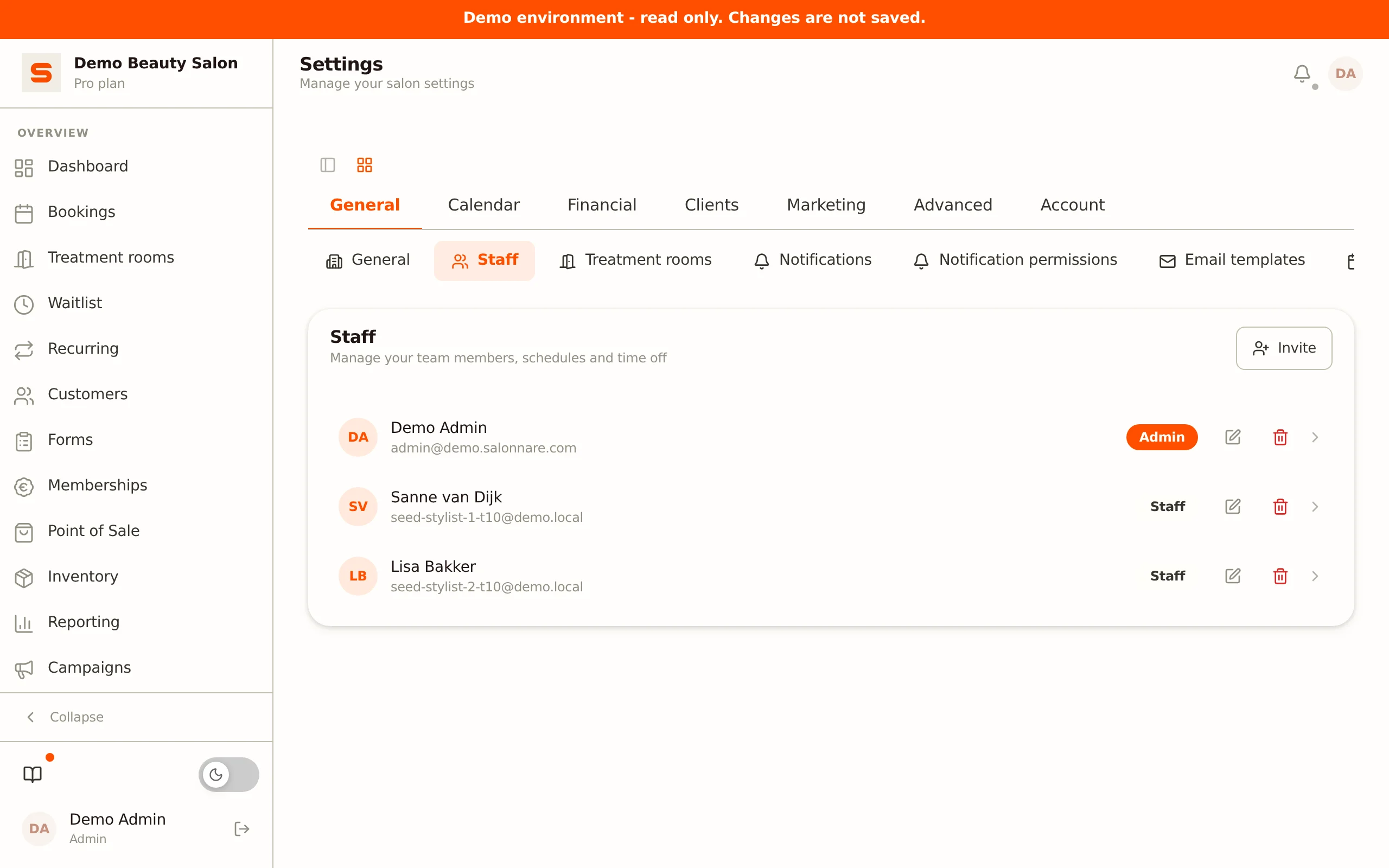
Wszystkie ustawienia pracowników znajdziesz w Ustawienia > Ogólne > Pracownicy.
Chcesz szybko zobaczyć lub dostosować swój WŁASNY grafik? Kliknij Grafiki w menu bocznym (między Wizytami i Salami zabiegowymi). Otwiera to bezpośrednio Ustawienia > Pracownicy z rozwiniętym Twoim wierszem na zakładce Grafik.
Zapraszanie pracownika
Salonnare zaprasza członków zespołu przez ich adres e-mail. Oto jak to zrobić:
- Przejdź do Ustawienia > Ogólne > Pracownicy.
- Kliknij Zaproś.
- Wpisz adres e-mail pracownika i kliknij Dalej.
- Salonnare sprawdza adres:
- Nowy użytkownik - Wpisz imię i nazwisko i wybierz rolę (Administrator lub Pracownik). Pracownik otrzymuje e-mail z zaproszeniem i tworzy własne hasło. Link jest ważny 24 godziny.
- Istniejący użytkownik - Osoba ma już konto Salonnare (na przykład w innym salonie)? Wtedy wybierasz tylko rolę i od razu dodajesz ją do swojego salonu.
Ponieważ zaproszenia działają na podstawie adresu e-mail, ta sama osoba może pracować w wielu salonach z jednym kontem. Przełącza salony przełącznikiem w prawym górnym rogu.
Zrozumienie ról
Salonnare ma dwie role:
Administrator
Pełny dostęp do wszystkiego - wizyt, klientów, kasy, raportów i wszystkich ustawień. Jako właściciel salonu jesteś administratorem. Możesz też przyznać dostęp administratora menadżerowi, któremu w pełni ufasz.
Pracownik
Domyślnie dostęp do codziennej pracy: kalendarz, klienci, kasa, formularze, inwentaryzacja, lista rezerwowa i wizyty cykliczne. Ustawienia, raporty i inne strony są domyślnie wyłączone. Możesz rozszerzyć lub ograniczyć to dla każdego pracownika na zakładce Uprawnienia (zobacz poniżej).
Trzymaj liczbę administratorów niewielką. Większości salonów wystarczy jeden lub dwóch administratorów (właściciel i może kierownik salonu) oraz konta pracownicze dla wszystkich innych.
Edytowanie pracownika
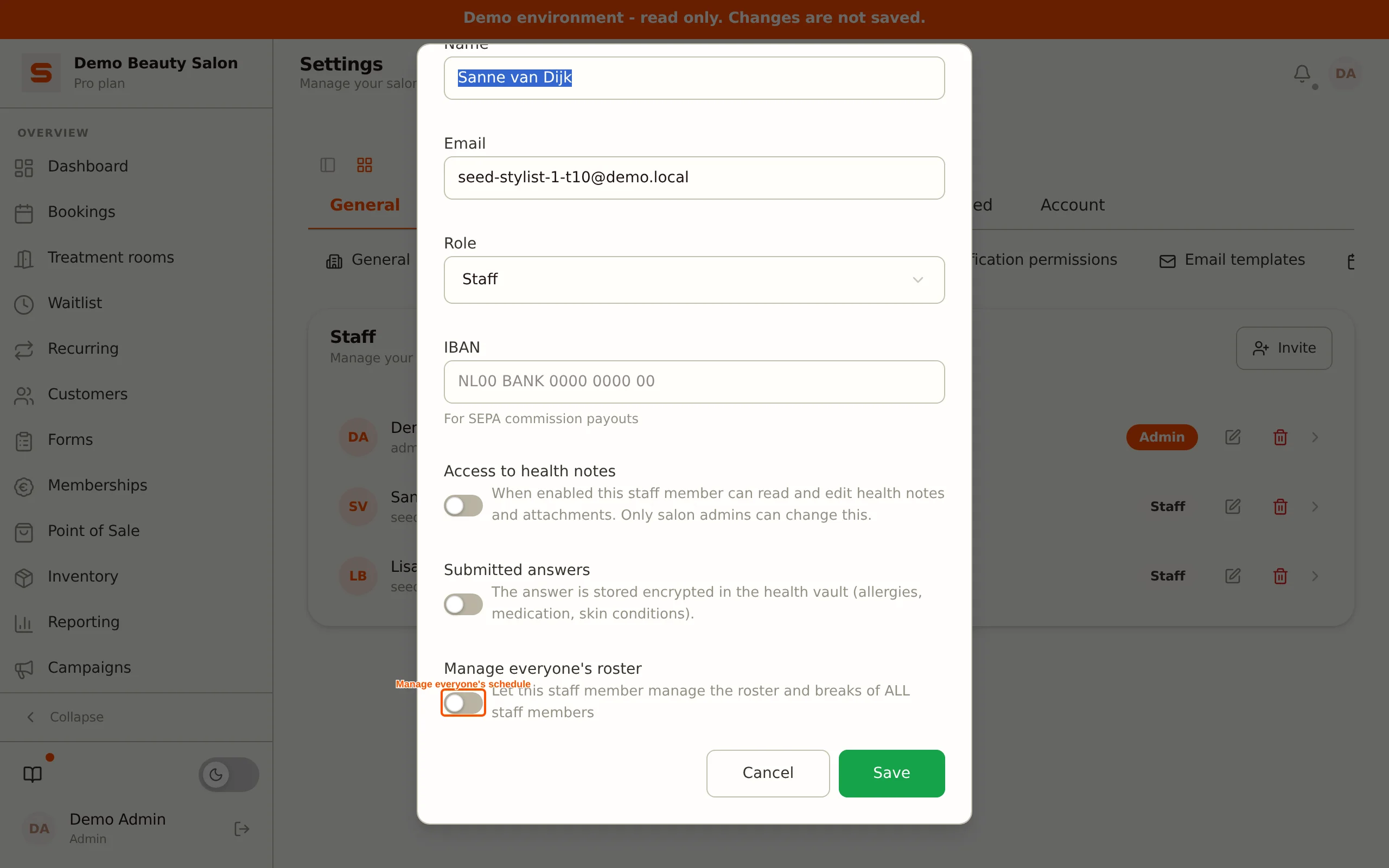
Kliknij ikonę ołówka obok pracownika (lub kliknij wiersz prawym przyciskiem myszy). W oknie edycji możesz zmienić:
- Imię i nazwisko - Jak wyświetla się w kalendarzu i dla klientów.
- E-mail - Jego adres e-mail do logowania.
- Rola - Administrator lub Pracownik.
- IBAN - Konto bankowe pracownika, przeznaczone do wypłat prowizji SEPA. Prowizje nie są jeszcze dostępne (wkrótce); zobacz Prowizje.
- Korekta punktów lojalnościowych - Czy ten pracownik może poprawiać saldo punktów klienta.
- Zarządzanie grafikiem wszystkich - Czy ten pracownik może zarządzać grafikiem i przerwami wszystkich pracowników, a nie tylko swoim własnym. Administratorzy mają to prawo zawsze.
- Dostęp do notatek zdrowotnych - Czy ten pracownik może odczytywać i edytować notatki medyczne klientów (alergie, leki).
- Przesłane odpowiedzi - Czy ten pracownik może przeglądać wypełnione formularze wywiadu klientów.
Notatki zdrowotne i odpowiedzi w formularzach wywiadu to specjalna kategoria danych osobowych (art. 9 RODO). Przyznawaj te uprawnienia tylko pracownikom, którzy naprawdę ich potrzebują. Administratorzy mają ten dostęp automatycznie.
Uprawnienia dla poszczególnych stron
To, co pracownik może widzieć i robić, ustawia się osobno dla każdej osoby. Kliknij pracownika, aby rozwinąć wiersz, i otwórz zakładkę Uprawnienia. Dla każdej strony (i każdej sekcji ustawień) wybierz Brak, Widok lub Widok + edycja. Przywróć domyślne przywraca wszystko do domyślnych uprawnień danej roli. Administrator ma zawsze pełny dostęp; tutaj nie ma nic do ustawienia dla niego.
Usługi i pracownicy
Każdy aktywny pracownik może wykonywać każdą usługę - nie ma osobnego przypisania usług dla poszczególnych pracowników. Gdy klient wybiera usługę online, może wybrać każdego pracownika, który jest dostępny w danym czasie według grafiku.
Konfigurowanie grafików pracy
Każdy pracownik potrzebuje grafiku, żeby Salonnare wiedziało, kiedy jest dostępny na rezerwacje. Kliknij pracownika, aby rozwinąć wiersz; zakładka Grafik otwiera się automatycznie.
- Przejdź do odpowiedniego tygodnia strzałkami (lub kliknij datę, aby wybrać tydzień).
- Kliknij dzień w kratce tygodnia, aby dodać lub edytować zmianę. Otworzy się okno z zakładkami Grafik i Przerwa.
- Pozostań na zakładce Grafik, ustaw godzinę rozpoczęcia i zakończenia oraz wybierz, jak ta zmiana powinna się zachowywać w polu Powtarzanie:
- Jednorazowo - dotyczy tylko tego jednego dnia.
- Co tydzień / Co 2 tygodnie / Co 3 tygodnie / Co 4 tygodnie - Salonnare planuje ten dzień tygodnia cyklicznie, z wyprzedzeniem około 12 tygodni.
- Kliknij Zapisz.
Tylko przedziały czasowe w ramach tych zmian są dostępne do rezerwacji online.
Wybierz powtarzanie co 1 do 4 tygodni i nie będziesz musiał ponownie wprowadzać tej zmiany każdy raz - Salonnare automatycznie ją przesuwa dalej. Chcesz zaplanować zmianę tylko raz (na przykład jednorazowe zastępstwo)? Wybierz Jednorazowo.
Usuwanie cyklicznej zmiany
Kliknij cykliczną (automatycznie wygenerowaną) zmianę i wybierz Usuń, a Salonnare zapyta, co dokładnie masz na myśli:
- Tylko ten dzień - usuwa tylko tę jedną zmianę; seria cykliczna działa dalej.
- Zatrzymaj całą serię - całkowicie zatrzymuje powtarzanie dla tego dnia tygodnia, włącznie ze wszystkimi przyszłymi zmianami, które jeszcze miały zostać wygenerowane.
Ręcznie utworzona, jednorazowa zmiana jest usuwana bez tego wyboru - po prostu znika od razu.
Wiele zmian dziennie
Czy ktoś pracuje rano i wieczorem z przerwą pomiędzy? Po prostu skonfiguruj wiele zmian w jednym dniu, na przykład jedną zmianę od 09:00 do 12:00 i drugą od 13:00 do 17:00.
- Kliknij wolne miejsce w dniu, aby dodać nową zmianę.
- Kliknij istniejącą zmianę, aby zmienić jej godziny lub usunąć ją.
Zmiany pokrywające się lub dokładnie przylegające są automatycznie łączone w jedną zmianę. Jeśli między dwiema zmianami jest rzeczywisty odstęp - na przykład przerwa od 12:00 do 13:00 - pozostają dwiema osobnymi zmianami (podział).
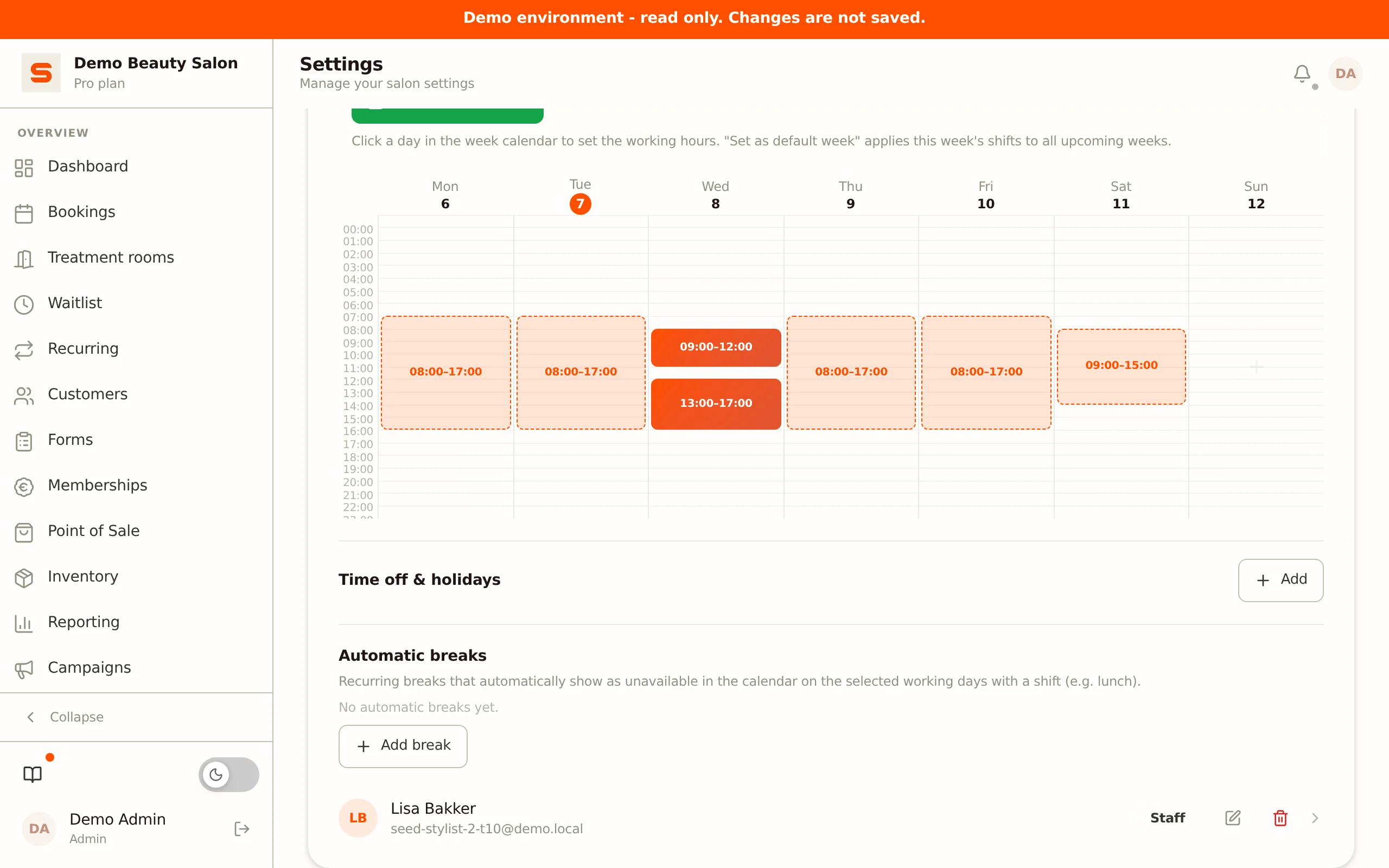
To również działa jako stały grafik tygodniowy: skonfiguruj dzień z podziałem, a następnie kliknij Ustaw jako domyślny tydzień (zobacz poniżej).
Domyślny tydzień
Czy ktoś pracuje według tego samego grafiku każdego tygodnia? Wtedy nie musisz wprowadzać go każdy raz od nowa:
- Wypełnij cały tydzień tak, jak normalnie wygląda.
- Kliknij Ustaw jako domyślny tydzień. Salonnare zapisuje wzór i stosuje go automatycznie do nadchodzących tygodni.
- Użyj Wyczyść domyślny, aby usunąć wzór ponownie.
Ustaw jako domyślny tydzień zawsze powtarza się co tydzień, dla całego tygodnia jednocześnie. Jeśli wcześniej ustawiłeś inną częstotliwość dla jednego dnia (na przykład co drugi tydzień przez Powtarzanie), ustawienie domyślnego tygodnia resetuje to z powrotem na cotygodniowe.
Automatycznie wygenerowane zmiany są rozpoznawalne po przerywanej obwódce. Ręczne zmiany zawsze zostają i nigdy nie są nadpisywane.
Domyślny tydzień i opcja Powtarzanie w oknie zmiany korzystają z tego samego szablonu bazowego. Domyślny tydzień jest przydatny, aby powtórzyć cały tydzień jednocześnie; Powtarzanie jest szybsze, gdy chcesz, aby powtarzał się tylko jeden dzień.
Przerwy
Każda przerwa jest albo cykliczna, albo jednorazowa. Wybierz, której potrzebujesz, w zakładce Przerwa w oknie zmiany (albo przyciskiem Dodaj przerwę w Automatycznych przerwach).
Cykliczna przerwa
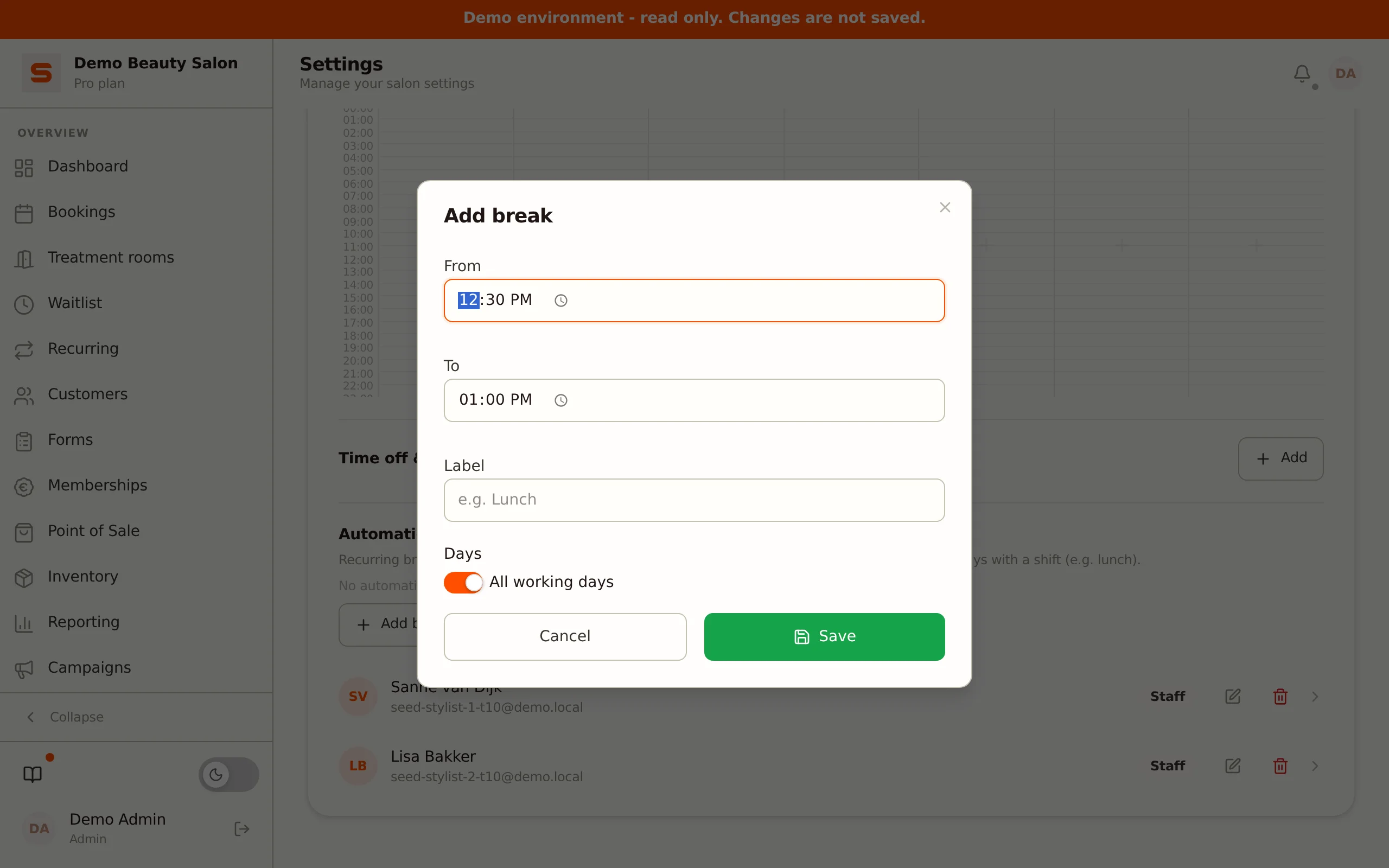
Cykliczna (automatyczna) przerwa - na przykład stała przerwa na lunch - pojawia się automatycznie jako niedostępna w kalendarzu w wybrane dni pracy, o ile tego dnia zaplanowana jest zmiana.
- W panelu grafiku pracownika, w sekcji Automatyczne przerwy, kliknij Dodaj przerwę (albo otwórz zakładkę Przerwa w oknie zmiany i wybierz Cykliczna). Otworzy się okno z godziną początkową (Od), godziną końcową (Do), etykietą (na przykład "Lunch") i wyborem dni.
- Domyślnie włączone jest Wszystkie dni pracy. Wyłącz, aby wybrać konkretne dni tygodnia samodzielnie (poniedziałek do niedzieli). Pozostaw wszystkie dni włączone, a przerwa będzie obowiązywać w każdy dzień pracy.
- Kliknij Zapisz.
Na liście przerw widzisz godzinę każdej przerwy i dni, w których obowiązuje. Kliknij ikonę ołówka, aby edytować istniejącą przerwę - to samo okno otworzy się wstępnie wypełnione.
Jednorazowa przerwa
Chcesz przerwę tylko na jeden konkretny dzień - na przykład wyjątkowo długi lunch w zajętym dniu? Wybierz Jednorazowa w zakładce Przerwa i wpisz godzinę początkową i końcową dla tego dnia. Ta przerwa pojawia się jako Częściowy na dole w sekcji Urlopy i dni wolne (zobacz poniżej) i nie powtarza się.
Urlopy i dni wolne
W sekcji Urlopy i dni wolne (na dole grafiku pracownika):
- Kliknij Dodaj.
- Wybierz, czy to cały dzień, czy część dnia (z godziną początkową i końcową).
- Wybierz datę początkową i datę końcową.
- Opcjonalnie dodaj powód (na przykład "Urlop" lub "Choroba") i kliknij Zapisz.
W czasie urlopu pracownik nie jest wyświetlany jako dostępny w kalendarzu ani na stronie rezerwacji online.
Portfolio
Na zakładce Portfolio (w rozwiniętym wierszu pracownika) zarządzasz zdjęciami prac pracownika. Zobacz Portfolio po więcej informacji.
Wypłaty
Zakładka Wypłaty jest przeznaczona do podłączenia dostawcy płatności dla każdego pracownika w celu bezpośrednich wypłat (na przykład przy wynajmie stanowiska). Ta funkcja nie jest jeszcze dostępna (wkrótce): podłączenie jeszcze nie działa. Zobacz Wynajem stanowiska i wypłaty dla poszczególnych stylistów.
Odblokowywanie zablokowanego konta
Jeśli pracownik wpisze błędne hasło zbyt wiele razy, konto zostaje tymczasowo zablokowane. Przy jego nazwie pojawia się wtedy etykieta Zablokowane. Kliknij ikonę kłódki, aby odblokować konto natychmiast.
Usuwanie pracownika
Czy ktoś opuszcza Twój zespół? Kliknij ikonę kosza (albo wybierz Dezaktywuj przez kliknięcie prawym przyciskiem myszy). Konto zostaje dezaktywowane: minione wizyty i historia są zachowane dla Twojej dokumentacji, ale ta osoba nie może się już zalogować. Jeśli pracuje w wielu salonach, jej konto pozostaje aktywne w tamtych salonach.
Przeczytaj więcej o prowizjach, które są wkrótce dostępne, w Prowizje.