Rezerwacje online
Pozwól klientom samodzielnie rezerwować wizyty, w każdej chwili i z każdego miejsca. Salonnare ma wbudowaną stronę rezerwacji online, którą możesz udostępnić na swojej stronie internetowej, mediach społecznościowych albo w e-mailach. Żadnych dodatkowych narzędzi nie trzeba.
Znajdowanie linku do rezerwacji
- Przejdź do Ustawienia i w grupie Kalendarz otwórz Link i widget rezerwacji.
- Na górze znajduje się karta Link i widget rezerwacji z twoim Bezpośrednim linkiem do rezerwacji.
- Kliknij Kopiuj i udostępnij link, gdzie chcesz.
Ten link możesz umieścić na swojej stronie internetowej, w bio na Instagramie, na swojej stronie na Facebooku albo w e-mailach do klientów.
Personalizacja strony rezerwacji
Na tej samej stronie (Ustawienia > Link i widget rezerwacji), pod linkiem do rezerwacji, znajdziesz dwie karty, w których określasz, jak wygląda Twoja strona rezerwacji, z podglądem na żywo pod polami.
- Kolor podstawowy (karta Kolory strony rezerwacji online) - kolor akcentujący dla przycisków i wyróżnień. Wybierz kolor za pomocą próbnika albo wpisz kod hex (na przykład
#ff4f00). - Zdjęcie w tle (karta Strona rezerwacji) - zdjęcie nastrojowe na całą szerokość na górze strony rezerwacji. Automatycznie przeskalowane i skompresowane, nie musisz nic optymalizować sam.
- Czcionka nazwy salonu - wybierz z dziewięciu czcionek (bezszeryfowe, szeryfowe albo odręczne) dla nagłówka z nazwą Twojego salonu.
- Slogan - krótka linia pod nazwą salonu, na przykład Twój slogan (maksymalnie 280 znaków).
Nazwa i slogan Twojego salonu zawsze znajdują się na karcie pod zdjęciem, nigdy nie nakładają się na samo zdjęcie, więc tekst jest zawsze czytelny, niezależnie od wybranego zdjęcia. Logo Twojej strony rezerwacji (z karty Logo w Ustawienia > Branding) pojawia się zaokrąglone na styku między zdjęciem i kartą.
Bez zdjęcia w tle Twoja strona rezerwacji wygląda dokładnie tak samo jak bez tych ustawień, zdjęcie nastrojowe jest całkowicie opcjonalne.
Od września 2026 widget, który umieszczasz na swojej własnej stronie internetowej, pokazuje dokładnie taki sam nagłówek jak Twoja strona rezerwacji: Twoje zdjęcie nastrojowe, Twoje logo, nazwę salonu i slogan. Nie ma już odrębnego, zwartego wariantu. Odwiedzający przewijają przez Twoje usługi wewnątrz widgetu; użyj data-height, aby ustawić wysokość odpowiednią dla Twojej strony (700 to wygodna wartość domyślna).
Zdjęcie w tle, czcionka i slogan są częścią planu Pro (59 euro miesięcznie). Na niższym planie widzisz te pola, ale są wyłączone z podpowiedzią o przejściu na wyższy plan. Kolor podstawowy jest dostępny na każdym planie. Zobacz Plan i rozliczenia.
Co widzą Twoi klienci
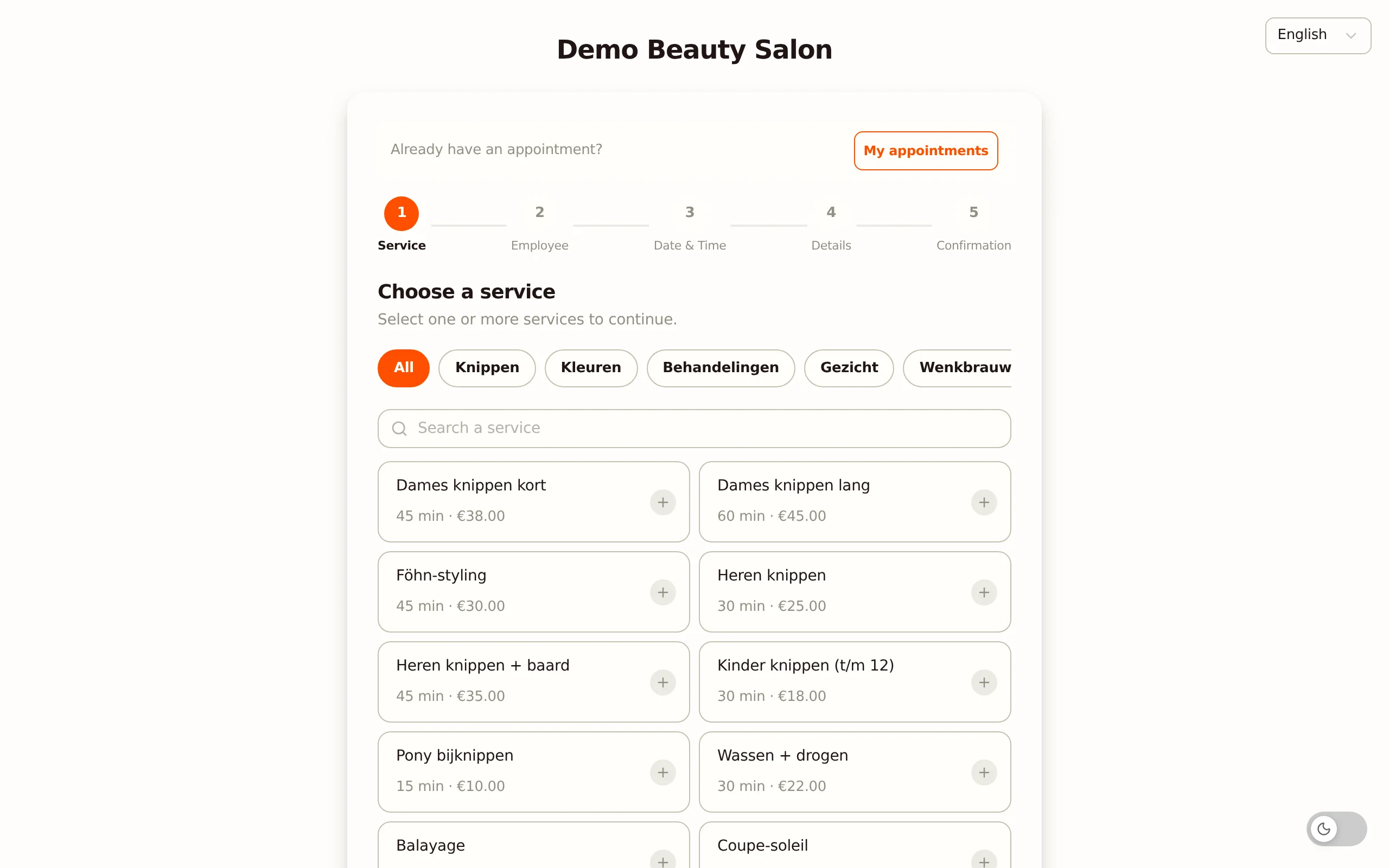
Gdy ktoś wejdzie na Twój link do rezerwacji, przechodzi przez kreator z takimi krokami:
- Wybór jednej lub więcej usług - klienci mogą połączyć wiele usług w tej samej rezerwacji. Pasek podsumowania na dole, aktualizowany na żywo, pokazuje cenę i szacowany czas trwania.
- Wybór pracownika - ten krok pojawia się tylko wtedy, gdy włączyłeś wybór pracownika. W przeciwnym razie Salonnare automatycznie przypisuje najlepiej dostępną osobę, a krok jest pomijany.
- Wybór daty i godziny - klikalne są tylko dostępne terminy, na podstawie Twojego kalendarza i harmonogramów pracowników.
- Wpisanie danych - imię, e-mail, numer telefonu. Opcjonalnie klient może tutaj stworzyć konto. Jeśli klient pomyli się w znanej domenie e-mail (na przykład
@icoud.com), pod polem pojawi się Czy chodziło ci o ...@icloud.com?; jedno dotknięcie poprawia adres. - Potwierdzenie - klient przegląda podsumowanie i potwierdza wizytę.
Usługa wymaga dwóch lub więcej pracowników w tym samym czasie (na przykład masaż na cztery ręce), a włączyłeś Klient wybiera też dodatkowego pracownika(-ów)? Wtedy po wyborze daty i godziny pojawia się dodatkowy krok. Klient widzi, kto jest dostępny w tym momencie, i wybiera imię albo "bez preferencji", wtedy Salonnare przypisuje kogoś automatycznie, tak jak wcześniej. Jeśli jest dostępny dokładnie jeden pracownik, jest już wstępnie wybrany. Jeśli ktoś inny zarezerwuje tego pracownika w międzyczasie, klient widzi wiadomość, że termin nie jest już dostępny, i może wybrać ponownie.
W kreatorze nie ma odrębnego kroku płatności. Co się dzieje po Potwierdzeniu, zależy od twoich ustawień:
- Zaliczka niewymagana - wizyta jest tworzona od razu i klient od razu widzi ekran potwierdzenia.
- Zaliczka wymagana - po potwierdzeniu klient jest automatycznie przekierowywany na bezpieczną stronę płatności (Mollie lub Stripe). Wizyta zostaje tymczasowa, aż zaliczka wpłynie. Zobacz Konfiguracja zaliczek.
- Zaliczka wymagana, ale brak połączonego dostawcy płatności - wizyta jest po prostu tworzona, bez zaliczki, i klient widzi ekran potwierdzenia od razu. Dostajesz o tym powiadomienie w centrum powiadomień. Zobacz Bez połączonego dostawcy płatności.
Wizyta pojawia się w twoim kalendarzu, gdy tylko zostanie potwierdzona.
Strona rezerwacji jest responsywna, większość klientów rezerwuje z telefonu. Przetestuj sam cały proces na telefonie, przed udostępnieniem go.
Dostosowanie ustawień rezerwacji
Te ustawienia znajdziesz w Ustawienia > Rezerwacja online (w grupie Kalendarz).
Rezerwacja online włączona lub wyłączona
Włącz rezerwację online decyduje, czy klienci mogą sami rezerwować wizytę. Gdy jest wyłączone, Twoja strona rezerwacji pokazuje wiadomość, że Twój salon aktualnie nie przyjmuje rezerwacji online, i prosi klientów o kontakt z Tobą. Klienci, którzy już mają wizytę, wciąż mogą ją zobaczyć i odwołać w Moje wizyty. Dotyczy to też widgetu rezerwacji na Twojej własnej stronie internetowej.
Tryb rezerwacji
- Natychmiast potwierdzone - wizyty są potwierdzane od razu. Klient dostaje potwierdzenie i rezerwacja trafia prosto do Twojego kalendarza (o ile nie jest wymagana zaliczka, wtedy rezerwacja jest ostateczna tylko po płatności).
- Na zapytanie - wizyty wymagają najpierw Twojej akceptacji. Rezerwacja wchodzi jako tymczasowa, a klient widzi wiadomość, że prośba została przyjęta i czeka na potwierdzenie.
Tryb Na zapytanie jest idealny, jeśli chcesz przeglądać rezerwacje przed ich potwierdzeniem, na przykład aby sprawdzić konflikty w grafiku lub przypisać właściwego pracownika. W trybie na zapytanie nie jest proszone o zaliczkę.
Dozwoleni klienci
- Wszyscy klienci - każdy z linkiem może zarezerwować.
- Istniejący klienci - tylko klienci, którzy już mają konto, mogą zarezerwować. Muszą się najpierw zalogować.
Opcje wyświetlania
- Pokaż ceny - wybierz, czy ceny są widoczne na stronie rezerwacji.
- Pokaż czas trwania - wybierz, czy czas trwania usługi jest wyświetlany.
- Pozwól na wybór pracownika - pozwól klientom wybrać preferowanego pracownika, albo pozwól Salonnare przypisać go automatycznie (krok wyboru pracownika jest wtedy pomijany).
- Klient wybiera też dodatkowego pracownika(-ów) - działa tylko, jeśli Pozwól na wybór pracownika jest też włączone; jeśli nie, ten przełącznik jest wyszarzony i nie ma żadnego efektu, nawet przez API. Po włączeniu klienci rezerwujący usługę wymagającą dwóch lub więcej pracowników w tym samym czasie mogą też sami wybrać dodatkowego pracownika(-ów), zamiast przypisania automatycznego przez Salonnare.
Ograniczenia czasowe
- Minimalny czas wyprzedzenia - ustaw minimalną liczbę godzin przed wizytą, kiedy można ją zarezerwować. Ustaw to na przykład na 2 godziny, aby zapobiec rezerwacjom na ostatnią chwilę.
- Maks. wyprzedzenie rezerwacji - jak daleko w przyszłość klienci mogą rezerwować. Na przykład 60 dni oznacza, że nie mogą rezerwować dalej niż dwa miesiące w przód.
Godziny rozpoczęcia i zajęte godziny
- Godziny rozpoczęcia rezerwacji online - co ile minut klient może wybrać godzinę rozpoczęcia online: co 15, 30 albo 60 minut. Godziny zawsze wypadają równo. Przy 30 minutach widzisz więc tylko pełne godziny i wpół do: jeśli Twoja zmiana zaczyna się o 09:15, pierwszą godziną jest 09:30. Jeśli zostawisz wybór na Według kalendarza, obowiązuje krok ustawienia Interwał terminów w ustawieniach kalendarza (jeśli wynosi 5 albo 10 minut, online zostaje 15). Ten sam krok obowiązuje, gdy klient sam przesuwa swoją wizytę, przy kuracjach i dla godzin, które pokazuje Reserve with Google.
- Pokazuj zajęte godziny - domyślnie wyłączone: Twój klient widzi tylko godziny, które naprawdę może wybrać. Gdy to włączysz, zajęte godziny są przekreślone, a przez zajętą godzinę klient może poprosić o wpisanie na listę oczekujących. Jeśli danego dnia nic nie jest wolne, strona rezerwacji informuje, że nie ma dostępnych godzin.
Dodatkowy czas dla nowych klientów
Przez Dodatkowy czas dla nowego klienta (min) automatycznie dodajesz dodatkowe minuty do wizyty nowego klienta, na przykład na wprowadzenie albo wywiad. Dotyczy to rezerwacji online i wizyt, które sam rezerwujesz w salonie. Dla istniejących klientów nic się nie zmienia.
Ten dodatkowy czas i przejście po wizycie (Ustawienia kalendarza) są pokazane w kalendarzu jako zakreskowane na dole wizyty, tak samo jak wizyta rezerwowana w salonie. Online pokazywane są tylko terminy, w które cała wizyta się zmieści, razem z dodatkowym czasem: pierwsza wizyta nigdy nie wpada na przerwę, czas wolny czy następną wizytę. Ponieważ klient wpisuje swoje dane tylko po wybraniu godziny, strona rezerwacji liczy dodatkowy czas już przy wyświetlaniu godzin, o ile klient nie jest zalogowany i nie miał już wcześniej wizyty.
Kto liczy się jako nowy klient? Osoba bez wcześniejszej wizyty albo paragonu w Salonnare. Klient, którego zaimportowałeś (na przykład z Salonized), nigdy nie jest pierwszą wizytą, nawet jeśli jego wizyty z poprzedniego systemu nie zostały przeniesione. Ta sama zasada decyduje o informacji Pierwsza wizyta w edytorze wizyty.
Gdy sam rezerwujesz wizytę dla klienta na jego pierwszą wizytę, edytor wizyty umieszcza dodatkowy czas w ostatnim wierszu przejścia, oznaczonym wraz z ... min dodatkowego czasu na pierwszą wizytę. Jest pokazane zakreskowane w kalendarzu i nie można na to nałożyć żadnej innej wizyty. Jeśli dodatkowy czas nie jest potrzebny, skróć albo usuń ten wiersz: to dotyczy tylko tej jednej wizyty. Jeśli wtedy wybierzesz klienta, który już był wcześniej, dodatkowy czas sam zniknie. W serii zabiegów tylko pierwsza wizyta dostaje dodatkowy czas, online i w salonie; kolejne wizyty dostają tylko przejście. Kopia wizyty nigdy nie jest pierwszą wizytą, więc nie przenosi dodatkowego czasu. Gdy klient przełoży swoją pierwszą wizytę online, widzi tylko terminy, w które ta wizyta się zmieści razem z dodatkowym czasem. Wizyty już w kalendarzu nie są zmieniane.
Gdy nowy klient rezerwuje online sam, ekran potwierdzenia po rezerwacji pokazuje czas trwania jego usług plus dodatkowy czas, oznaczony wraz z ... min dodatkowego czasu na pierwszą wizytę. Poprzedni krok pokazuje tylko czas trwania usługi: czy to pierwsza wizyta, rozstrzyga się tylko w momencie rezerwacji. W kalendarzu szczegóły wizyty wspominają ten sam dodatkowy czas w przejściu zamykającym.
Wizyta, którą rezerwujesz z listy rezerwowej, oraz rezerwacja przez Reserve with Google, też dostają dodatkowy czas na pierwszą wizytę, zakreskowany w kalendarzu. Godziny startowe, które proponuje lista rezerwowa, liczą całą wizytę, razem z dodatkowym czasem. Google nie wie, kto rezerwuje, więc godziny pokazywane tam zawsze zawierają dodatkowy czas; zwykły klient widzi co najwyżej jeden termin mniej. Wizyty powtarzające się nigdy nie dostają dodatkowego czasu: zwykły klient nie jest już pierwszą wizytą po raz pierwszy, a seria zachowuje dokładnie taki czas, jaki ustawiłeś w serii.
Termin na odwołanie
Przez Termin na odwołanie decydujesz, do ilu godzin przed wizytą klient może odwołać ją albo przełożyć sam online w Moje wizyty. Wybierasz z Brak terminu na odwołanie (domyślnie: odwołanie online jest możliwe do momentu startu wizyty), 2, 4, 12, 24, 48 albo 72 godzin. W tym okresie klient nie może już sam zmienić wizyty, i strona rezerwacji prosi go o kontakt z Tobą.
Termin dotyczy całego Twojego salonu. Jeśli lokalizacja ma własny termin, obowiązuje on dla wizyt w tej lokalizacji.
Obsługa prośb o rezerwację
Jeśli używasz trybu rezerwacji Na zapytanie:
- Przychodzi nowa rezerwacja i pojawia się jako tymczasowa w twoim kalendarzu. Dostajesz też powiadomienie w aplikacji.
- Na adres e-mail Twojego salonu przychodzi e-mail ze szczegółami rezerwacji i dwoma przyciskami: Bevestigen (potwierdź) i Weigeren (odrzuć). Ten e-mail jest obecnie zawsze w języku niderlandzkim. Możesz go i powiadomienie push włączyć albo wyłączyć w Ustawienia > Powiadomienia (karta Prośby o rezerwację).
- Kliknij Bevestigen, aby wizyta stała się ostateczna, albo Weigeren, aby ją odwołać.
Jeśli potwierdzasz albo odrzucasz za pomocą przycisków w tym e-mailu, Salonnare nie wysyła klientowi odrębnego e-maila o tym. Daj klientowi znać sam, szczególnie gdy odrzucasz.
Staraj się reagować na prośby o rezerwację szybko, klienci doceniają szybką odpowiedź, a za długie czekanie może oznaczać, że zarezerwują gdzie indziej.
Logowanie dla istniejących klientów
Gdy włączone jest "Istniejący klienci", klienci widzą ekran logowania przed rezerwacją. Mogą się zalogować przez:
- E-mail i hasło - jeśli stworzyli konto.
- Magiczny link - opcja bez hasła, w której otrzymują link do logowania e-mailem.
- Nie pamiętam hasła - pod polem hasła znajduje się link "Nie pamiętasz hasła?". Klient otrzymuje wtedy e-mail z linkiem do wyboru nowego hasła; ten link jest ważny godzinę i działa jednokrotnie. E-mail jest w języku Twojego salonu i ma Twój kolor marki. Link w nim prowadzi do Twojej własnej domeny, jeśli ją skonfigurowałeś i zweryfikowałeś, w przeciwnym razie do Twojej subdomeny Salonnare.
Odpowiedź na ekranie jest zawsze taka sama, nawet dla adresu, którego nie masz w bazie. Dzięki temu nikt nie może użyć formularza, aby sprawdzić, kto jest twoim klientem. Celowo nie przechowujemy treści tego e-maila w historii e-maili klienta: zawiera on działający link.
Moje wizyty: zmiana lub odwołanie samodzielnie
Klient zalogowany na Twojej stronie rezerwacji (przez Masz już wizytę? na górze) widzi swoje nadchodzące wizyty w Moje wizyty. Każda wizyta ma dwa przyciski:
- Edytuj - wybierz nową datę i godzinę. Wizyta zachowuje tę samą usługę, pracownika i czas trwania. Jeśli ktoś inny zarezerwował wybraną godzinę w międzyczasie, klient widzi wiadomość, że termin nie jest już dostępny, i wybiera inną godzinę. Nowa godzina musi się zmieścić tak samo jak przy nowej rezerwacji: pracownik wtedy pracuje, nie wypada w przerwę, czas wolny czy dzień zamknięcia, i leży w twoim oknie rezerwacji oraz w godzinach, w które usługę można zarezerwować. Liczy się cała wizyta, razem z przejściem i dodatkowym czasem na pierwszą wizytę. Jeśli pracownik nie pracuje w tym momencie, klient widzi "Pracownik nie jest dostępny w tym czasie (poza godzinami pracy, na przerwie lub wolny). Wybierz inny termin."
- Odwołaj - odwołuje wizytę, po pytaniu potwierdzającym.
Samodzielna zmiana lub odwołanie działa tylko dla wizyty, która jest wciąż otwarta (Zaplanowana albo Tymczasowa) i leży w przyszłości:
- Wizyta już zakończona, albo oznaczona jako niestawienie się, nie może już być zmieniona online. Klient widzi wtedy "Ta wizyta już się zakończyła i nie można jej już zmienić online."
- Wizyta z przeszłości też nie: "Wizyty z przeszłości nie można już zmienić online."
- Jeśli ustawiłeś termin na odwołanie (albo lokalizacja wizyty ma własny termin), klient nie może już odwołać lub przełożyć wizyty online w tym okresie. Widzi wtedy na przykład "Odwołanie lub przełożenie wizyty online jest możliwe do 24 godzin przed wizytą. Skontaktuj się z salonem." Okres 0 godzin oznacza, że odwołanie online jest zawsze możliwe.
W każdym z tych przypadków wizyta zostaje bez zmian. Jeśli klient wciąż chce coś zmienić, kontaktuje się z Tobą, a ty dostosowujesz wizytę w kalendarzu.
Osadzanie na Twojej stronie internetowej
Chcesz dodać rezerwacje bezpośrednio na swojej stronie internetowej? W karcie Link i widget rezerwacji w Ustawienia > Link i widget rezerwacji znajdziesz gotowe fragmenty kodu dla:
- Pływający przycisk - przycisk rezerwacji, który pojawia się w rogu Twojej strony internetowej.
- Widget wbudowany - osadź formularz rezerwacji bezpośrednio na stronie.
- Przycisk rezerwacji - gotowy przycisk, gdziekolwiek go umieścisz. Domyślnie otwiera Twoją stronę rezerwacji w nakładce, więc odwiedzający pozostają na Twojej własnej stronie. Użyj
data-target="tab", aby otworzyć go w nowej karcie, idata-text, aby wybrać treść. - HTML bezpośredniego linku - prosty link do Twojej pełnej strony rezerwacji. Stylizujesz go sam.
Skopiuj kod i wklej go na swoją stronę internetową.
Chcesz wiedzieć więcej o zarządzaniu nadchodzącymi wizytami? Zobacz Zarządzanie wizytami.