Dostawcy i zamówienia zakupowe
Zamawiasz szampon, produkty do koloryzacji albo artykuły na sprzedaż u stałych dostawców? Dzięki dostawcom i zamówieniom zakupowym wiesz, co i u kogo zostało zamówione, a Twój stan magazynowy uzupełnia się automatycznie, gdy tylko zamówienie dotrze.
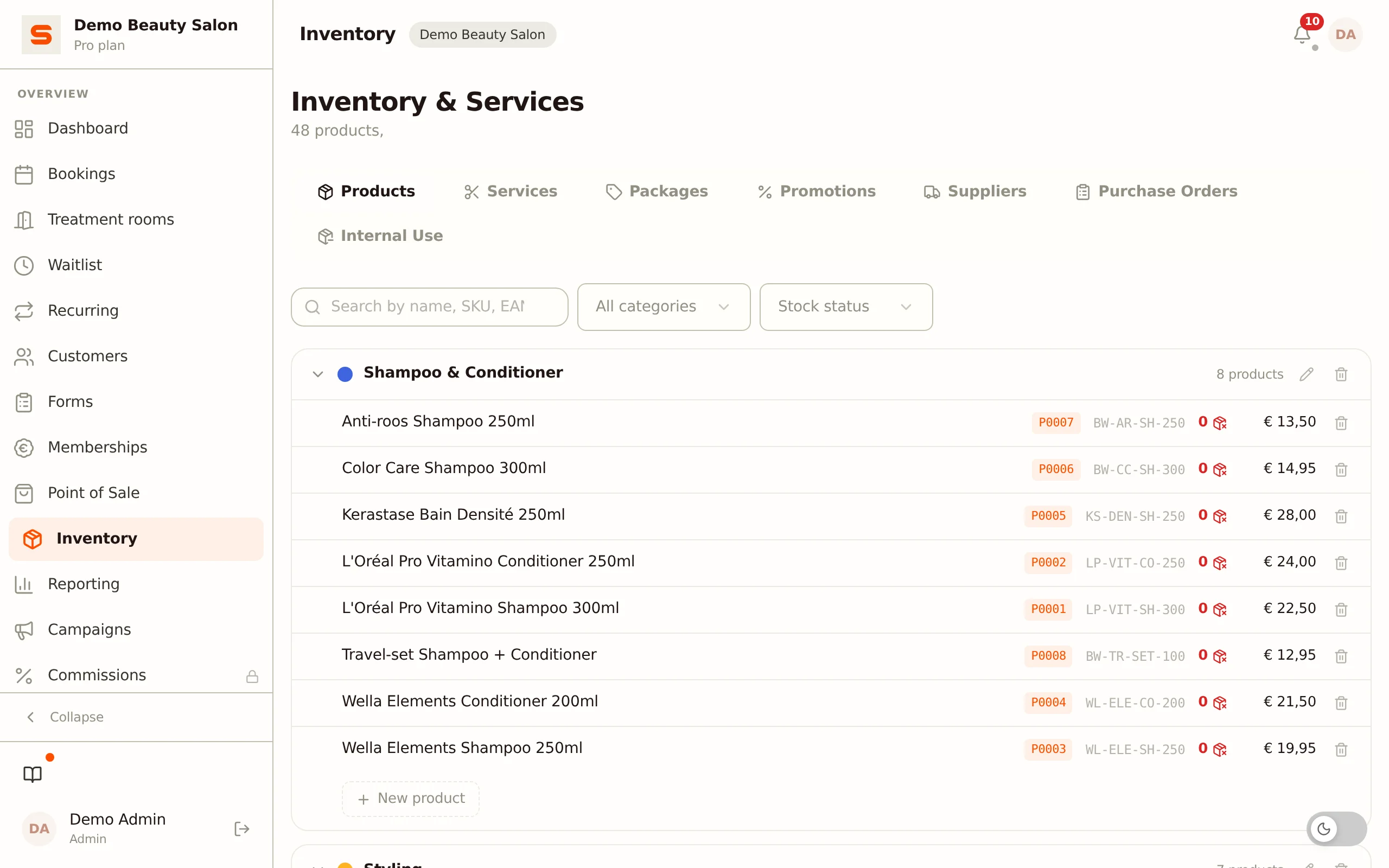
Zakładki Dostawcy i Zamówienia zakupowe znajdziesz w Zakupy i magazyn w menu bocznym, obok Zużycie wewnętrzne. Jeśli w menu bocznym nie ma Zakupy i magazyn, włącz Zamówienia zakupowe w Ustawienia > Funkcje (grupa Magazyn i zakupy).
Tworzenie dostawcy
-
Przejdź do Zakupy i magazyn i otwórz zakładkę Dostawcy.
-
Kliknij Nowy dostawca.
-
Uzupełnij dane:
- Nazwa - nazwa dostawcy (wymagana).
- Osoba kontaktowa - Twoja stała osoba do kontaktu (opcjonalnie).
- E-mail - do zamówień i korespondencji (opcjonalnie).
- Telefon - numer telefonu (opcjonalnie).
- Strona internetowa - strona internetowa dostawcy (opcjonalnie).
- Adres - adres siedziby albo adres pocztowy (opcjonalnie).
- Notatki - notatki w dowolnej formie (opcjonalnie).
-
Kliknij Zapisz.
Przy tworzeniu każdy dostawca automatycznie dostaje numer wierzyciela. Ten numer pojawia się na dokumentach dostawy i w Twoim eksporcie księgowym. Numery wierzycieli, numery zamówień zakupowych i numery artykułów są prowadzone osobno dla każdego salonu: inny salon w Salonnare nigdy nie zostawi luki w Twojej numeracji.
Połącz swoje produkty z dostawcą (na karcie produktu, pole Dostawca). Przy tworzeniu zamówienia zakupowego od razu zobaczysz wtedy tylko produkty tego jednego dostawcy.
Edytowanie albo dezaktywowanie dostawcy
- Kliknij wiersz, aby edytować dane dostawcy.
- Dezaktywuj ukrywa dostawcę, z którego już nie korzystasz; historia zostaje zachowana. Dezaktywowanego dostawcę możesz później przywrócić przyciskiem Aktywuj ponownie.
Tworzenie zamówienia zakupowego
- Otwórz zakładkę Zamówienia zakupowe.
- Kliknij Nowe zamówienie zakupowe.
- Wybierz dostawcę i, jeśli chcesz, ustaw datę zamówienia i przewidywaną datę dostawy.
- Zapisz - zamówienie zostaje utworzone z własnym numerem zamówienia i otwiera się ekran zamówienia. Później otwierasz ten ekran ponownie przyciskiem Zarządzaj pozycjami przy zamówieniu.
Dodawanie produktów do zamówienia
Na ekranie zamówienia kompletujesz zamówienie:
- Wyszukaj albo filtruj według kategorii i kliknij produkt, aby go dodać. Możesz też użyć przycisku Skanuj, aby dodać produkt po jego kodzie kreskowym.
- Ustaw ilość w każdym wierszu i w razie potrzeby popraw cenę zakupu. Jeśli produkt nie ma jeszcze ceny zakupu, wiersz zaczyna się od 0,00, a kwotę wpisujesz tutaj.
- Ilość zmieniasz przyciskami - i + albo wpisujesz ją bezpośrednio.
- Zawsze zamawiasz dany produkt na kartony albo w zestawach? Wtedy wpisz ilość zamówienia na karcie produktu. Wiersz zaczyna się od tej liczby, a przycisk + zwiększa ją o taki krok. Zawsze możesz zamiast tego wpisać inną liczbę.
- Suma jest liczona automatycznie na dole.
- Kliknij Złóż zamówienie zakupowe, aby potwierdzić zamówienie. Status zmienia się wtedy na Zamówione.
Salonnare zawsze liczy w pojedynczych sztukach: przy ilości zamówienia 6 i dwóch kartonach na zamówieniu pojawia się 12 i właśnie tyle zostanie dodane do Twojego stanu magazynowego przy przyjęciu.
Statusy zamówienia zakupowego
Zamówienie zakupowe przechodzi przez następujące statusy:
- Utworzone - zamówienie istnieje, ale produkty nie są jeszcze potwierdzone.
- Zamówione - pozycje są potwierdzone; zamówienie zostało złożone u dostawcy.
- Odebrane - zamówienie dotarło, a stan magazynowy został zaktualizowany.
- Anulowane - zamówienie zostało anulowane.
Przyjmowanie zamówienia
Gdy dostawa dotrze, przyjmujesz zamówienie:
- Otwórz zakładkę Zamówienia zakupowe i wybierz zamówienie.
- Wybierz Odbierz.
- Wpisz datę odebrania i opcjonalnie numer dokumentu dostawy.
- Możesz wgrać dokument dostawy (PDF, JPG albo PNG) jako dowód przy zamówieniu.
- Potwierdź.
Przy przyjęciu Salonnare automatycznie aktualizuje Twój stan magazynowy: każda zamówiona ilość zostaje dodana do stanu danego produktu. Dlatego przyjmuj zamówienie dopiero wtedy, gdy towar faktycznie dotarł.
Jeśli później usuniesz przyjęte zamówienie, Salonnare automatycznie cofnie zmianę stanu magazynowego. Zamówienie już złożone albo anulowane również można usunąć, ale najpierw dostaniesz dodatkowe ostrzeżenie: tego nie da się cofnąć.
Jeśli przeniesiesz przyjęte zamówienie z powrotem na inny status (na przykład Zamówione), Salonnare również zdejmie dostarczone ilości z Twojego stanu magazynowego. Ustaw je ponownie na Odebrane, a dostawa zostanie policzona tylko raz.
Podgląd dokumentu dostawy
Gdy do zamówienia dołączony jest dokument dostawy, w jego wierszu widzisz ikonę oka. Kliknij ją, a dokument dostawy otworzy się w oknie wewnątrz Salonnare: PDF pokazuje się od razu, podobnie jak zdjęcie dokumentu. Nic nie jest pobierane.
- Użyj Pobierz w tym oknie, aby mimo to zapisać plik.
- Użyj Otwórz w nowym oknie, aby obejrzeć dokument dostawy w większym rozmiarze, we własnej karcie.
- Plików, które nie są PDF-em ani obrazem, Salonnare samo nie wyświetla. Wtedy dostajesz tylko przycisk Pobierz.
W aplikacji na telefonie albo tablecie dokument dostawy w formacie PDF otwiera się w przeglądarce Twojego urządzenia; zdjęcie pokazuje się bezpośrednio w aplikacji. Android nie potrafi wyświetlić PDF-a wewnątrz aplikacji.
Powiązane tematy
- Produkty i usługi oraz zarządzanie magazynem - Twój katalog produktów i stany magazynowe.
- Zużycie wewnętrzne - rozliczanie produktów, które Twój zespół zużywa sam.