Produkty i usługi oraz zarządzanie magazynem
Niezależnie od tego, czy sprzedajesz szampon na kasie, czy śledzisz, ile farby zużywa Twój zespół, zarządzanie magazynem w Salonnare pomaga mieć pełną kontrolę nad stanem towaru. Zawsze wiesz, co masz, czego zaczyna brakować i co musisz zamówić.
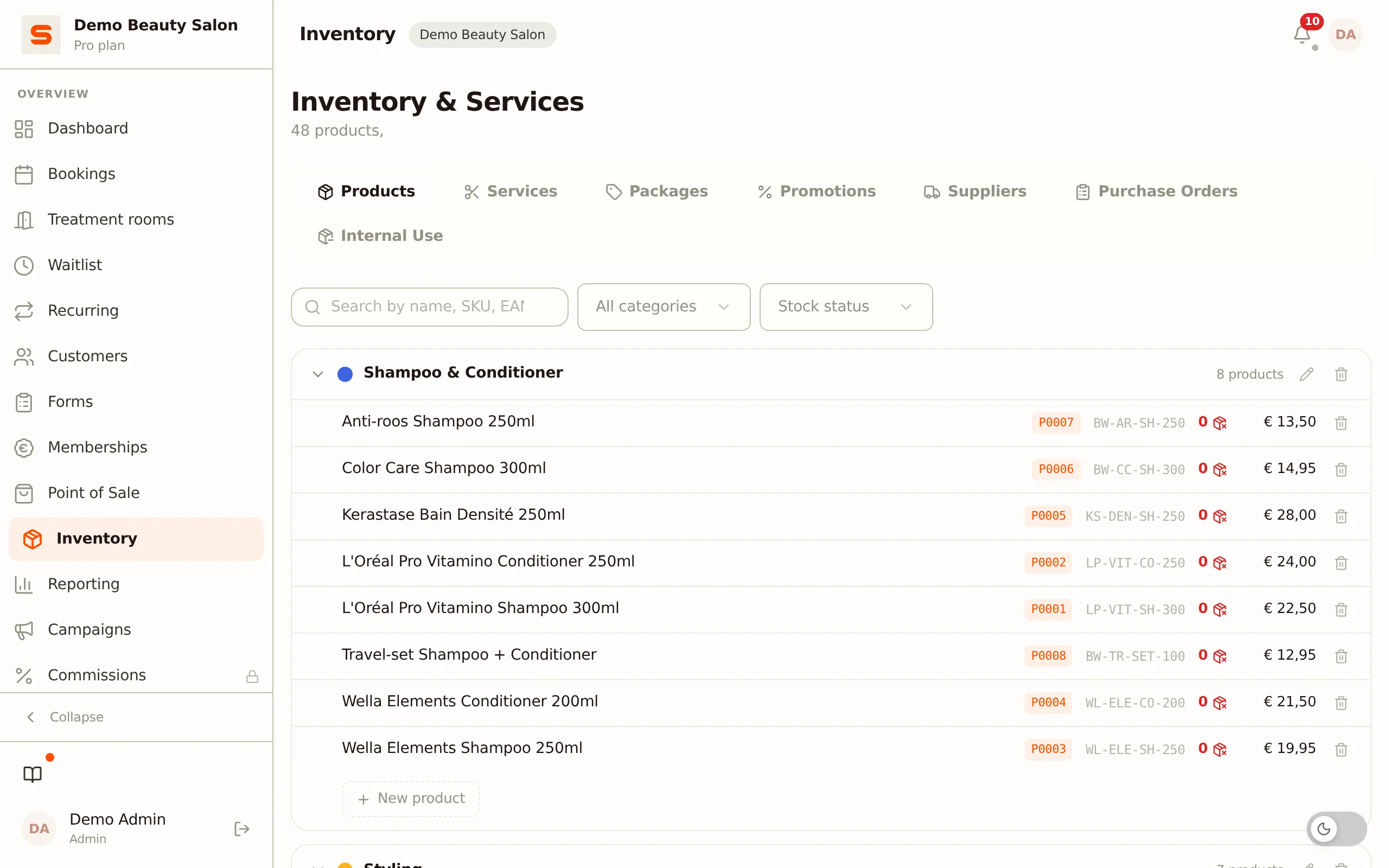
Gdzie czego szukać
Produkty i magazyn znajdziesz w dwóch miejscach w menu bocznym:
Produkty i usługi ma trzy zakładki:
- Usługi - usługi, które oferuje Twój salon, pogrupowane według kategorii. Ta zakładka otwiera się domyślnie. Zobacz Usługi.
- Produkty - Twój katalog produktów i stany magazynowe, z listami roboczymi Wszystkie produkty, Zużycie wewnętrzne i Inwentaryzacja.
- Promocje - obejmujące Pakiety (zobacz Pakiety) i Promocje (kody rabatowe, zobacz Promocje).
Jeśli jakaś zakładka nie jest częścią Twojego planu (produkty, pakiety i promocje dostępne są od planu Starter wzwyż), zamiast treści zobaczysz informację, jak zaktualizować plan.
Zakupy i magazyn pojawia się tylko wtedy, gdy włączone są zamówienia zakupowe, i ma następujące zakładki:
- Zużycie wewnętrzne - rozliczanie produktów, które Twój zespół zużywa wewnętrznie (tylko gdy funkcja zużycia wewnętrznego jest włączona). Ta zakładka jest pierwsza i otwiera się domyślnie. Zobacz Zużycie wewnętrzne.
- Dostawcy - Twoi dostawcy. Zobacz Dostawcy i zamówienia zakupowe.
- Zamówienia zakupowe - zamówienia składane u dostawców.
Usługi, pakiety i promocje mają własne artykuły pomocy. Ten artykuł skupia się na zakładce Produkty i zarządzaniu magazynem.
Kategorie i listy robocze
Produkty grupujesz według kategorii. Podczas tworzenia lub edycji kategorii wybierasz nazwę, kolor oraz to, czy jest widoczna w kasie.
Nad listą produktów znajdują się trzy listy robocze. Zwróć uwagę na różnicę: lista robocza Zużycie wewnętrzne pokazuje tutaj, których produktów używasz w salonie; samo rozliczenie tego zużycia odbywa się w zakładce Zużycie wewnętrzne pod Zakupy i magazyn.
- Wszystkie produkty - Twój magazyn sprzedażowy: każda kategoria widoczna w kasie, plus produkty bez kategorii.
- Zużycie wewnętrzne - towar, który nigdy nie trafia na sprzedaż. Obejmuje kategorie z wyłączoną opcją Widoczna w kasie, a także pojedyncze produkty o typie magazynowym Zużycie wewnętrzne, które znajdują się w kategorii sprzedażowej.
- Inwentaryzacja - tryb liczenia podczas inwentaryzacji. Zobacz Inwentaryzacja.
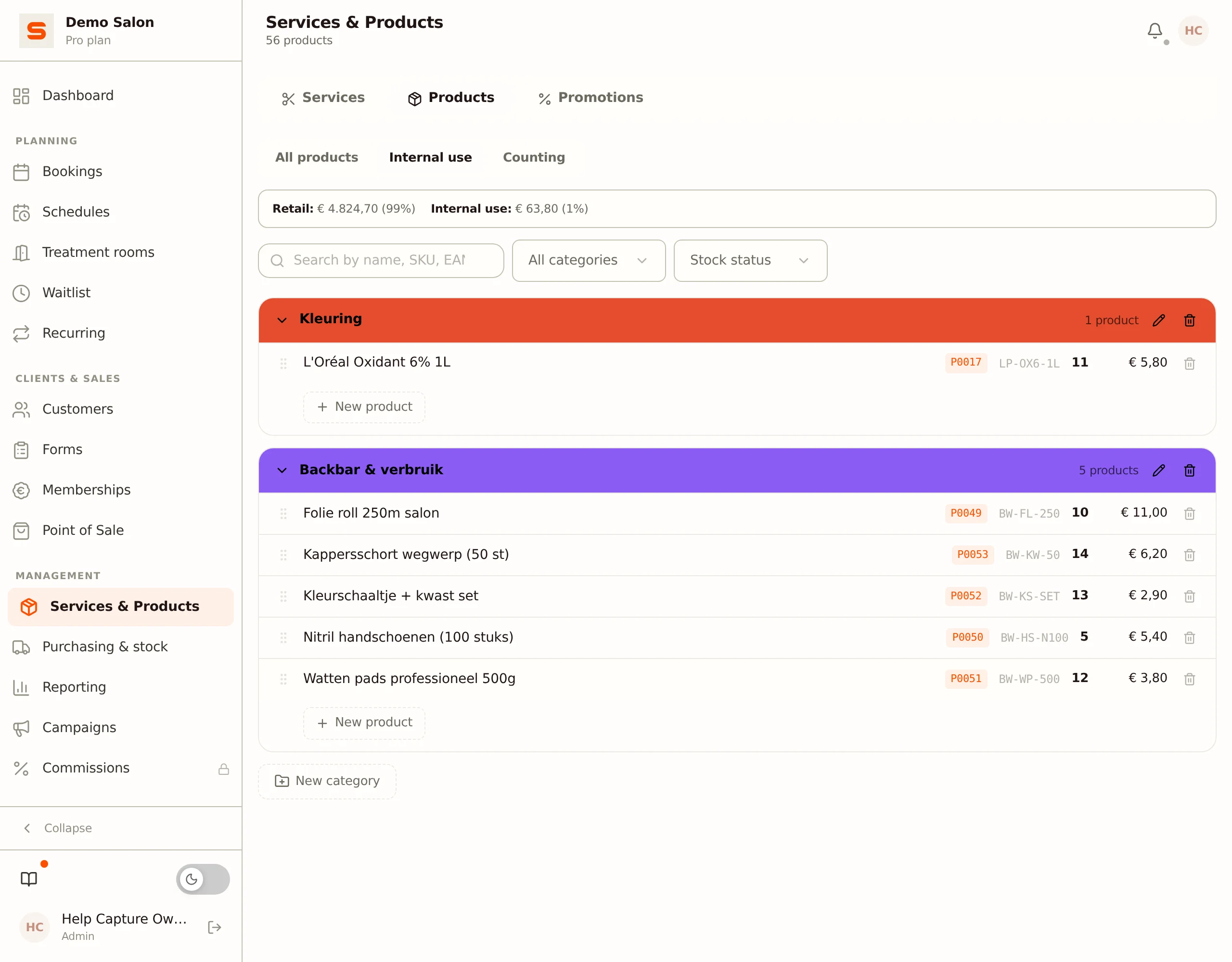
Wyłącz Widoczna w kasie i cała kategoria, wraz ze swoimi produktami, przenosi się do Zużycie wewnętrzne i znika z Wszystkie produkty. Dlatego nowa kategoria, którą od razu oznaczysz jako niewidoczną, pojawi się tam, nawet jeśli jest jeszcze pusta. Włącz ją z powrotem i wszystko wraca do Wszystkie produkty: to tylko porządkuje widok ekranu, nie zmienia typu magazynowego Twoich produktów.
Wybrana zakładka i lista robocza zostają zapisane w adresie strony. Odśwież stronę albo udostępnij link i trafisz w to samo miejsce.
Dodawanie produktów
-
Otwórz zakładkę Produkty.
-
Kliknij Nowy produkt.
-
Uzupełnij dane:
- Nazwa - jak nazywasz produkt (na przykład "Olaplex No. 3").
- Kategoria - grupuj podobne produkty (opcjonalnie).
- Cena - cena sprzedaży: tyle płaci klient. Opcjonalnie: zostaw puste przy produkcie, którego używasz tylko w salonie.
- Cena zakupu - tyle płacisz dostawcy. Opcjonalnie.
- Dostawca - połącz produkt z dostawcą, żeby łatwo go zamawiać ponownie (opcjonalnie).
- Kod EAN - kod kreskowy produktu (opcjonalnie). Działa tu każdy kod kreskowy: EAN albo UPC dostawcy, ale też Twój własny kod na etykiecie wydrukowanej w salonie.
- Brak kodu kreskowego od dostawcy? Kliknij Wygeneruj kod. Salonnare tworzy EAN-8 zaczynający się od 2 - to zakres, który GS1 rezerwuje dla kodów nadawanych przez firmę samodzielnie, więc nigdy nie zderzy się z prawdziwym kodem kreskowym produktu. Przy istniejącym produkcie kod zapisuje się od razu, więc etykieta wydrukowana zaraz potem zawsze wskazuje ten produkt. Przy nowym produkcie kod zapisuje się razem z produktem.
- Dlaczego nie kod tekstowy, taki jak
ARGANOIL5ML? W Code 128 zajmuje on ponad dwa razy więcej kresek. Na etykiecie 25 mm każda kreska staje się tak cienka, że drukarka etykiet nie jest już w stanie zachować proporcji szerokości, a właśnie te proporcje odczytuje skaner. EAN-8 mieści się z zapasem.
- SKU - krótki kod identyfikujący produkt (zobacz niżej).
- Stan magazynowy - ilość na stanie. Jeśli zmienisz ją później przy istniejącym produkcie, Salonnare zapisze różnicę jako Ręczna korekta w historii stanu magazynowego.
- Min. stan magazynowy - poziom, przy którym chcesz dostać alert o niskim stanie.
- Ilość zamówienia - ilość, którą zwykle zamawiasz za jednym razem. Nowa pozycja w zamówieniu zakupowym zaczyna się od tej ilości (zobacz Dostawcy i zamówienia zakupowe).
- Stawka VAT - stawka, którą należy zastosować (opcjonalnie).
- Typ w magazynie - Sprzedaż (sprzedawany dalej klientowi), Zużycie wewnętrzne (zużywany podczas zabiegów) albo Oba. To pole widzisz tylko wtedy, gdy w Ustawienia > Zaawansowane > Funkcje włączona jest opcja Podziel sprzedaż detaliczną i zużycie wewnętrzne; w przeciwnym razie każdy produkt liczy się jako sprzedażowy, a o tym, czy pojawia się w Zużycie wewnętrzne, decyduje kategoria (Widoczna w kasie).
- Opis - opcjonalnie.
-
Kliknij Zapisz.
Numer artykułu nadawany jest automatycznie - nie musisz nic w tej sprawie robić.
Obie ceny możesz zostawić puste. Uzupełnij jednak cenę zakupu, jeśli chcesz widzieć swoje marże i koszt produktów zużywanych wewnętrznie. Jeśli zostawisz pustą cenę sprzedaży, lista magazynowa pokaże kreskę zamiast kwoty, a kasa zapyta o kwotę, jeśli jednak sprzedasz ten produkt.
Automatyczne generowanie SKU
SKU możesz zostawić puste: Salonnare wygeneruje je wtedy automatycznie przy zapisie. Jeśli chcesz je zobaczyć albo samodzielnie edytować, kliknij przycisk Wygeneruj obok pola SKU. Tworzy on czysty kod z nazwy produktu i (jeśli wybrano) dostawcy jako marki - na przykład WELLA-COLOR-TOUCH. Wygenerowany kod możesz potem dowolnie zmienić.
Wypełnione do połowy i przypadkiem zamknięte? Przy nowym produkcie Salonnare zachowuje to, co zostało wpisane. Otwórz formularz ponownie, a na górze pojawi się pasek - Ten formularz był już wcześniej częściowo wypełniony - z wyborem Przywróć albo Odrzuć, więc Twoje pola nigdy nie wracają po cichu. Szkic jest przechowywany przez siedem dni, tylko na tym urządzeniu i tylko dla Twojego konta, i znika po wylogowaniu.
Rozmiary: jeden produkt w kilku formatach
Sprzedajesz ten sam olejek w wersji 5ml, 20ml, 200ml i 500ml? Nie potrzebujesz już do tego czterech osobnych produktów. Tworzysz jeden produkt i dodajesz pod nim rozmiary. Każdy rozmiar ma własną cenę, własny stan magazynowy i własny kod kreskowy.
Dodawanie rozmiarów
-
Otwórz zakładkę Produkty i kliknij produkt, do którego należą rozmiary. Rozmiary zawsze należą do istniejącego produktu: przy nowym produkcie zobaczysz komunikat, że najpierw musisz zapisać produkt, a dopiero potem możesz dodać do niego rozmiary.
-
Przewiń formularz w dół do bloku Rozmiary i kliknij Dodaj rozmiar.
-
Uzupełnij to, co różni się w zależności od rozmiaru:
- Rozmiar - jak nazywasz dany format (na przykład "200ml").
- Cena sprzedaży i Cena zakupu - dla każdego rozmiaru osobno, więc 500ml może spokojnie kosztować więcej niż 200ml.
- Stan magazynowy i Min. stan magazynowy - każdy rozmiar ma własny licznik i własny próg alertu o niskim stanie.
- Ilość zamówienia - liczba sztuk tego rozmiaru, którą zwykle zamawiasz za jednym razem.
- Kod EAN - każdy rozmiar dostaje własny kod kreskowy. Przycisk Wygeneruj kod działa tu dokładnie tak samo jak przy zwykłym produkcie.
- Drukuj etykiety - przy zapisanym rozmiarze możesz od razu drukować etykiety. Etykieta zawiera nazwę z rozmiarem na końcu ("Argan Oil - 200ml") oraz własny kod kreskowy tego rozmiaru.
-
Kliknij Zapisz. Pod blokiem zobaczysz wtedy, ile jest rozmiarów i ile sztuk masz łącznie.
Kategorię, dostawcę, stawkę VAT i typ magazynowy ustawiasz raz, przy produkcie głównym. Tych pól nie ma w formularzu rozmiaru: rozmiary je dziedziczą. Zmieniasz dostawcę i robisz to w jednym miejscu.
Pierwszy rozmiar przejmuje stan magazynowy produktu głównego. Jeśli przy samym produkcie jest jeszcze 12 butelek, przechodzą one do rozmiaru, który utworzysz jako pierwszy - formularz informuje o tym przed zapisem. I tak powinno być: produkt z rozmiarami nie jest już sprzedawany sam w sobie, więc te 12 sztuk leżałoby tam w nieskończoność, nigdy nie zdjęte ze stanu. Jeśli samodzielnie wpiszesz ilość przy tym pierwszym rozmiarze, zostanie ona do tego doliczona.
Gdzie widzisz rozmiary
- Na liście produktów produkt główny pojawia się raz, a pod nim liczba rozmiarów i łączny stan magazynowy. Poszczególne rozmiary nie są pokazywane jako osobne wiersze.
- W kasie okno Wybierz rozmiar pojawia się, gdy tylko dotkniesz takiego produktu, z ceną i stanem magazynowym przy każdym rozmiarze. Zobacz Kasa.
- Przy zużyciu wewnętrznym widzisz to samo okno, ale z ceną zakupu zamiast ceny sprzedaży.
- Przy skanowaniu nie musisz robić nic dodatkowego: etykieta 200ml od razu dodaje ten rozmiar do paragonu, bo każdy rozmiar ma własny kod kreskowy.
- W inwentaryzacji, zamówieniach zakupowych i alercie o niskim stanie rozmiary pojawiają się jako osobne wiersze. To tam znajduje się stan magazynowy, więc to właśnie liczysz i zamawiasz.
Rozmiary mają jeden poziom: rozmiar nie może mieć własnych rozmiarów. Produktu głównego z rozmiarami nie można usunąć, dopóki te rozmiary istnieją - najpierw je usuń albo odłącz. Odłącz znajduje się przy każdym rozmiarze i zamienia go w samodzielny produkt: stan magazynowy, kod kreskowy i historia zostają przy tym wierszu, znika tylko etykieta rozmiaru. I uwaga: nie ma jeszcze narzędzia, które automatycznie łączy istniejące osobne produkty w rozmiary. Jeśli produkt ma już uzupełnienie, nie możesz dodać do niego rozmiarów - produkt ma albo rozmiary, albo uzupełnienie.
Uzupełnienia: ta sama zawartość bez opakowania
Sprzedajesz oliwkę do skórek w butelce z pompką i osobne uzupełnienia do tej samej butelki? Wtedy dodajesz pod produktem uzupełnienie. Klientka kupuje butelkę raz, a potem już tylko uzupełnienie - to mniej odpadów z opakowań i zwykle taniej.
Oliwka do skórek 20ml   stan 2   16,00 EUR   <- z butelką
  uzupełnienie          stan 5   11,00 EUR   <- tylko zawartość
Dodawanie uzupełnienia
-
Otwórz zakładkę Produkty i kliknij produkt, do którego należy uzupełnienie. Tak jak przy rozmiarach, produkt musi być najpierw zapisany.
-
Przewiń do bloku Uzupełnienie i kliknij Dodaj uzupełnienie.
-
Uzupełnij to, co dotyczy samego uzupełnienia:
- Nazwa - wstępnie wypełniona jako "Uzupełnienie"; możesz ją zmienić, na przykład na "Worek 1 kg".
- Cena sprzedaży i Cena zakupu - uzupełnienie jest prawie zawsze tańsze niż produkt w opakowaniu.
- Stan magazynowy i Min. stan magazynowy - uzupełnienie ma własny licznik. Nic się nie przesuwa: butelki przy produkcie głównym zostają tam, gdzie są.
- Ilość zamówienia, Kod EAN i Drukuj etykiety - dokładnie tak jak przy rozmiarze, z własnym kodem kreskowym dla uzupełnienia.
-
Kliknij Zapisz.
Produkt główny pozostaje w sprzedaży. To jest różnica w porównaniu z rozmiarami: przy pierwszym rozmiarze stan magazynowy przechodzi z produktu głównego, a sam produkt główny staje się tylko wieszakiem; przy uzupełnieniu tak się nie dzieje. Dotknij takiego produktu w kasie, a okno Produkt czy uzupełnienie? zapyta, które z nich trafia na ladę, z osobną ceną i stanem magazynowym w każdym wierszu.
Na produkt może przypadać jedno uzupełnienie, a produkt ma albo rozmiary, albo uzupełnienie - nigdy oba. Przy produkcie w wersjach 5ml, 20ml i 200ml nie da się umieścić "uzupełnienia": nic nie mówi, do którego rozmiaru należy. Jeśli produkt ma już rozmiary, przycisk Dodaj uzupełnienie znika, i odwrotnie, Dodaj rozmiar znika, gdy istnieje uzupełnienie. Odłącz zamienia uzupełnienie z powrotem w samodzielny produkt; potem możesz w razie potrzeby podpiąć je gdzie indziej.
Korygowanie stanu magazynowego prawym przyciskiem lub długim przytrzymaniem
W zakładce Produkty kliknij prawym przyciskiem wiersz produktu (albo przytrzymaj go na telefonie), aby otworzyć szybkie menu z opcjami:
- Edytuj - otwiera formularz produktu.
- Skoryguj stan magazynowy - wpisz ilość, o którą chcesz zwiększyć lub zmniejszyć stan (liczba dodatnia albo ujemna), wraz z powodem. To również zapisuje wiersz w historii stanu magazynowego.
- Oznacz jako niedostępny - ustawia stan magazynowy na zero za jednym razem.
- Historia stanu magazynowego - pokazuje wszystkie ruchy magazynowe tego produktu.
Stan magazynowy możesz też zmienić w formularzu produktu; Salonnare zapisze wtedy różnicę jako Ręczna korekta. Chcesz samodzielnie podać powód (na przykład stłuczka albo inwentaryzacja)? Użyj Skoryguj stan magazynowy w szybkim menu. W obu przypadkach do historii stanu magazynowego dodawany jest wiersz.
Jak zmienia się stan magazynowy
Twoje stany magazynowe aktualizują się automatycznie w kilku sytuacjach:
- Produkt zostaje sprzedany w kasie - stan spada.
- Zamówienie zakupowe zostaje przyjęte - stan rośnie.
- Zostaje zarejestrowane zużycie wewnętrzne - stan spada.
- Zostaje wykonana ręczna korekta - przez "Skoryguj stan magazynowy" w szybkim menu albo w formularzu produktu.
- Zostaje zaksięgowana inwentaryzacja - zobacz Inwentaryzacja.
Nigdy nie musisz niczego przeliczać ręcznie.
Zamówienia zakupowe i dostawcy
Gdy musisz zamówić towar u dostawcy, korzystasz z zakładek Dostawcy i Zamówienia zakupowe w Zakupy i magazyn w menu bocznym. Cały proces - tworzenie dostawców, składanie zamówień i przyjmowanie dostaw - opisuje artykuł Dostawcy i zamówienia zakupowe.
Zużycie wewnętrzne
Zużycie wewnętrzne śledzi, jakie produkty Twój zespół zużywa podczas zabiegów - na przykład farbę do włosów, oksydant albo produkty do stylizacji. Dzięki temu widzisz rzeczywisty koszt każdej usługi. Rozliczasz je w zakładce Zużycie wewnętrzne w Zakupy i magazyn; ta zakładka istnieje tylko wtedy, gdy włączone są zarówno zamówienia zakupowe, jak i zużycie wewnętrzne. Szczegóły znajdziesz w artykule Zużycie wewnętrzne.
Włączanie i wyłączanie zamówień zakupowych oraz zużycia wewnętrznego
Te funkcje są opcjonalne. Jeśli wolisz prostsze zarządzanie magazynem:
- Przejdź do Ustawienia > Funkcje.
- W grupie Magazyn i zakupy wyłącz Zamówienia zakupowe (i opcjonalnie Zużycie wewnętrzne).
Gdy zamówienia zakupowe są wyłączone, Zakupy i magazyn znika z menu bocznego, a razem z nim zakładki Dostawcy, Zamówienia zakupowe i Zużycie wewnętrzne. Wtedy zarządzasz stanem magazynowym wyłącznie przez "Skoryguj stan magazynowy" w szybkim menu albo w formularzu produktu.
Alerty o niskim stanie
Gdy produkt spadnie poniżej ustawionego minimalnego stanu magazynowego, Salonnare automatycznie wysyła Ci alert. Produkty z niskim stanem pojawiają się też na Twoim pulpicie, więc widzisz je od razu.
Aby wyciągnąć z tego jak najwięcej:
- Ustaw realistyczny min. stan magazynowy dla każdego produktu przy jego dodawaniu.
- Regularnie sprawdzaj na pulpicie kartę z niskim stanem.
- Traktuj alert jako przypomnienie, żeby utworzyć zamówienie zakupowe i zamówić towar, zanim się skończy.
Drukowanie etykiet
Masz drukarkę etykiet albo drukujesz na arkuszu etykiet A4? Przy istniejącym produkcie obok pola EAN znajduje się przycisk drukarki.
- Wybierz Typ etykiety:
- Produkt - głównie kod kreskowy. Jeśli pod kodem kreskowym jest miejsce na jeszcze jeden wiersz, dodawana jest nazwa produktu; na zbyt małej naklejce zostaje pominięta, żeby kod kreskowy zachował wystarczającą wysokość do niezawodnego skanowania. Okno informuje Cię wtedy, co zostało pominięte.
- Półka - nazwa, cena i kod kreskowy. Na krawędź półki. Jeśli cena albo opis nie mieści się w wybranym rozmiarze, Salonnare mówi o tym w oknie, zanim wydrukujesz.
- Wybierz Format etykiety. Lista obejmuje popularne rolki DYMO, Brother i tanich drukarek termicznych (Munbyn, Phomemo, Rollo) oraz dwa arkusze Avery A4 - szukaj według rozmiaru albo numeru katalogowego. Rolki, których często używasz, oznacz gwiazdką; pojawią się wtedy na górze.
- Wpisz Liczbę etykiet. Pod polem zobaczysz, ile przesunięć albo arkuszy to oznacza.
- Cyfry pod kodem kreskowym są wyłączone. Ten wiersz zabiera wysokość, której kod kreskowy bardzo potrzebuje - na rolce 25 mm wyłączenie go daje 39% więcej, a nazwa produktu na etykiecie jest i tak Twoim zabezpieczeniem, gdy skan się nie uda. Chcesz móc wpisać kod ręcznie? Włącz tę opcję; Salonnare zapamięta wybór.
- Kliknij Drukuj. Etykiety otwierają się jako PDF w nowej karcie i od razu pojawia się okno drukowania; wybierz w nim swoją drukarkę. W aplikacji na telefonie albo tablecie otwiera się zamiast tego menu udostępniania Twojego urządzenia, z opcją Drukuj.
Twojej drukarki nie trzeba konfigurować w Salonnare. Okno drukowania Twojego komputera już ją zna, niezależnie od tego, czy jest podłączona przez USB, sieć czy bluetooth - i to samo okno drukuje też na zwykłej drukarce A4. Jedna rzecz należy do Ciebie: wybór właściwego rozmiaru papieru. Jak to zrobić, opisujemy poniżej.
Ustawianie rozmiaru papieru
To, z jakich rozmiarów papieru możesz wybierać, zależy od Twojej drukarki - nie od Salonnare. Okno drukowania odczytuje tę listę z oprogramowania drukarki, a czego tam nie ma, tego Salonnare nie może dodać. Nie pomaga też to, że etykieta jest już przygotowana we właściwym rozmiarze: jeśli rozmiaru Twojej rolki nie ma na liście drukarki, musisz go najpierw tam dodać. Rozmiar papieru i skala znajdują się w oknie drukowania Chrome pod Więcej ustawień. Na dole okna etykiet w Salonnare zobaczysz, jaki rozmiar papieru wybrać i jak ustawić w przeglądarce skalę 100%.
W systemie Windows sterownik producenta zwykle dodaje rozmiary rolek. Jeśli widzisz tylko A4 i koperty, Windows korzysta z ogólnego sterownika. Zainstaluj oprogramowanie producenta (DYMO Connect, Brother P-touch Editor albo sterownik dołączony do Twojej drukarki termicznej) i otwórz okno drukowania ponownie - pojawi się cała gama.
Na Macu Chrome pokazuje tylko rozmiary zgłaszane przez sterownik, a przy ogólnym sterowniku macOS bywa to tylko jeden, na przykład "10 x 10 mm". Wtedy tworzysz rozmiar samodzielnie:
- Na dole okna drukowania Chrome kliknij Drukuj przy użyciu okna dialogowego systemu... (albo naciśnij Option-Command-P, ⌥⌘P). Otworzy się okno drukowania macOS; to jedyne miejsce, w którym możesz dodać rozmiar.
- Otwórz Rozmiar papieru i wybierz Zarządzaj rozmiarami własnymi....
- Kliknij +, wpisz rozmiar arkusza z poniższej tabeli - najpierw szerokość, potem wysokość - i ustaw wszystkie cztery marginesy na 0. Nadaj rozmiarowi nazwę, którą rozpoznasz, na przykład nazwę rolki.
- Wybierz nowy rozmiar w Rozmiar papieru i ustaw Skalę na 100%.
Chrome zapamiętuje wybór dla każdej drukarki, więc robisz to tylko raz. Jeśli drukujesz z Safari, od razu dostajesz okno macOS i zaczynasz od kroku 2.
Ustaw skalę na 100%, a nie na "Dopasuj do papieru". W Chrome wybierz Niestandardowa w Skala i wpisz 100; w Firefoksie odznacz pole Dopasuj do szerokości strony i ustaw skalę na 100%; w Safari ustaw Skalę na 100. Dopasowanie do papieru powiększa etykietę mniej więcej 1,2 raza. Etykieta i tak wychodzi z drukarki i właśnie to jest podstępne: zauważasz to dopiero wtedy, gdy widzisz, że skrajny tekst jest lekko obcięty, a na rolce z dwiema etykietami obok siebie druga traci nazwę produktu.
Rozmiary arkuszy
Przy rozmiarze własnym wpisz rozmiar arkusza, a nie rozmiar samej etykiety. Na rolce z dwiema etykietami obok siebie arkusz jest większy niż jedna etykieta: drukarka przesuwa je obie jako jeden kawałek.
Uważaj na kolejność. Nazwa rolki podaje najpierw dłuższy bok ("51 x 28 mm"), a okno drukowania pyta o szerokość - i to jest krótszy bok, czyli szerokość rolki. Dla tej rolki wpisujesz więc 28 x 51. Na drukarce rolkowej etykieta wychodzi bokiem, dlatego w podglądzie tekst jest pokazany obrócony. Tak ma być.
| Format tak, jak pojawia się na liście | Rozmiar arkusza (szerokość x wysokość) |
|---|---|
| 25,4 x 12,7 mm - DYMO 30333 (2 obok siebie) | 25,4 x 25,4 mm |
| 51 x 19 mm - DYMO 11355 (wielofunkcyjna) | 19 x 51 mm |
| 54 x 25 mm - DYMO 11352 (adres zwrotny) | 25 x 54 mm |
| 57 x 32 mm - DYMO 11354 (wielofunkcyjna duża) | 32 x 57 mm |
| 89 x 28 mm - DYMO 99010 (adres) | 28 x 89 mm |
| 51 x 28 mm - wielofunkcyjna | 28 x 51 mm |
| 23 x 23 mm - Brother DK-11221 (kwadratowa) | 23 x 23 mm |
| 54 x 17 mm - Brother DK-11204 (wielofunkcyjna) | 17 x 54 mm |
| 90 x 29 mm - Brother DK-11201 (adres) | 29 x 90 mm |
| 40 x 30 mm - rolka termiczna | 40 x 30 mm |
| 50 x 30 mm - rolka termiczna | 50 x 30 mm |
| 30 x 20 mm - rolka termiczna | 30 x 20 mm |
| 63,5 x 38,1 mm - Avery L7160 (Arkusz A4 z 21 etykietami) | A4 (210 x 297 mm) |
| 45,7 x 25,4 mm - Avery L7654 (Arkusz A4 z 40 etykietami) | A4 (210 x 297 mm) |
Dwa arkusze Avery nie wymagają rozmiaru własnego: tam po prostu wybierasz A4. Skalę również tam ustawiasz na 100%.
Jeśli Salonnare ostrzega, że kreski stają się zbyt cienkie, potraktuj to poważnie. Kod kreskowy, który dobrze wygląda na ekranie, wychodzi z drukarki nieczytelny. Wybierz większą etykietę albo użyj Wygeneruj kod, aby uzyskać krótszy kod kreskowy - EAN-8 zajmuje mniej niż połowę miejsca kodu tekstowego.
E-mail o niskim stanie
Gdy stan produktu spadnie poniżej minimum, salon po pięciu minutach dostaje jeden e-mail ze wszystkimi produktami, które w tym momencie są poniżej minimum. To, co sprzedasz w tych minutach, trafi do tego samego e-maila. Produkt, który już był poniżej minimum, nie wywoła nowego e-maila przy kolejnej sprzedaży. Stan dokładnie równy minimum nie jest brakiem.