Import danych
Przechodzisz z innego systemu albo zaczynasz z istniejącą listą klientów? Importem CSV wprowadzasz do Salonnare naraz dużą liczbę klientów, usług, produktów albo wizyt. Import przebiega w czterech krokach z wbudowanym podglądem kontrolnym, więc z góry widzisz, co zostanie zaimportowane i co się nie udaje.
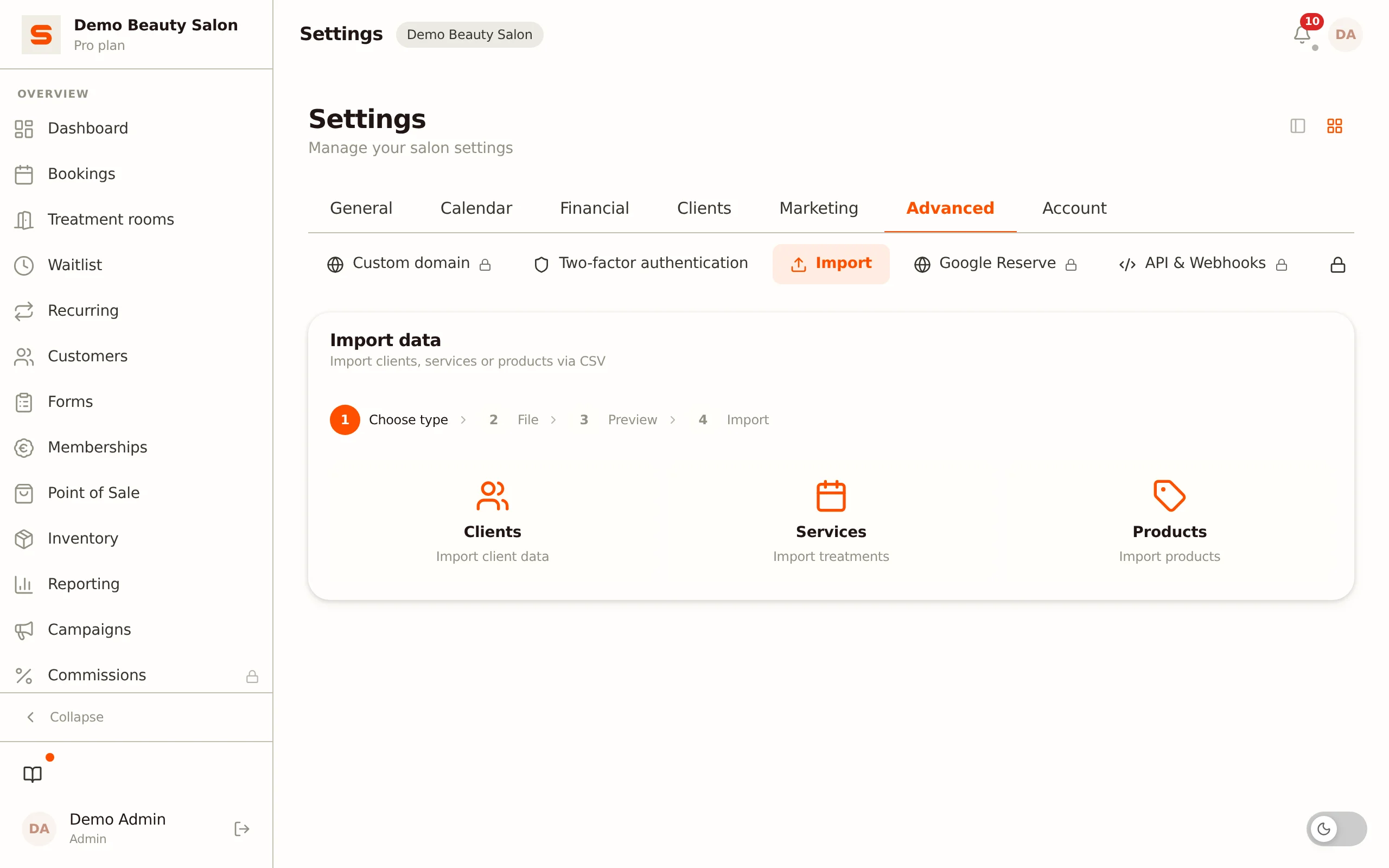
Gdzie znaleźć import
- Przejdź do Ustawienia > Zaawansowane > Import.
- Jako źródło wybierz Salonnare (CSV według kategorii). Druga opcja, Przejście z innego oprogramowania, to kreator dla eksportów z innego oprogramowania salonowego; zobacz Przejście z innego oprogramowania.
Importować może tylko administrator.
Co możesz zaimportować?
Istnieją cztery typy importu:
- Klienci - dane klientów (imię i nazwisko, e-mail, telefon, notatki, data urodzenia).
- Usługi - zabiegi (nazwa, czas trwania, cena, kategoria, VAT).
- Produkty - artykuły na sprzedaż (nazwa, cena, cena zakupu, stan magazynowy, kategoria, SKU).
- Wizyty - wizyty istniejących klientów (e-mail klienta, godzina rozpoczęcia, czas trwania, pracownik, usługi, status, notatki).
Cztery kroki
Krok 1 - Wybierz typ
Wybierz, czy chcesz importować klientów, usługi, produkty czy wizyty.
Krok 2 - Wgraj plik
Przeciągnij plik CSV do pola przesyłania albo kliknij, aby go wybrać. Nie masz jeszcze pliku we właściwym formacie? Kliknij Pobierz szablon, aby dostać pusty szablon CSV z poprawnymi nagłówkami kolumn. Wypełnij ten szablon i go wgraj.
Jeśli zapisujesz plik z Excela, nie musisz niczego konwertować. Salonnare samo rozpoznaje, czy kolumny są rozdzielone przecinkiem, średnikiem czy tabulatorem, i poprawnie odczytuje też litery takie jak é, ë czy ą z pliku zapisanego w polskiej, holenderskiej albo innej europejskiej wersji Excela.
Krok 3 - Sprawdź podgląd
Po wgraniu Salonnare analizuje plik i pokazuje podgląd ze statusem każdego wiersza:
- Poprawny - wiersz zostanie zaimportowany.
- Błąd - wiersz ma problem (na przykład brak nazwy albo nieprawidłowy e-mail) i zostaje pominięty, z podanym powodem.
- Duplikat - wiersz pasuje do istniejącego rekordu.
Na górze widzisz liczby: ile wierszy jest poprawnych, ile jest błędów, a ile duplikatów.
Krok 4 - Importuj
Kliknij Importuj, aby zapisać poprawne wiersze. Następnie zobaczysz podsumowanie: ile rekordów zaimportowano, ile pominięto i ile było błędów.
Twój własny plik (z pomocą AI)
Jeśli masz eksport z innego systemu z własnymi nazwami kolumn, nie musisz go najpierw przebudowywać według naszego szablonu. Jako źródło wybierz Twój własny plik (z pomocą AI). Wysyłasz wtedy wniosek o import, który sprawdzamy i zatwierdzamy, zanim cokolwiek zmieni się w Twoich danych.
Ta funkcja nie jest jeszcze włączona dla wszystkich. Jeśli nie widzisz tej opcji, nie jest jeszcze dostępna dla Twojego salonu.
Jak to działa
- Wybierz typ: produkty, usługi albo klienci. Jeden plik na wniosek; jeśli masz produkty i klientów, wyślij dwa wnioski.
- Wgraj: plik CSV albo Excel (.xlsx) do 20 MB i 100 000 wierszy. Kolumny z danymi płatniczymi (takimi jak IBAN albo numery kart) nigdy nie są odczytywane. Plik z danymi o zdrowiu (alergie, leki, raporty z zabiegów) zostaje odrzucony: takie dane należą do bezpiecznego sejfu danych o zdrowiu.
- Sprawdź mapowanie: Salonnare najpierw mapuje kolumny po nazwie; rozpoznaje przy tym również nazwy kolumn z szablonów Salonnare (we wszystkich dziewięciu językach) i popularne nagłówki z własnego arkusza albo eksportu z systemu kasowego, takie jak "Imię", "Nazwisko", "Kod pocztowy", "Cena sprzedaży" albo "Stan magazynowy". Wielkość liter i polskie znaki nie mają znaczenia. Kliknij Pozwól AI zaproponować mapowanie, aby dostać propozycję dla każdej kolumny z krótkim wyjaśnieniem dlaczego. Potem możesz przypisać dowolną kolumnę do innego pola albo ją zignorować.
- Aktualizuj istniejące pozycje (domyślnie wyłączone): gdy ta opcja jest wyłączona, import tylko dodaje nowe pozycje i nie rusza istniejących produktów, usług ani klientów. Gdy ją włączysz, istniejące pozycje zostaną zaktualizowane wartościami z Twojego pliku. Pusta komórka nigdy nie usuwa istniejącej wartości.
- Sprawdź: przebieg próbny pokazuje, ile pozycji jest nowych, ile zostanie zaktualizowanych i które wiersze zostaną pominięte, wraz z powodem. Nic nie jest jeszcze zapisywane.
- Wyślij: Twój import zostanie sprawdzony i zatwierdzony w ciągu 24 godzin. Do tego czasu w Twoich danych nic się nie zmienia. Chcesz jednak coś zmienić? Kliknij Wycofaj; wniosek wraca do wersji roboczej.
Po zatwierdzeniu dane zostają zapisane, a Ty dostajesz e-mail i powiadomienie w aplikacji. Jeśli wniosek nie zostanie zatwierdzony, zobaczysz powód przy wniosku (i w e-mailu). Nic się nie zmieniło; możesz poprawić mapowanie i wysłać go ponownie.
Co jest wysyłane do AI?
- Opcjonalnie: do AI nic nie jest wysyłane, dopóki nie klikniesz Pozwól AI zaproponować mapowanie. Bez tego kliknięcia mapujesz kolumny samodzielnie albo po nazwie, a wszystko zostaje w Salonnare.
- Klienci: tylko nazwy kolumn i profil typu dla każdej kolumny (na przykład "adres e-mail", "data w formacie DD-MM-RRRR", "częściowo pusta"). Przykładowe wiersze, które widzi AI, są w całości zmyślone. Żadna wartość z Twojego pliku klientów nie opuszcza Salonnare.
- Produkty i usługi: nazwy kolumn, profil typu i trzy przykładowe wiersze. Adresy e-mail, numery telefonów, numery IBAN, kody pocztowe i stare daty są najpierw zastępowane, a dowolny tekst dłuższy niż 40 znaków (na przykład długi opis) zostaje pominięty. Jeśli jedna kolumna zawiera kilka adresów e-mail, numerów telefonów albo numerów IBAN, AI nie jest używane.
- Plik bez wiersza nagłówka: jeśli pierwszy wiersz to nie nazwy kolumn, tylko od razu klient albo produkt, plik nie jest wysyłany do AI. Dodaj na górze wiersz z nazwami kolumn albo zmapuj kolumny samodzielnie.
- AI tylko proponuje mapowanie. Konwersję samych wierszy wykonuje Salonnare, a nie AI.
- Kto dostarcza AI: Anthropic (Claude), w Stanach Zjednoczonych. Anthropic nie wykorzystuje tych danych do trenowania modeli i usuwa je w ciągu 30 dni; tylko żądanie oznaczone przez ich automatyczne kontrole bezpieczeństwa może być przechowywane do 2 lat. Więcej w naszej polityce prywatności, umowie powierzenia przetwarzania danych (artykuł 16) i na liście podmiotów przetwarzających.
Każdy salon może poprosić o 10 sugestii AI miesięcznie. Gdy się wyczerpią, mapujesz kolumny samodzielnie; wysyłanie wniosków nadal działa.
Zgoda marketingowa
Jeśli Twój plik ma kolumnę ze zgodą na newslettery albo oferty (tak/nie), zostaje ona przejęta, a jako źródło zapisywany jest import. Nie oznacza, że klient zostaje wypisany z e-maili marketingowych. Tak nigdy nie znosi istniejącego wypisania: jeśli klient sam się wypisał, tak zostaje.
Import nigdy nie wysyła e-maili do Twoich klientów: żadnego e-maila powitalnego, urodzinowego ani prośby o opinię.
Format CSV i kolumny
Nagłówki kolumn w pierwszym wierszu są po niderlandzku i muszą się dokładnie zgadzać. Najlepiej użyj szablonu do pobrania. Pola dla każdego typu:
Klienci
| Kolumna | Wymagana | Uwaga |
|---|---|---|
naam | Tak | Imię i nazwisko klienta |
email | Nie | Prawidłowy adres e-mail |
telefoon | Nie | Numer telefonu |
notities | Nie | Notatka w dowolnej formie |
geboortedatum | Nie | Format YYYY-MM-DD |
Usługi
| Kolumna | Wymagana | Uwaga |
|---|---|---|
naam | Tak | Nazwa zabiegu |
duur_min | Nie | Czas trwania w minutach (domyślnie 30) |
prijs | Nie | Cena (przecinek albo kropka) |
categorie | Nie | Nazwa kategorii usług. Istniejąca kategoria o tej nazwie zostaje użyta ponownie (wielkie litery i spacje na początku lub końcu się nie liczą), w przeciwnym razie zostaje utworzona. Puste = usługa trafia do kategorii Geïmporteerd |
btw_percentage | Nie | Stawka VAT w procentach |
Produkty
| Kolumna | Wymagana | Uwaga |
|---|---|---|
naam | Tak | Nazwa produktu |
prijs | Nie | Cena sprzedaży |
inkoopprijs | Nie | Cena zakupu |
voorraad | Nie | Stan magazynowy |
categorie | Nie | Nazwa kategorii produktów. Istniejąca kategoria o tej nazwie zostaje użyta ponownie (wielkie litery i spacje na początku lub końcu się nie liczą), w przeciwnym razie zostaje utworzona. Puste = nowy produkt trafia do kategorii Geïmporteerd; istniejący produkt zachowuje własną kategorię |
sku | Nie | Kod artykułu. Puste = Salonnare tworzy go z nazwy produktu, tak jak w formularzu produktu; jeśli taki kod już istnieje, dodawane jest -2, -3 i tak dalej. Jeśli opcja Generuj SKU automatycznie jest wyłączona, SKU pozostaje puste |
Wizyty
| Kolumna | Wymagana | Uwaga |
|---|---|---|
klant_email | Tak | Adres e-mail klienta, który jest już w Salonnare |
start | Tak | Data i godzina jako YYYY-MM-DD HH:MM, w czasie Twojego salonu |
duur_min | Nie | Czas trwania w minutach; puste = czas trwania usług |
medewerker | Nie | Imię pracownika; puste = Twój jedyny albo pierwszy aktywny pracownik |
diensten | Nie | Nazwy usług rozdzielone przecinkami; nieznana usługa zostaje utworzona w kategorii usług Geïmporteerd |
status | Nie | scheduled, completed, no_show albo cancelled (domyślnie scheduled) |
notities | Nie | Notatka w dowolnej formie |
Najpierw zaimportuj klientów: wizyta z adresem e-mail, którego Salonnare nie zna, zostaje pominięta jako błąd. Przy zaimportowanych wizytach do klientów nie trafiają żadne automatyczne e-maile (takie jak przypomnienia czy prośby o opinię).
Jeśli podana kategoria jeszcze nie istnieje, import tworzy ją automatycznie. Usługi i produkty dostają domyślną stawkę VAT, jeśli jej nie podasz. Jeśli zostawisz prijs albo inkoopprijs puste, ta cena pozostaje pusta - nie zamienia się w 0,00.
Jak obsługiwane są duplikaty?
Duplikaty są wykrywane po unikalnym polu: u klientów po adresie e-mail, u produktów po SKU, a u wizyt po połączeniu klienta i godziny rozpoczęcia. (Usługi nie mają kontroli duplikatów.) Zduplikowana wizyta jest zawsze pomijana. Gdy wiersz klienta albo produktu pasuje do istniejącego rekordu, w kroku podglądu wybierasz, co się stanie:
- Pomiń - zostaw istniejący rekord bez zmian.
- Zaktualizuj - zaktualizuj istniejący rekord danymi z pliku CSV.
Przy Zaktualizuj pusta komórka oznacza: nie ruszaj. U klienta telefon, notatki i data urodzenia zostają wtedy bez zmian; u produktu cena, cena zakupu, stan magazynowy i kategoria. Nazwę Salonnare zawsze bierze z pliku.
Produkt bez SKU w Twoim pliku nie ma z czym zostać porównany, więc zawsze jest dodawany jako nowy produkt. Jeśli importujesz ten sam plik dwa razy, nadaj swoim produktom SKU.
Częste błędy
- Nazwa jest wymagana - każdy wiersz musi mieć nazwę.
- Nieprawidłowy adres e-mail - e-mail nie ma poprawnego formatu.
- Nieprawidłowa data urodzenia - użyj
YYYY-MM-DD. - Nieprawidłowa cena albo czas trwania - użyj liczby; w cenach dozwolony jest przecinek albo kropka.
Ten import według kategorii obejmuje klientów, usługi, produkty i wizyty. Przechodzisz z innego oprogramowania salonowego i chcesz przenieść również nieobecności, albo masz pliki eksportu ze swojego starego systemu? Wtedy użyj kreatora migracji: zobacz Przejście z innego oprogramowania. Paragonów ani bonów podarunkowych nie da się zaimportować przez CSV - tworzysz je w aplikacji albo zostawiasz w dotychczasowej księgowości.
Chcesz potem dalej rozbudowywać listę klientów? Zobacz Zarządzanie klientami. Jeśli chodzi o ofertę usług, zobacz Usługi.