Wizyty cykliczne
Niektórzy klienci są przyzwyczajeni do rutyny - ten sam dzień, ta sama godzina, ta sama usługa, każdy tydzień. Wizyty cykliczne pozwalają uniknąć ręcznego tworzenia tej samej wizyty w kółko. Skonfiguruj to raz, a Salonnare utworzy wizyty za Ciebie.
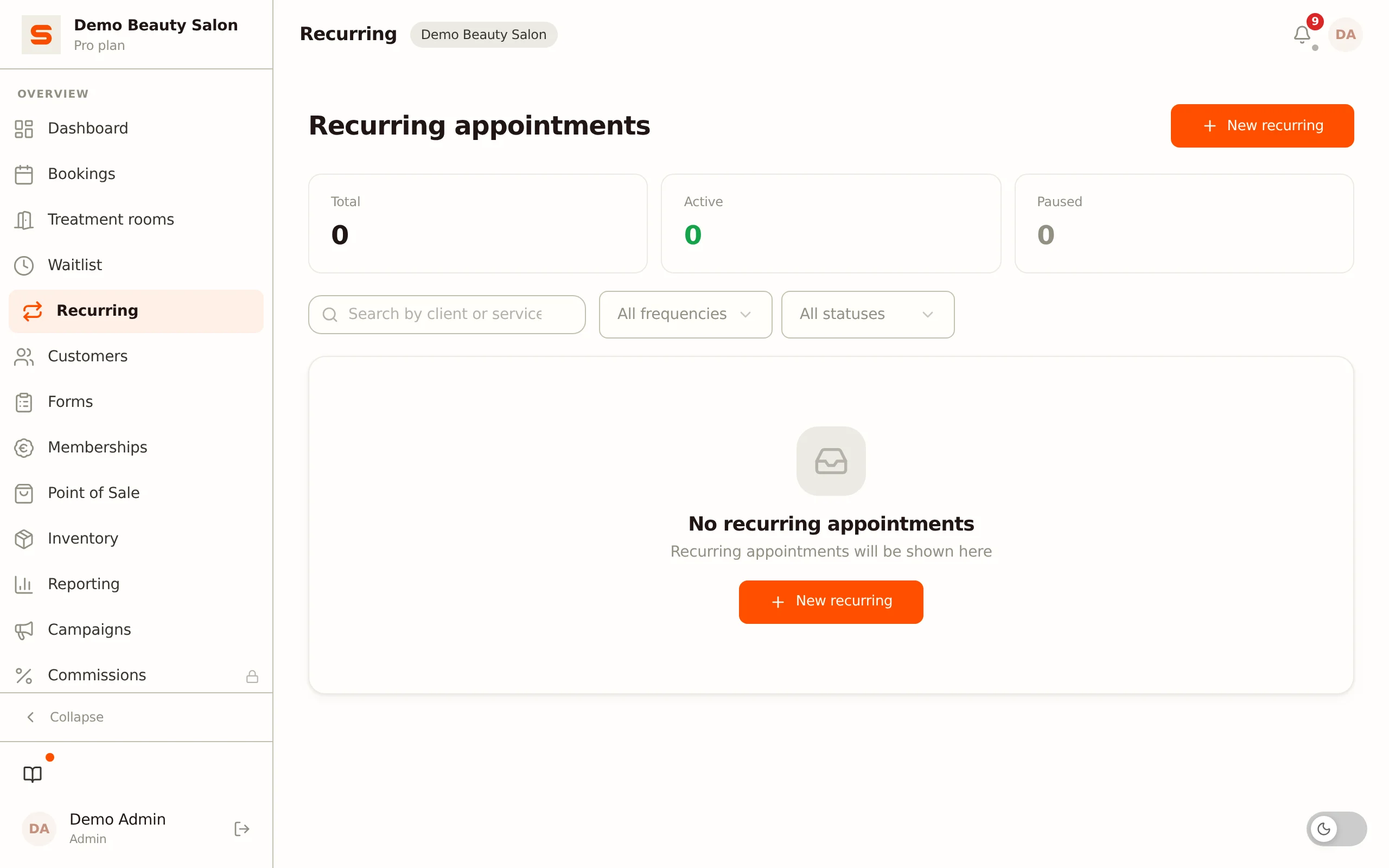
Wizyty cykliczne mają własną stronę w menu: Cykliczne. Nie są więc częścią ekranu wizyt, ale osobnym widokiem.
Tworzenie serii cyklicznej
- Otwórz Cykliczne w menu.
- Kliknij Nowa seria cykliczna.
- Wybierz klienta (wyszukaj po imieniu i nazwisku), usługę i pracownika.
- Wybierz częstotliwość:
| Częstotliwość | Co to oznacza |
|---|---|
| Co tydzień | Każdy tydzień w wybranym dniu |
| Co dwa tygodnie | Co drugi tydzień w wybranym dniu |
| Co 4 tygodnie | Co cztery tygodnie w wybranym dniu |
| Co miesiąc | Każdy miesiąc tego samego dnia |
- Wybierz dzień i godzinę rozpoczęcia. Czas trwania jest wyliczany automatycznie na podstawie wybranej usługi i nie można go zmienić osobno.
- Opcjonalnie dodaj notatki.
- Kliknij Zapisz.
Salonnare natychmiast tworzy pierwsze cztery wizyty serii. Pojawiają się w kalendarzu tak jak zwykłe wizyty. Salonnare nie zaplanuje wizyty w dniu wolnym z Twojej listy dni wolnych - seria przechodzi wtedy na później. Jeśli ten sam pracownik ma już wizytę w tym samym momencie startowym, ta jedna wizyta jest pomijana, a seria po prostu kontynuuje dalej. Od tego momentu Salonnare codziennie dopełnia serię, więc w kalendarzu jest zawsze co najmniej cztery nadchodzące wizyty, w rytmie serii. Wizyta, którą sam odwołasz, nie zostanie utworzona ponownie. Jeśli podczas zapisywania nowej serii jakiś termin zostanie pominięty, zobaczysz od razu komunikat z liczbą.
Podczas tworzenia wizyt seria cykliczna nie sprawdza, czy wizyta częściowo pokrywa się z inną wizytą, przerwą lub salą. To świadoma decyzja: stały klient dostaje swój stały termin, a Ty decydujesz indywidualnie, czy coś przesunąć. Dlatego po utworzeniu serii warto rzucić okiem na kalendarz, aby sprawdzić, czy nowe wizyty się mieszczą.
Przy Co miesiąc wybrany dzień tygodnia nie jest używany: pierwsza wizyta wypada dzień po utworzeniu serii, a potem każdego miesiąca tego samego dnia. Jeśli chcesz stały dzień tygodnia, wybierz Co 4 tygodnie.
Wizyty cykliczne są idealne dla stałych klientów, którzy zawsze chcą ten sam termin. Wprowadzasz nadchodzące wizyty do kalendarza za jednym razem, bez wpisywania tej samej wizyty każdy raz.
Edytowanie, wstrzymywanie i wznawianie serii
Otwórz stronę Cykliczne i kliknij serię, którą chcesz zmienić. Możesz zmienić klienta, usługę, pracownika, częstotliwość, dzień, godzinę lub notatki. Podczas edycji sprawdź usługę i częstotliwość przed zapisaniem.
Zmiana serii nie wpływa na wizyty, które są już w kalendarzu. Jeśli chcesz, aby te również się zmieniły, dostosuj je w kalendarzu.
Przyciskiem wstrzymania na liście (ikona pauzy, Wstrzymaj) ustawiasz serię jako nieaktywną; przyciskiem z ikoną play (Wznów) aktywujesz ją ponownie. Wizyty, które już zostały utworzone, pozostają w kalendarzu niezależnie od tego. Wstrzymana seria nie jest dopełniana.
Zmiana pojedynczej wizyty z serii
Wizytę z serii zmieniasz w kalendarzu tak jak każdą inną wizytę (zobacz Zarządzanie wizytami). W widoku szczegółów zobaczysz wiersz Część serii cyklicznej. Cokolwiek tam zmienisz - godzinę, status, notatki - dotyczy tylko tej jednej wizyty; pozostałe wizyty w serii zostają bez zmian.
Usuwanie serii
- Otwórz stronę Cykliczne.
- Kliknij serię, a następnie Usuń na dole.
- Potwierdź. Wszystkie przyszłe wizyty z tej serii, które są jeszcze Zaplanowane, zostają odwołane. Wizyty z przeszłości pozostają zachowane.
Przeglądanie wszystkich serii cyklicznych
Strona Cykliczne pokazuje widok, w którym dla każdej serii widać klienta, usługę, częstotliwość, dzień i godzinę, pracownika, Najbliższą datę oraz status. Kolumna Status pokazuje Aktywna lub Nieaktywna (wstrzymana seria), z przyciskiem do wstrzymania lub wznowienia obok.
Nad listą możesz wyszukiwać i filtrować:
- Szukaj po kliencie lub usłudze... - przeszukuje imię klienta, nazwę usługi i pracownika.
- Wszystkie częstotliwości - pokazuje tylko serie z wybraną częstotliwością: Co tydzień, Co dwa tygodnie, Co 4 tygodnie lub Co miesiąc.
- Wszystkie statusy - pokazuje tylko serie, które są Aktywne lub Wstrzymane.
Na górze widać liczniki Łącznie, Aktywne i Wstrzymane. Liczą one wszystkie strony listy i uwzględniają wpisane wyszukiwanie oraz filtr częstotliwości, ale nie filtr statusu: jeśli wybierzesz Aktywne, licznik Wstrzymane pozostaje bez zmian.
Jeśli seria korzysta z innego interwału niż cztery powyższe częstotliwości, ten własny interwał jest opisany słownie w częstotliwości, na przykład Co 3 tygodnie, Co 10 dni, Co 2 miesiące lub Codziennie. Jeśli edytujesz taką serię, ten sam interwał pojawia się również w polu Częstotliwość, a seria go zachowuje, dopóki sam nie wybierzesz innej częstotliwości.
Chcesz dowiedzieć się więcej o innych funkcjach rezerwacji? Zobacz Zarządzanie wizytami lub Rezerwacje online.